Meilleures extensions Chrome pour l’apprentissage en ligne | HoverNotes
Obsidian9 décembre 2025•Updated: 16 juillet 2026
Meilleures extensions Chrome pour l’apprentissage en ligne
Découvrez les meilleures extensions Chrome pour les étudiants. Améliorez votre concentration, prenez des notes plus intelligentes à partir de vidéos et simplifiez vos recherches grâce à notre sélection des meilleurs outils pour l’apprentissage en ligne.
Par HoverNotes Team•23 min de lecture
Votre navigateur est bien plus qu’une fenêtre ouverte sur Internet ; il peut devenir un environnement d’étude personnalisé. Pour les étudiants, les bons outils font toute la différence entre regarder passivement du contenu et le retenir activement. Le principal problème de l’apprentissage en vidéo sur des plateformes comme YouTube, Coursera ou Udemy, c’est la mémorisation. Vous regardez des heures de tutoriels, mais une semaine plus tard, vous n’arrivez plus à vous rappeler les notions clés. Cela arrive parce que la prise de notes manuelle est pénible : mettre sans cesse en pause, revenir en arrière et tenter de capturer des schémas avec des captures d’écran éparses finit par briser votre concentration.
Ce guide présente en détail les meilleures extensions Chrome pour les étudiants, sélectionnées pour répondre à des difficultés d’apprentissage précises. Nous passerons en revue des outils pour la prise de notes vidéo, la concentration, la recherche et la gestion des citations. Chaque recommandation détaille ses fonctionnalités principales, ses cas d’usage idéaux et ses tarifs, avec des liens directs et des captures d’écran. Il s’agit d’une sélection organisée d’extensions pratiques pour vous aider à apprendre plus efficacement.
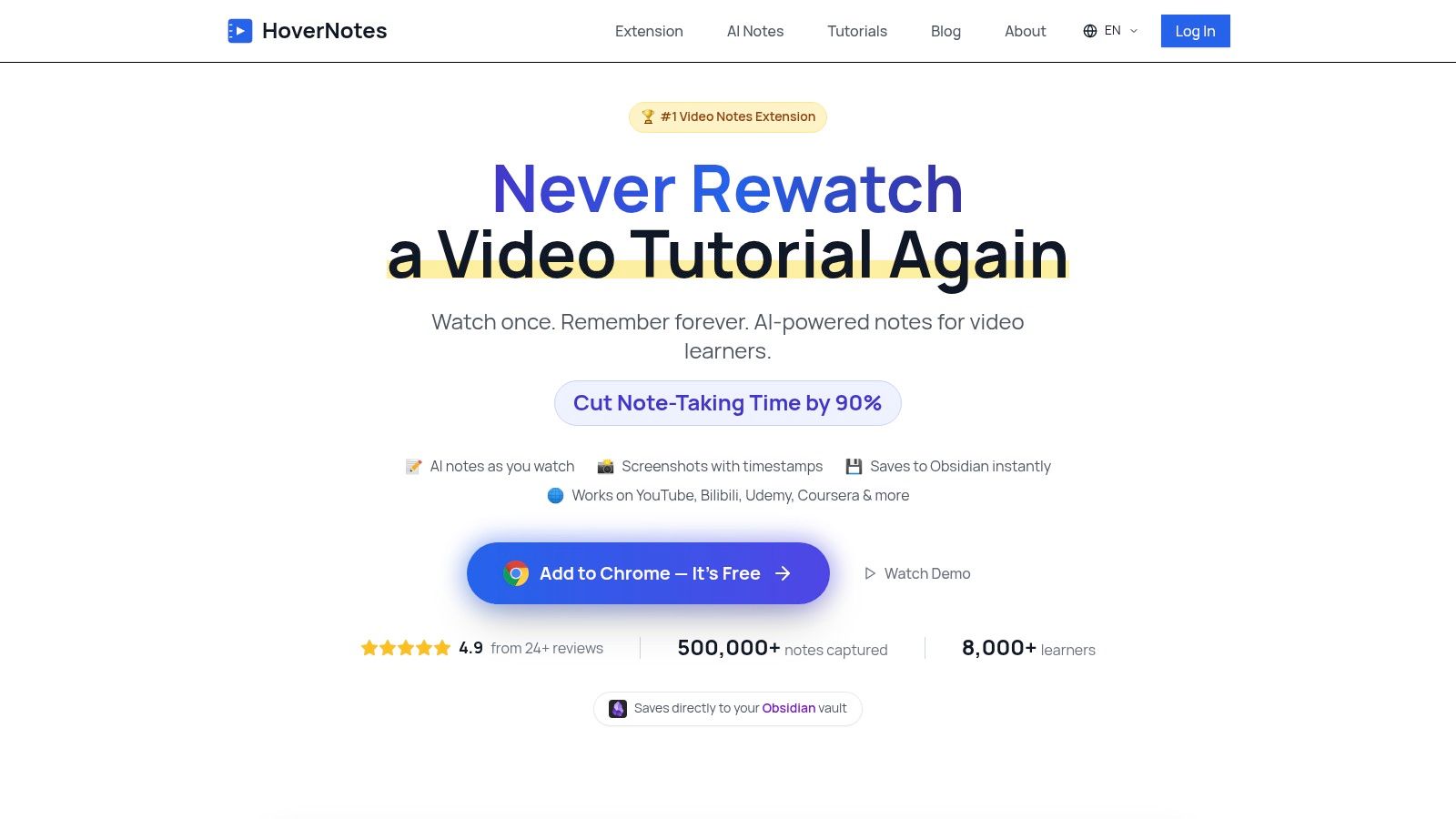
HoverNotes est une extension Chrome qui regarde les vidéos avec vous, génère des notes par IA et les enregistre au format Markdown directement dans votre système de fichiers. Elle a été conçue pour résoudre un problème essentiel : il est difficile de se souvenir de ce que l’on apprend en vidéo, et interrompre manuellement la lecture pour taper des notes ou faire des captures d’écran est inefficace. Contrairement aux outils qui se contentent d’analyser les transcriptions, HoverNotes visionne la vidéo image par image afin de capturer ce qui apparaît réellement à l’écran : code, schémas et démonstrations. Cela en fait un outil indispensable pour toute personne qui apprend des sujets techniques sur YouTube, Udemy ou des portails universitaires.
Sa fonctionnalité phare consiste à générer des notes structurées avec des captures d’écran horodatées. Vous pouvez cliquer sur n’importe quelle capture dans vos notes pour revenir exactement à ce moment de la vidéo. Pour les étudiants qui utilisent Obsidian, HoverNotes offre un flux de travail fluide, axé sur le stockage local. Les notes sont enregistrées directement sur votre ordinateur sous forme de simples fichiers .md, ce qui vous permet de garder la maîtrise de vos connaissances pour toujours. Vous trouverez davantage d’informations sur la place de HoverNotes dans l’écosystème d’applications d’un étudiant sur leur blog.
Un mode vidéo sans distraction est également inclus : il place la vidéo et vos notes côte à côte tout en bloquant les publicités et les recommandations. Avec un accès d’entrée de gamme qui ne nécessite pas de carte bancaire, une large compatibilité avec les plateformes (l’outil fonctionne sur tout site proposant de la vidéo) et une note de 4,9/5, HoverNotes est un outil pratique pour les apprenants sérieux.
Analyse vidéo par IA : Capture à la fois les paroles prononcées et les éléments visuels affichés à l’écran, comme le code et les schémas.
Captures d’écran horodatées : Capturez l’image complète ou découpez une zone précise ; cliquez sur la capture d’écran pour revenir à ce moment de la vidéo.
Export Markdown local-first : Enregistre les notes sous forme de fichiers .md directement dans votre système de fichiers, idéal pour Obsidian ou Logseq. Les notes se copient également proprement dans Notion.
Mode vidéo sans distraction : Une vue partagée qui bloque les publicités du site et place vos notes à côté de la vidéo.
Compatibilité universelle avec les plateformes : Fonctionne sur YouTube, Udemy, Coursera, LinkedIn Learning, et même avec les fichiers vidéo locaux sur votre ordinateur.
Notes multilingues : Regardez une vidéo dans une langue et obtenez des notes générées par IA dans une autre.
Étudiants en informatique : Capturer des extraits de code avec coloration syntaxique directement depuis un tutoriel de programmation.
Étudiants en STEM : Étudier des schémas ou des équations complexes issus de cours enregistrés, avec le contexte visuel intégré à leurs notes.
Utilisateurs de Obsidian et Logseq : Disposer d’un moyen direct et privé d’intégrer les connaissances issues de vidéos dans leur coffre local. Vous possédez les fichiers : ce ne sont que des Markdown.
Apprenants de cours en ligne : Préparer des certifications avec Udemy ou Coursera et créer un guide de révision consultable sans devoir constamment mettre la vidéo en pause.
accès d’entrée de gamme : Comprend 20 minutes de crédits IA pour commencer (sans carte bancaire), ainsi que la prise de notes manuelle illimitée, les captures d’écran horodatées et le mode vidéo. Vérifiez les options actuelles sur la page des tarifs de HoverNotes.
offres supérieures : Proposent davantage de crédits IA via des achats ponctuels ou des abonnements.
Ouvrez une vidéo sur un site comme YouTube ou sur une plateforme de cours.
Cliquez sur l’icône HoverNotes dans votre barre d’outils pour ouvrir le panneau latéral.
Pour les notes générées par l’IA, cliquez sur le bouton « Start AI Note Taking ». Pour les notes manuelles, commencez simplement à écrire dans l’éditeur et utilisez l’icône d’appareil photo pour les captures d’écran.
Une fois terminé, enregistrez les notes directement dans votre dossier local ou copiez-collez-les dans une application comme Notion.
Le Chrome Web Store est la marketplace officielle des extensions de navigateur et l’endroit le plus sûr pour les trouver. Sa catégorie « Éducation » est conçue pour les étudiants et répertorie des milliers d’extensions dédiées à la recherche, à la prise de notes et à la productivité. C’est la bibliothèque de référence où presque toutes les meilleures extensions Chrome pour étudiants sont vérifiées et distribuées.
La boutique offre des garanties intégrées de confiance et de transparence. Chaque fiche indique les notes des utilisateurs, le nombre total d’utilisateurs, la date de la dernière mise à jour et les autorisations requises par l’extension. Cela vous aide à évaluer la qualité et la sécurité avant l’installation. Pour les étudiants utilisant des appareils gérés par leur établissement, c’est également le point central depuis lequel les administrateurs déploient les outils approuvés à tous.
Même s’il s’agit d’une marketplace plutôt que d’un outil unique, son rôle en matière de découverte et de sécurité est essentiel. Au lieu de chercher sur le web ouvert au risque de télécharger des fichiers peu sûrs, le Chrome Web Store offre un environnement centralisé et contrôlé.
Avantages : Source la plus sûre pour les extensions, avis utilisateurs détaillés, installation en un clic et mises à jour automatiques.
Inconvénients : La qualité varie fortement ; certaines extensions de faible qualité ou abandonnées existent. Les comptes scolaires peuvent être soumis à des restrictions d’installation.
Offres : Consultez la page officielle du produit indiquée ci-dessus pour connaître la disponibilité actuelle, les limites et les tarifs régionaux.
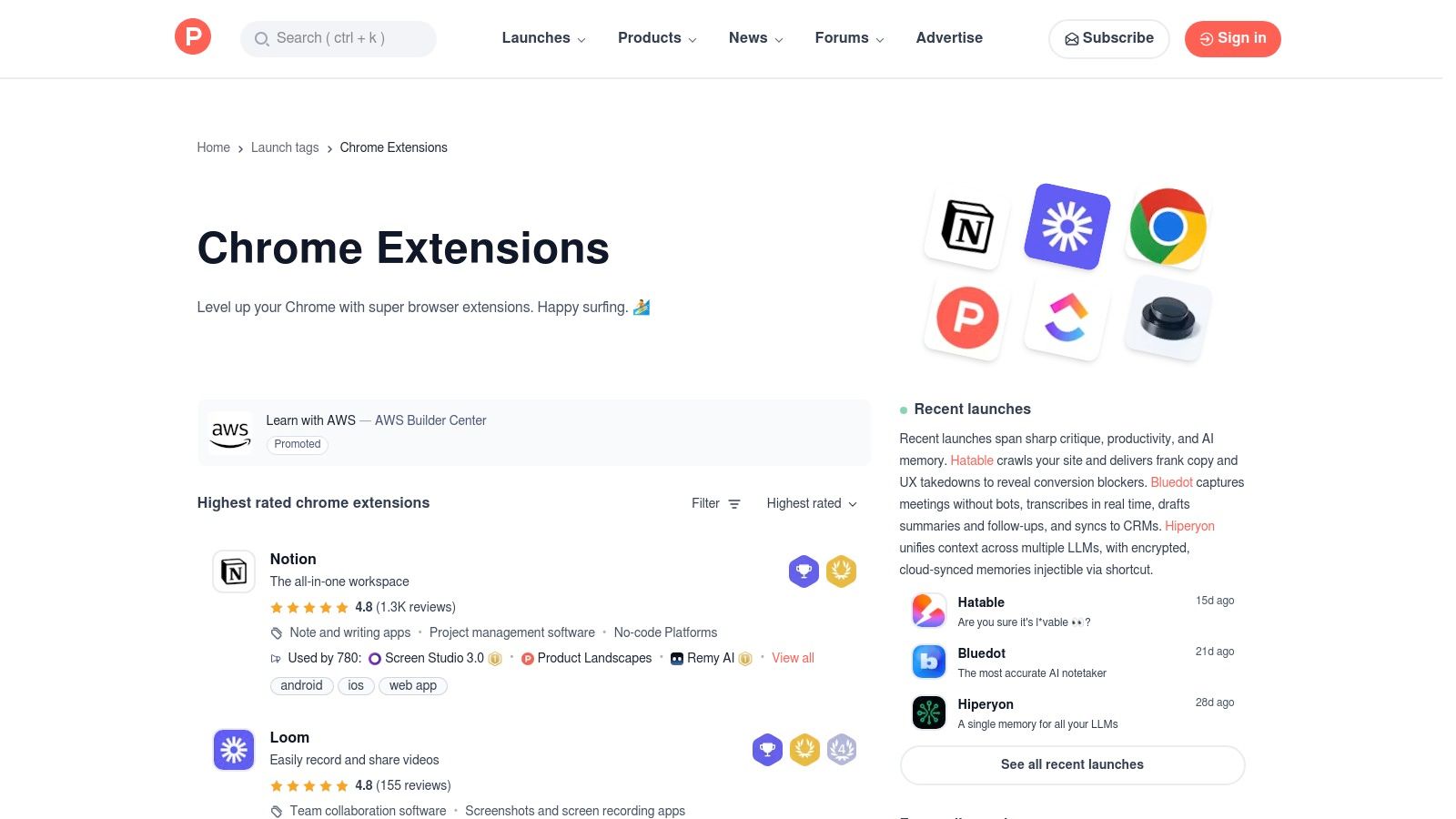
Pour les étudiants à la recherche d’outils nouveaux et innovants, Product Hunt est la plateforme communautaire de référence. Son thème « Extensions Chrome » présente en continu de nouveaux outils de navigateur, souvent avant qu’ils ne se généralisent. C’est un bon endroit pour découvrir des utilitaires émergents consacrés aux études et à la productivité, sélectionnés par des passionnés de technologie et des développeurs.
Product Hunt est précieux par la validation sociale qu’il apporte. Les nouvelles extensions sont recommandées et discutées par les utilisateurs, ce qui donne un aperçu direct de leurs fonctionnalités et de leurs éventuels bugs. Ce lien direct avec les développeurs offre un niveau de transparence que les boutiques d’applications traditionnelles n’égalent pas toujours, et vous aide à évaluer certaines des meilleures extensions Chrome pour étudiants à partir des retours de la communauté.
Product Hunt met en avant des extensions de niche et tout juste lancées qui répondent à des besoins précis des étudiants, des outils originaux de prise de notes vidéo aux assistants de recherche avancés. On y trouve souvent de nouvelles extensions de navigateur puissantes pour les développeurs comme pour les apprenants.
Avantages : Excellent pour découvrir de nouvelles extensions, obtenir des retours directs de la communauté et échanger avec les développeurs.
Inconvénients : Peut privilégier l’effet de mode au détriment de la stabilité ; toutes les extensions ne bénéficient pas d’un bon support sur le long terme.
Offres : Consultez la page officielle du produit indiquée ci-dessus pour connaître la disponibilité actuelle, les limites et les tarifs régionaux.
#4. Collection Étudiants du Web Store Chrome – Sélection officielle pour les étudiants
Le Web Store officiel Chrome de Google propose une collection dédiée aux étudiants pour découvrir des extensions axées sur les études, l’organisation, la recherche, l’accessibilité et la concentration. Comme les fiches peuvent évoluer, utilisez cette collection comme point de départ plutôt que de partir du principe que chaque extension mise en avant restera disponible indéfiniment.
Avant d’installer une extension, examinez les autorisations demandées, les pratiques de confidentialité, l’historique récent des mises à jour et les informations d’assistance figurant sur sa fiche. La présence dans une collection est utile pour la découverte, mais elle ne remplace pas l’évaluation de la pertinence d’une extension pour votre établissement ou vos données personnelles.
Comme il s’agit du catalogue de première main, la disponibilité et les informations sur les développeurs sont plus faciles à vérifier que dans une ancienne sélection publiée par un site tiers. Il offre aussi un accès direct aux détails actuels des fiches et aux autorisations.
Avantages : Fiches de première main, disponibilité actuelle, autorisations, déclarations de confidentialité et historique des mises à jour.
Inconvénients : Une mise en avant dans le Store ne constitue pas une recommandation indépendante ; vous devez tout de même évaluer la confidentialité et l’adéquation à vos besoins.
Accès : Consultable librement lors de la vérification du 16 juillet 2026 ; disponibilité et conditions commerciales variables selon l’annonce.
#5. Chrome‑Stats – Analyses des extensions éducatives
Chrome-Stats est une plateforme d’analyse indépendante qui ajoute une couche de données au Web Store officiel Chrome. Elle suit le nombre d’installations, les notes et l’historique des mises à jour, ce qui permet de voir ce qui est réellement populaire et bien maintenu. Sa section « Education » présente les outils les plus utilisés, offrant un regard quantitatif sur les meilleures extensions chrome pour les étudiants à partir de données d’usage réelles.
Ce site est utile pour comparer des extensions similaires. Au lieu de vous fier uniquement aux notes en étoiles, vous pouvez vérifier la croissance d’une extension et la fréquence à laquelle ses développeurs publient des mises à jour. Cela vous aide à éviter d’installer des logiciels abandonnés susceptibles de présenter des failles de sécurité ou des problèmes de compatibilité. C’est un outil d’étude de marché pour votre navigateur.
Chrome-Stats vous aide à dépasser les arguments marketing et à prendre des décisions éclairées à partir de données. C’est une ressource secondaire puissante pour découvrir des extensions fiables et de qualité en analysant leur historique de performance.
Avantages : Découverte fondée sur les données, utile pour comparer la popularité et la fréquence des mises à jour, repère les extensions tendance et récemment mises à jour.
Inconvénients : Ce n’est pas une boutique officielle : installez toujours les extensions depuis le lien du Web Store officiel. L’interface peut être dense.
Offres : Consultez la page officielle du produit indiquée ci-dessus pour connaître la disponibilité actuelle, les limites et les tarifs régionaux.
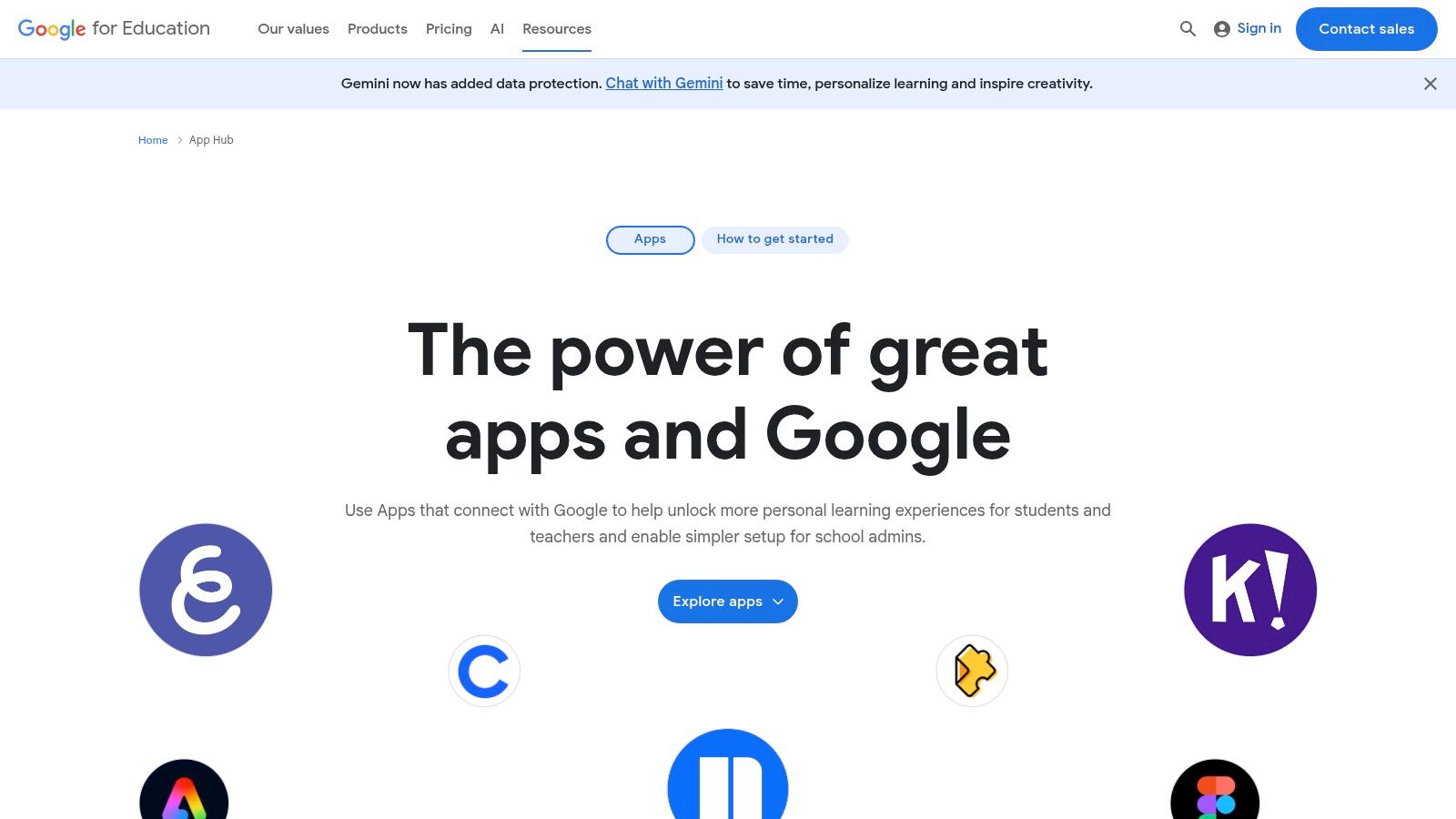
Le Google for Education App Hub est un catalogue sélectionné d’applications et d’outils qui s’intègrent directement à Google Classroom et aux Chromebooks. Si le Web Store Chrome est très vaste, l’App Hub est un répertoire ciblé pour l’enseignement primaire, secondaire et supérieur, qui met en avant des outils évalués pour un usage éducatif.
Cette plateforme fournit des informations détaillées sur la manière dont chaque application s’intègre aux services Google, par exemple via l’authentification unique (SSO) ou les fonctionnalités de modules complémentaires Classroom. Elle propose aussi des filtres liés à des normes de conformité comme la COPPA et le RGPD, ce qui aide les établissements à choisir des outils sécurisés. Pour les étudiants, elle constitue un point de départ fiable pour découvrir des aides à l’apprentissage approuvées pour les environnements scolaires.
L’App Hub est spécialement conçu pour l’écosystème technologique éducatif, ce qui facilite la recherche d’outils fiables et compatibles. Il fait le lien entre la découverte et le déploiement, en particulier dans les environnements gérés par les établissements scolaires.
Avantages : Sélectionné par Google pour l’éducation, fournit des informations claires sur l’intégration et la conformité, aide les administrateurs à planifier les déploiements.
Inconvénients : Toutes les fiches ne concernent pas une extension Chrome ; il s’agit d’un écosystème d’applications plus vaste. Les liens peuvent mener vers des pages commerciales de fournisseurs plutôt que vers des installations directes.
Offres : Consultez la page officielle du produit indiquée ci-dessus pour connaître la disponibilité actuelle, les limites et les tarifs régionaux.
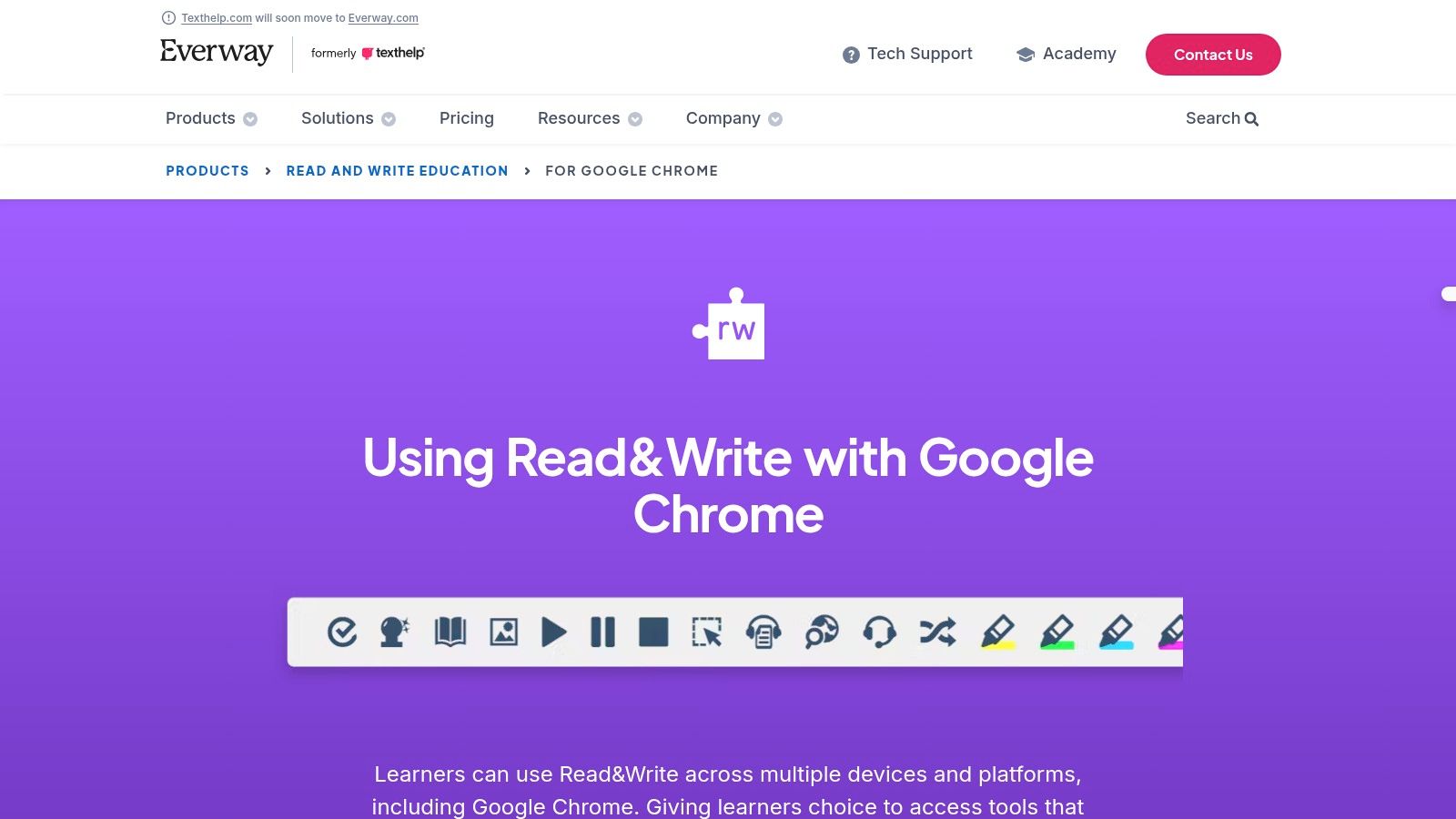
Read&Write de Texthelp est une extension de technologie d’assistance conçue pour rendre les contenus numériques plus accessibles. Elle propose une barre d’outils qui s’intègre à Google Docs, Slides, aux PDF et aux pages web, afin d’accompagner les élèves ayant des besoins d’apprentissage variés. Ses outils facilitent la compréhension écrite, la rédaction et l’étude.
L’extension se distingue en réunissant toute une série d’outils au même endroit. Les utilisateurs peuvent faire lire un texte à voix haute avec un surlignage bicolore, utiliser la reconnaissance vocale pour dicter, rechercher des mots dans des dictionnaires illustrés et s’appuyer sur la prédiction de mots pour rédiger. Pour l’étude, elle comprend des outils permettant de rassembler les passages surlignés de n’importe quel texte dans un nouveau document, avec création automatique de bibliographie.
Read&Write est une solution très complète pour l’accessibilité et le soutien à la littératie. Elle va bien au-delà de la simple synthèse vocale, en proposant une boîte à outils globale qui couvre plusieurs aspects de la lecture et de l’écriture.
Avantages : Intégration poussée avec Google Workspace, fonctionnalités d’accessibilité complètes et essai de 30 jours avec toutes les fonctionnalités.
Inconvénients : Les fonctionnalités les plus utiles nécessitent de passer à une formule supérieure après l’essai. Un déploiement complet dans un établissement scolaire exige une configuration administrative.
Offres : Consultez la page officielle du produit indiquée ci-dessus pour connaître la disponibilité actuelle, les limites et les tarifs régionaux.
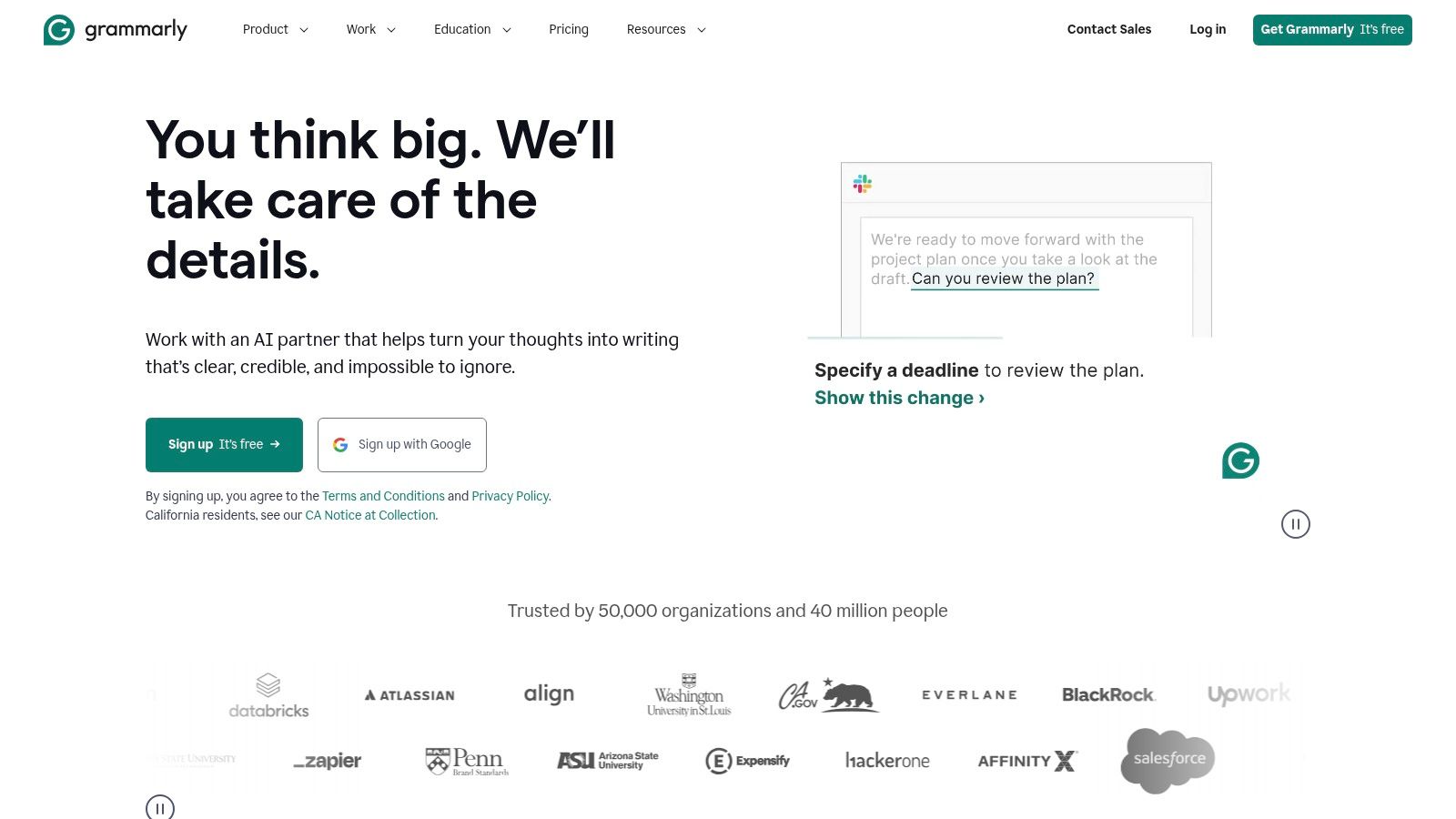
Grammarly est un assistant de rédaction qui agit comme un correcteur numérique presque partout où vous écrivez. Des e-mails aux dissertations dans Google Docs, il fournit des retours en temps réel sur la grammaire, l’orthographe, la ponctuation et la clarté. Il vous aide à rendre vos écrits plus soignés, en repérant les erreurs courantes avant l’envoi.
Grammarly fait partie des meilleures extensions Chrome pour les étudiants, car il aide à améliorer les compétences rédactionnelles, et pas seulement à corriger les fautes. L’extension souligne les problèmes potentiels et fournit des explications claires, afin de vous aider à comprendre les règles qui les sous-tendent. Son détecteur de ton analyse même votre choix de mots pour vous aider à paraître confiant, chaleureux ou formel selon le public visé.
Grammarly va au-delà d’un simple correcteur orthographique, en proposant des suggestions contextuelles qui améliorent la rédaction universitaire. Il s’intègre parfaitement au flux de travail quotidien des étudiants, offrant un filet de sécurité constant contre les fautes de frappe et les erreurs grammaticales.
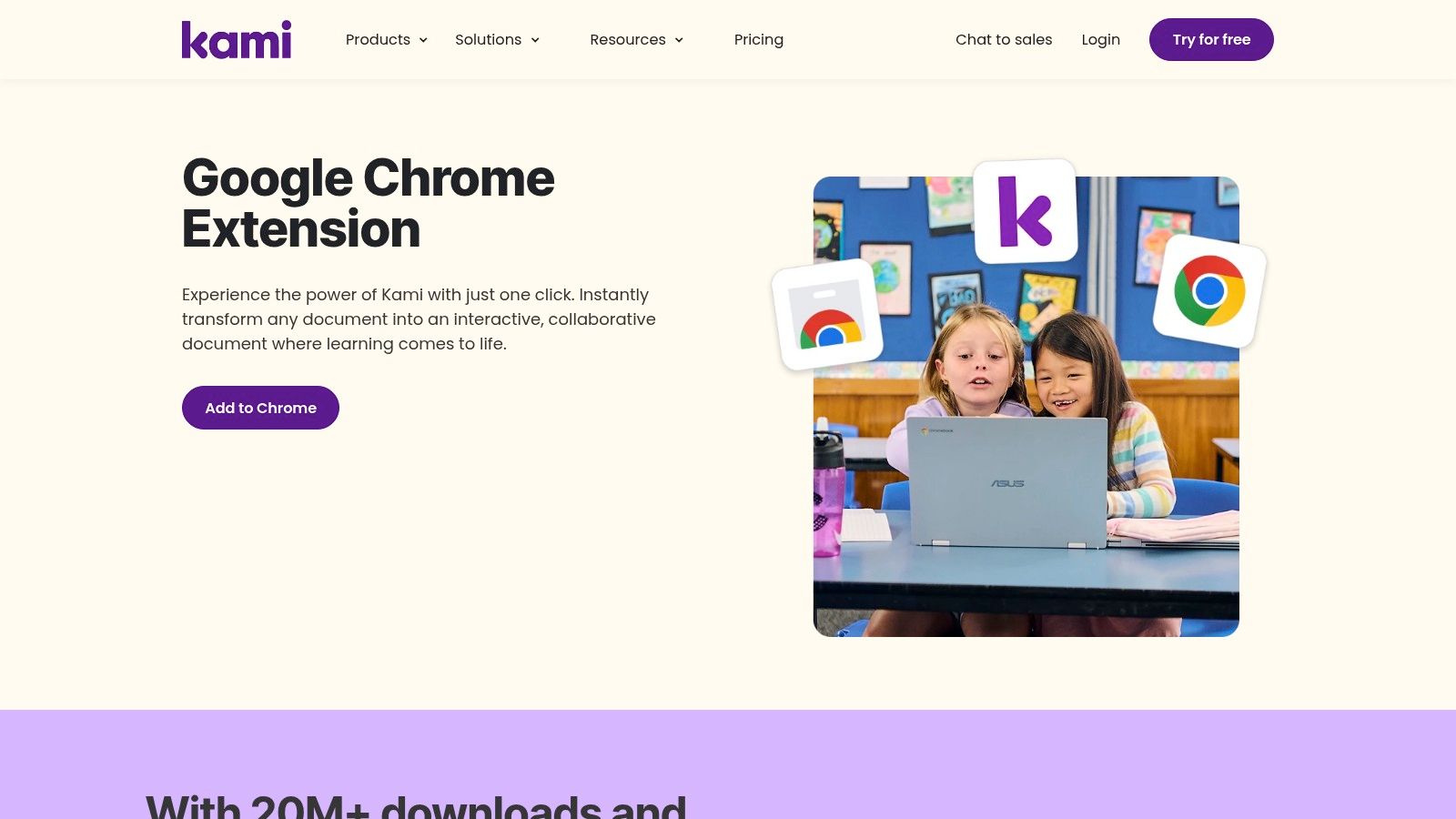
Kami transforme les documents statiques, comme les PDF, en espaces d’apprentissage interactifs et collaboratifs. Conçu pour la classe, il permet aux élèves d’annoter, de dessiner et de commenter directement les devoirs numériques. Il fait le lien entre le travail sur papier et la classe numérique, ce qui facilite la réalisation des devoirs sans rien imprimer.
Kami s’intègre aux principaux systèmes de gestion de l’apprentissage (LMS), comme Google Classroom, Canvas et Schoology. Les élèves peuvent ouvrir un devoir depuis leur LMS, le compléter avec les outils de Kami — notamment des commentaires texte, audio et vidéo — puis le rendre directement. Cela simplifie le déroulement des devoirs, aussi bien pour les élèves que pour les enseignants.
Kami est bien plus qu’un lecteur de PDF : c’est un outil de classe numérique qui rend l’apprentissage à distance plus facile à gérer. Son accent sur l’accessibilité et les retours dans plusieurs formats accompagne différents styles d’apprentissage et simplifie la communication.
Avantages : Intégration poussée avec Google Classroom et d’autres plateformes LMS. Outils d’annotation complets. Réduit l’utilisation du papier.
Inconvénients : Les fonctionnalités les plus puissantes sont réservées aux formules supérieures. Sa valeur principale se révèle lorsqu’il est utilisé à l’échelle de tout un établissement.
Offres : Consultez la page officielle du produit indiquée ci-dessus pour connaître la disponibilité actuelle, les limites et les tarifs régionaux.
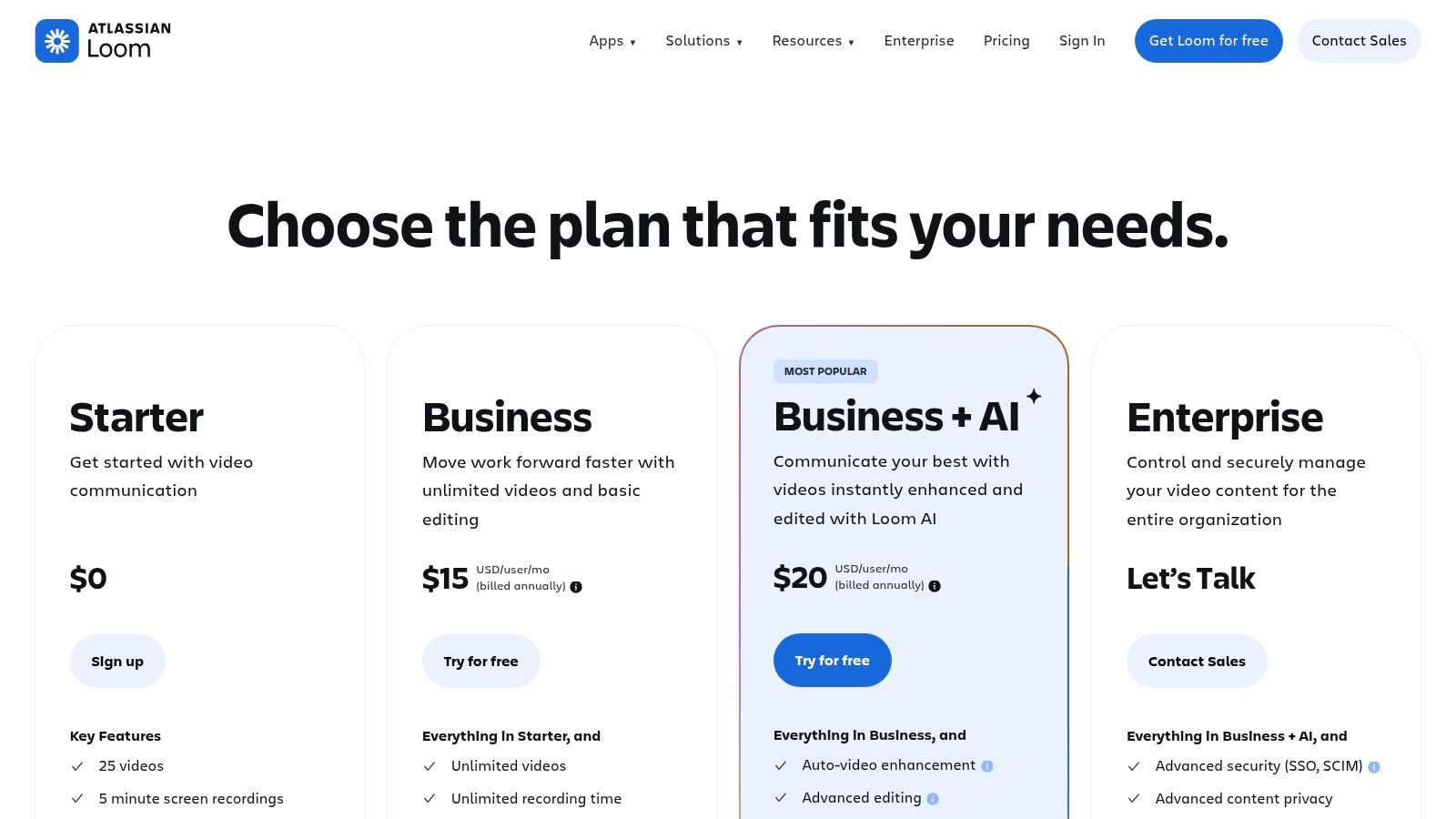
Loom est une extension Chrome qui permet de créer et de partager rapidement des messages vidéo. Pour les étudiants, c’est un moyen efficace d’enregistrer un écran, une webcam, ou les deux, afin d’expliquer un concept, de présenter un projet ou de donner un retour à un camarade. Au lieu de rédiger un long e-mail, vous pouvez enregistrer une courte vidéo avec une voix off et la partager au moyen d’un simple lien.
Loom se distingue par sa rapidité et sa simplicité. L’enregistrement démarre en un seul clic, et la vidéo est prête à être partagée dès que vous avez terminé, sans rendu ni téléversement nécessaires. Si Loom sert à créer des vidéos, ses formules supérieures incluent des fonctionnalités d’IA capables de générer des notes et des résumés, à l’image d’autres outils de résumé vidéo par IA. Il est particulièrement utile pour les démonstrations visuelles dans des matières comme le codage ou le design.
Loom simplifie la communication visuelle, un aspect essentiel de l’apprentissage à distance. Il permet aux étudiants de montrer clairement leur travail et leur raisonnement, ce qui facilite l’obtention d’aide ou la collaboration sur des travaux de groupe sans avoir à planifier de réunions en direct.
Avantages : Extrêmement rapide et simple pour créer des démonstrations pas à pas et des vidéos de feedback. Les réductions EDU le rendent abordable.
Inconvénients : Les fonctionnalités d’IA avancées sont réservées aux formules supérieures. L’accès d’entrée de gamme impose des limites sur la durée et le nombre de vidéos.
Offres : Consultez la page officielle du produit indiquée ci-dessus pour connaître la disponibilité actuelle, les limites et les tarifs régionaux.
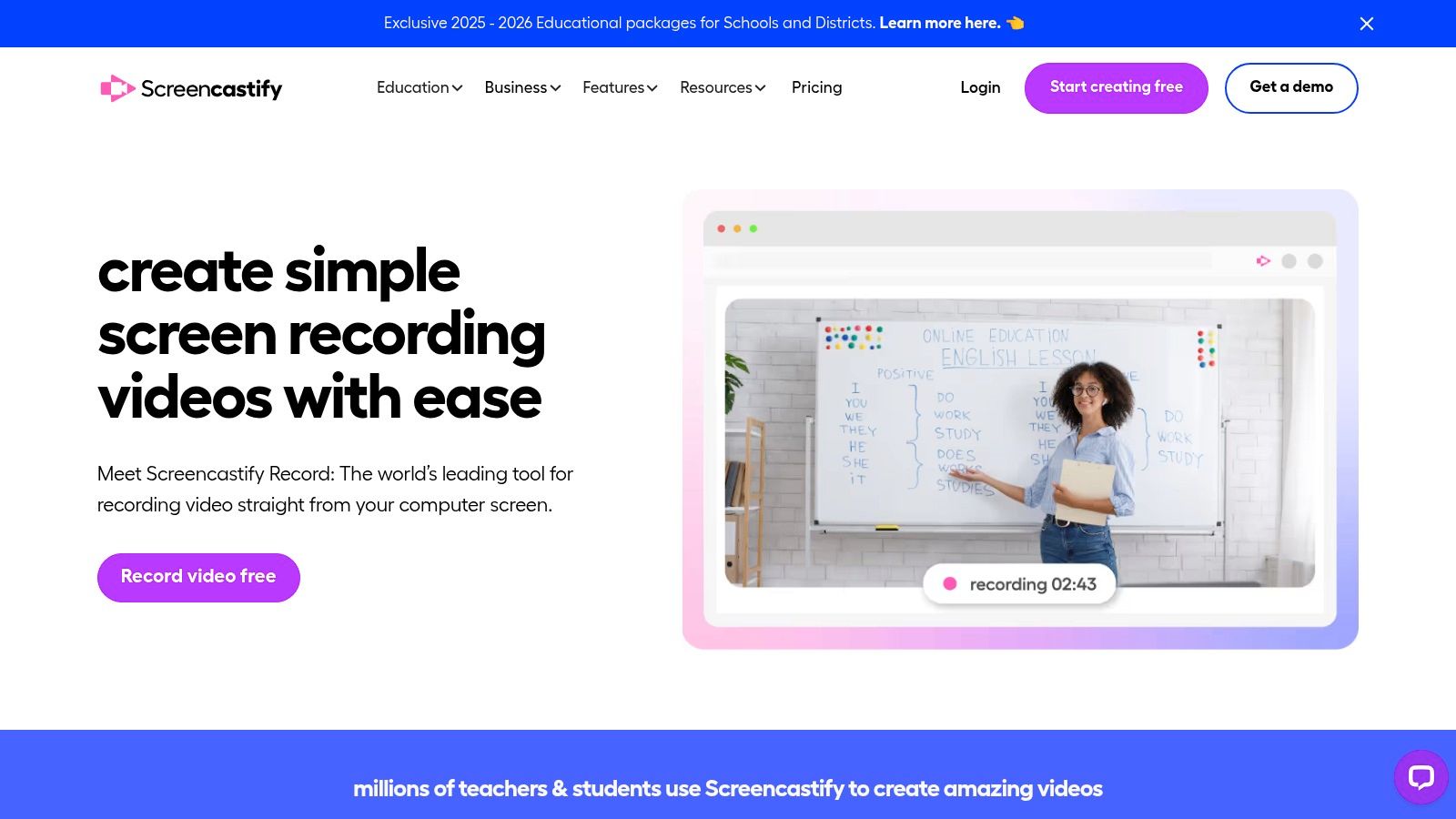
Screencastify est un enregistreur d’écran populaire conçu pour l’éducation. Il permet aux étudiants et aux enseignants d’enregistrer facilement leur écran, leur webcam ou un seul onglet de navigateur. Pour les étudiants, c’est un outil puissant pour créer des présentations, démontrer un processus dans le cadre d’un projet de groupe ou enregistrer une question destinée à un professeur.
Il se distingue par son intégration fluide avec Google Drive, où les enregistrements sont automatiquement sauvegardés. La plateforme comprend également des fonctionnalités de questions interactives et est conçue pour respecter les normes de confidentialité propres à l’éducation, comme la FERPA et la COPPA. Si de nombreux outils permettent d’enregistrer un écran, l’accent mis par Screencastify sur la simplicité et les fonctionnalités adaptées aux établissements scolaires en fait l’une des meilleures extensions Chrome pour les étudiants. Bien l’utiliser peut aussi vous aider à créer de meilleures notes visuelles, un sujet que vous pouvez approfondir en découvrant comment transcrire une vidéo YouTube à des fins d’étude.
Screencastify simplifie la création de devoirs et de communications au format vidéo. Son intégration directe à l’écosystème Google supprime les frictions techniques, permettant aux étudiants de se concentrer sur leur contenu.
Avantages : Facile à utiliser, sauvegarde automatique directement dans Google Drive, forte priorité accordée à la conformité propre au secteur de l’éducation.
Inconvénients : L’accès d’entrée de gamme comporte d’importantes limitations en matière de durée vidéo et de stockage. Le montage avancé nécessite une formule supérieure.
Offres : Consultez la page officielle du produit indiquée ci-dessus pour connaître la disponibilité actuelle, les limites et les tarifs régionaux.
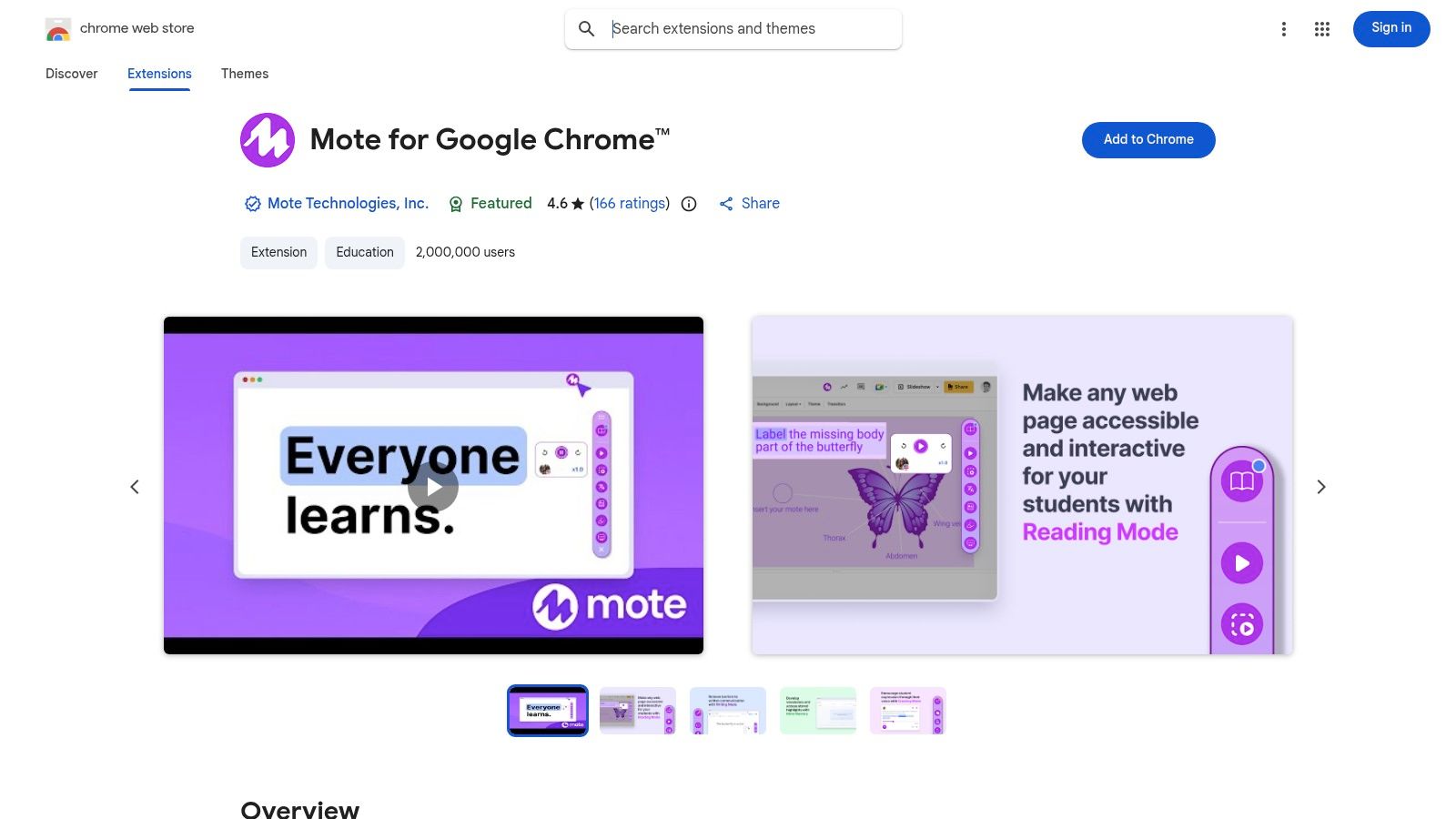
Mote intègre les notes vocales directement dans l’écosystème Google. Cette extension pensée pour la classe permet aux enseignants et aux étudiants d’enregistrer et de partager des commentaires audio dans Google Docs, Slides et Classroom. Au lieu de taper de longs commentaires, les utilisateurs peuvent exprimer leurs idées à l’oral, ce qui rend les retours plus personnels, nuancés et efficaces.
Mote se distingue par son engagement en faveur de l’accessibilité. Chaque note vocale peut être transcrite automatiquement, avec des sous-titres conformes aux normes WCAG 2.1 AA. Cela garantit que les commentaires restent accessibles aux étudiants ayant des besoins d’apprentissage variés. Pour une adoption à l’échelle d’un établissement, Mote fournit des guides de déploiement clairs destinés aux administrateurs Google.
Mote apporte une touche humaine aux retours numériques, en faisant gagner du temps tout en améliorant la clarté. Il va au-delà de la communication textuelle, permettant de transmettre plus efficacement le ton et l’emphase dans un environnement d’apprentissage.
Avantages : Accélère le processus de feedback, utile pour les classes multilingues, et propose une tarification K-12 bien documentée.
Inconvénients : Les fonctionnalités avancées, comme les transcriptions illimitées, nécessitent une formule supérieure. Fonctionne au mieux dans l’écosystème Google.
Offres : Consultez la page officielle du produit indiquée ci-dessus pour connaître la disponibilité actuelle, les limites et les tarifs régionaux.
#Créez votre propre suite d’outils d’apprentissage
L’objectif n’est pas d’installer tous les outils disponibles. Il s’agit de sélectionner quelques extensions qui répondent à vos blocages d’apprentissage précis. Cette sélection a couvert une variété d’outils, des aides à la rédaction comme Grammarly aux assistants spécialisés pour la capture d’écran. Votre navigateur est un environnement d’apprentissage personnalisable que vous pouvez configurer pour répondre à vos besoins.
Une suite d’outils d’apprentissage efficace est adaptée à vos habitudes d’étude. Si vous êtes constamment distrait par les recommandations YouTube, un bloqueur de distractions est indispensable. Si vous avez du mal à gérer vos citations, Zotero Connector vous fera gagner des heures. Commencez par identifier vos principaux points de friction — les tâches répétitives, les distractions — puis trouvez un outil qui répond directement à ce problème. N’ajoutez pas une extension simplement parce qu’elle est populaire ; ajoutez-la parce qu’elle résout un vrai problème pour vous.
#Points clés à prendre en compte pour votre boîte à outils Chrome
Lorsque vous choisissez parmi les meilleures extensions Chrome pour étudiants, gardez ces principes à l’esprit :
Impact sur les performances : Chaque extension utilise des ressources système. Soyez sélectif et faites régulièrement le point sur ce que vous avez installé. Si votre navigateur ralentit, essayez de désactiver les outils que vous utilisez moins.
Confidentialité et autorisations : Avant de cliquer sur « Ajouter à Chrome », examinez les autorisations demandées par l’extension. Une simple application de prise de notes a-t-elle vraiment besoin de lire tout votre historique de navigation ? Privilégiez les outils qui respectent vos données.
Intégration au flux de travail : Les meilleurs outils s’intègrent à votre processus existant. Si vous utilisez Obsidian, une extension qui enregistre les notes dans un format cloud propriétaire vous crée du travail supplémentaire. Recherchez des outils qui exportent vers des formats courants comme Markdown ou qui permettent un simple copier-coller dans vos applications préférées comme Notion.
La bonne combinaison d’extensions Chrome peut transformer votre navigateur en assistant d’apprentissage personnalisé. L’objectif est de réduire la charge cognitive, d’automatiser les tâches répétitives et de créer un environnement concentré où vous pouvez vous immerger pleinement dans le contenu. En constituant votre propre suite d’outils d’apprentissage, vous bâtissez un système qui vous aide à apprendre plus efficacement et à retenir les informations longtemps après la fin du cours.
Pour les étudiants qui apprennent à partir de tutoriels vidéo et utilisent des systèmes de gestion des connaissances comme Obsidian ou Notion, le contexte visuel compte. HoverNotes est une extension Chrome qui regarde les vidéos avec vous, génère des notes par IA et les enregistre sous forme de fichiers Markdown directement sur votre ordinateur. Comme elle observe l’écran au lieu de se contenter de lire une transcription, elle capture le code et les schémas que d’autres outils manquent. Les notes se copient proprement dans Notion si c’est là que vous centralisez tout, et vous pouvez l’essayer gratuitement pour voir comment les captures d’écran horodatées et le mode sans distraction améliorent votre flux de travail.
Des notes utiles doivent vous amener à faire quelque chose avec le contenu, et non simplement à stocker davantage de texte. L’U.S. Institute of Education Sciences recommande d’espacer l’apprentissage dans le temps, de combiner des éléments graphiques avec des explications verbales, de recourir au rappel actif et de poser des questions explicatives approfondies (guide pratique). Une revue à comité de lecture consacrée à la recherche sur les vidéos éducatives souligne également l’importance de signaler les informations essentielles, de découper les leçons en segments faciles à gérer, de donner le contrôle aux apprenants et d’ajouter des incitations à l’apprentissage actif (revue). Appliqué ici, cela signifie faire une pause aux frontières entre les concepts, ne capturer que les preuves visuelles dont vous avez besoin, formuler une question avec vos propres mots, puis y répondre plus tard avant de relancer la source. Ces pratiques reposent sur des données probantes ; un pourcentage universel de rétention pour une application ou un flux de travail donné, lui, n’en est pas un.
Arrêtez d'oublier ce que vous regardez. Ce guide propose des méthodes scientifiques pour améliorer votre rétention d'apprentissage vidéo grâce au rappel actif et à une prise de notes plus intelligente.
Découvrez les sciences cognitives qui expliquent pourquoi vous oubliez la plupart des contenus d'apprentissage vidéo et apprenez comment une prise de notes active et stratégique peut transformer votre capacité de rétention.
Découvrez les meilleures méthodes pour réaliser des captures d’écran depuis YouTube pour vos notes d’étude. Ce guide couvre les méthodes manuelles, les outils de navigateur et comment organiser vos captures.