© 2026 HoverNotes. All rights reserved.
English 한국어 中文(简体) 日本語 Italiano Português Русский Deutsch Español Tiếng Việt Français
最适合在线学习的 Chrome 扩展程序 | HoverNotes
你的浏览器不只是通往互联网的一扇窗口;它也可以成为一个量身定制的学习环境。对学生来说,合适的工具能决定你是在被动观看内容,还是在主动吸收并记住知识。在 YouTube、Coursera 或 Udemy 这类平台上通过视频学习,最大的问题在于记忆留存。你看了好几个小时的教程,却在一周后想不起关键概念。出现这种情况,是因为手动记笔记很麻烦:不停暂停、倒回,还要用零散的截图去捕捉图表,这会打断你的专注。
本指南详细介绍了最适合学生使用的 Chrome 扩展程序,并按具体学习难题进行筛选。我们会涵盖视频笔记、专注、研究和引文管理等工具。每个推荐都会拆解其核心功能、理想使用场景和价格,并附上直接链接与截图。这是一份经过筛选的实用扩展清单,旨在帮助你更高效地学习。
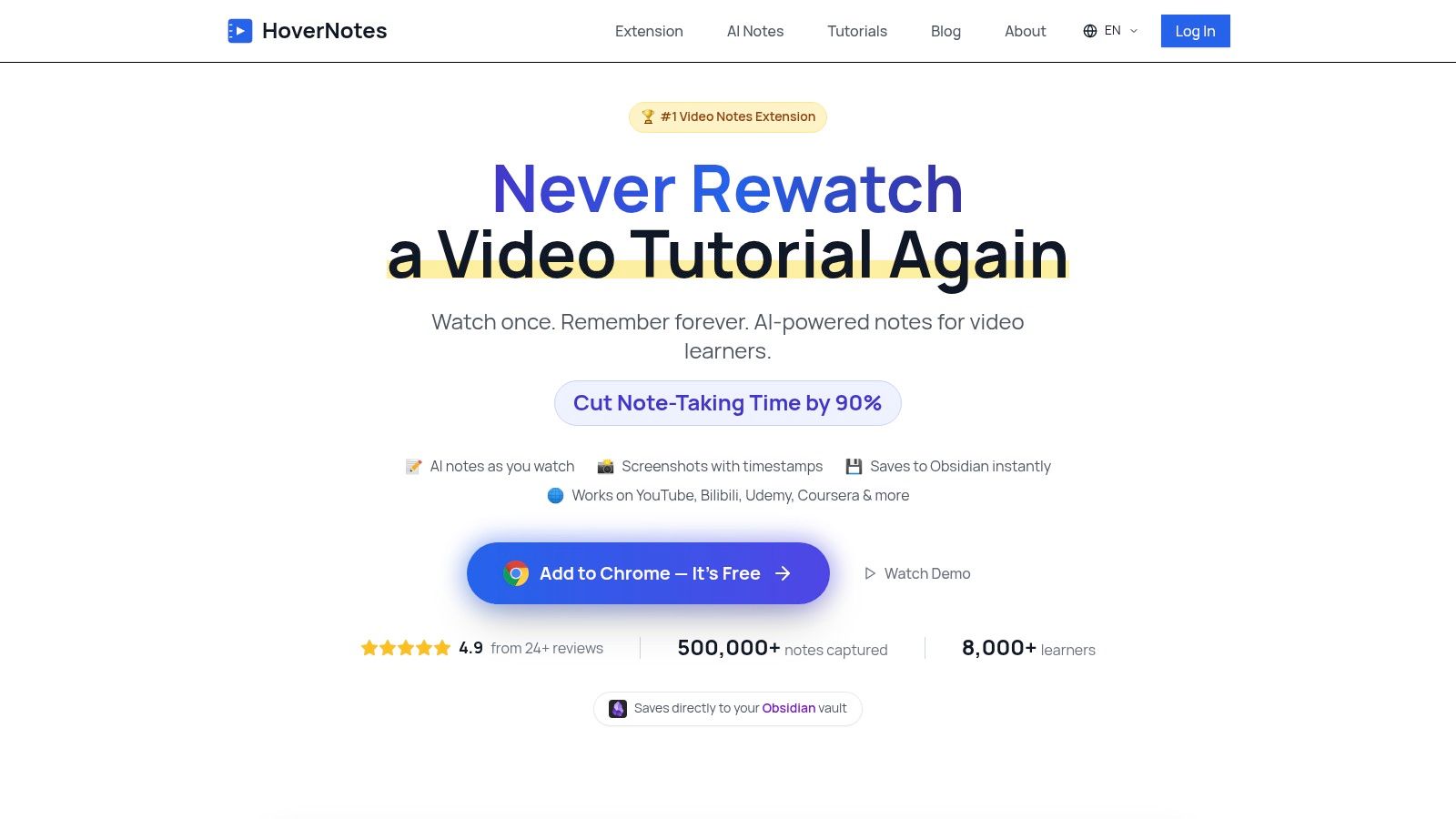
# HoverNotes 是一款 Chrome 扩展程序,它会陪你一起观看视频,生成 AI 笔记,并以 Markdown 格式直接保存到你的文件系统中。它旨在解决一个核心问题:我们很难记住从视频中学到的内容,而手动暂停视频来输入笔记或截图又效率低下。不同于那些只解析文字稿的工具,HoverNotes 会逐帧观看视频,捕捉屏幕上实际出现的内容——代码、图表和演示过程。对于任何在 YouTube、Udemy 或大学门户上学习技术类科目的人来说,这一点都至关重要。
它的关键功能是生成带有时间戳截图的结构化笔记。你可以点击笔记中的任意截图,直接跳回视频中的对应时刻。对于使用 Obsidian 的学生来说,HoverNotes 提供了一套顺畅、以本地优先的工作流。笔记会以纯 .md 文件的形式直接保存到你的电脑上,因此你的知识永远归你所有。你还可以在他们的博客上了解更多关于
它还包含无干扰视频模式,会将视频和你的笔记并排显示,同时屏蔽广告和推荐内容。凭借无需信用卡的入门级访问权限、广泛的平台兼容性(可在任何带视频的网站上使用)以及 4.9/5 的评分,HoverNotes 是认真学习者的一款实用工具。
AI 视频分析: 同时捕捉口语内容和屏幕上的视觉信息,例如代码和图表。带时间戳的截图: 可捕捉完整画面,也可截取特定区域;点击截图即可跳回视频中的对应时刻。本地优先的 Markdown 导出: 将笔记以 .md 文件形式直接保存到你的文件系统,非常适合 Obsidian 或 Logseq。笔记也能干净地复制到 Notion 中。无干扰视频模式: 采用分屏视图,屏蔽网站广告,并将你的笔记放在视频旁边。通用平台支持: 可用于 YouTube、Udemy、Coursera、LinkedIn Learning,甚至支持你电脑上的本地视频文件。多语言笔记: 观看一种语言的视频,并获得另一种语言的 AI 生成笔记。
计算机科学学生: 直接从编程教程中捕捉带语法高亮的代码片段。STEM 学生: 学习录播课程中的复杂图表或方程式,并需要将视觉语境嵌入笔记中。Obsidian 与 Logseq 用户: 希望以直接、私密的方式把视频知识纳入自己的本地知识库。文件归你所有——它们只是 Markdown。在线课程学习者: 使用 Udemy 或 Coursera 备考认证,并需要在不频繁暂停的情况下构建可搜索的学习指南。
入门级访问权限: 包含 20 分钟的 AI 额度,可用于开始体验(无需信用卡),并提供无限手动记笔记、带时间戳截图和视频模式。请在 HoverNotes 价格页面 确认当前选项。升级方案: 通过一次性购买或订阅提供更多 AI 额度。
从 Chrome 网上应用店安装 HoverNotes 扩展程序 。
在 YouTube 这类网站或课程平台上打开一个视频。
点击工具栏中的 HoverNotes 图标,打开侧边面板。
如需 AI 笔记,请点击“Start AI Note Taking”按钮。如需手动笔记,只需在编辑器中开始输入,并使用相机图标截图。
完成后,将笔记直接保存到本地文件夹,或复制粘贴到 Notion 这类应用中。
Chrome 网上应用店是浏览器扩展程序的官方市场,也是寻找扩展程序最安全的地方。它的“教育”类别专为学生策划,收录了数千款用于研究、记笔记和提升效率的扩展程序。这是一个基础资源库,几乎所有面向学生的最佳 Chrome 扩展程序都会在这里经过审核并发布。
该商店内置了信任与透明机制。每个条目都会显示用户评分、用户总数、最近更新日期以及扩展程序所需的权限。这有助于你在安装前判断其质量和安全性。对于使用学校托管设备的学生来说,这里也是管理员向所有人部署已批准工具的中心。
虽然它是一个市场,而不是单一工具,但它在发现工具和保障安全方面至关重要。与其在开放网络上搜索并冒着下载不安全内容的风险,不如使用 Chrome 网上应用店所提供的集中化、经过审核的环境。
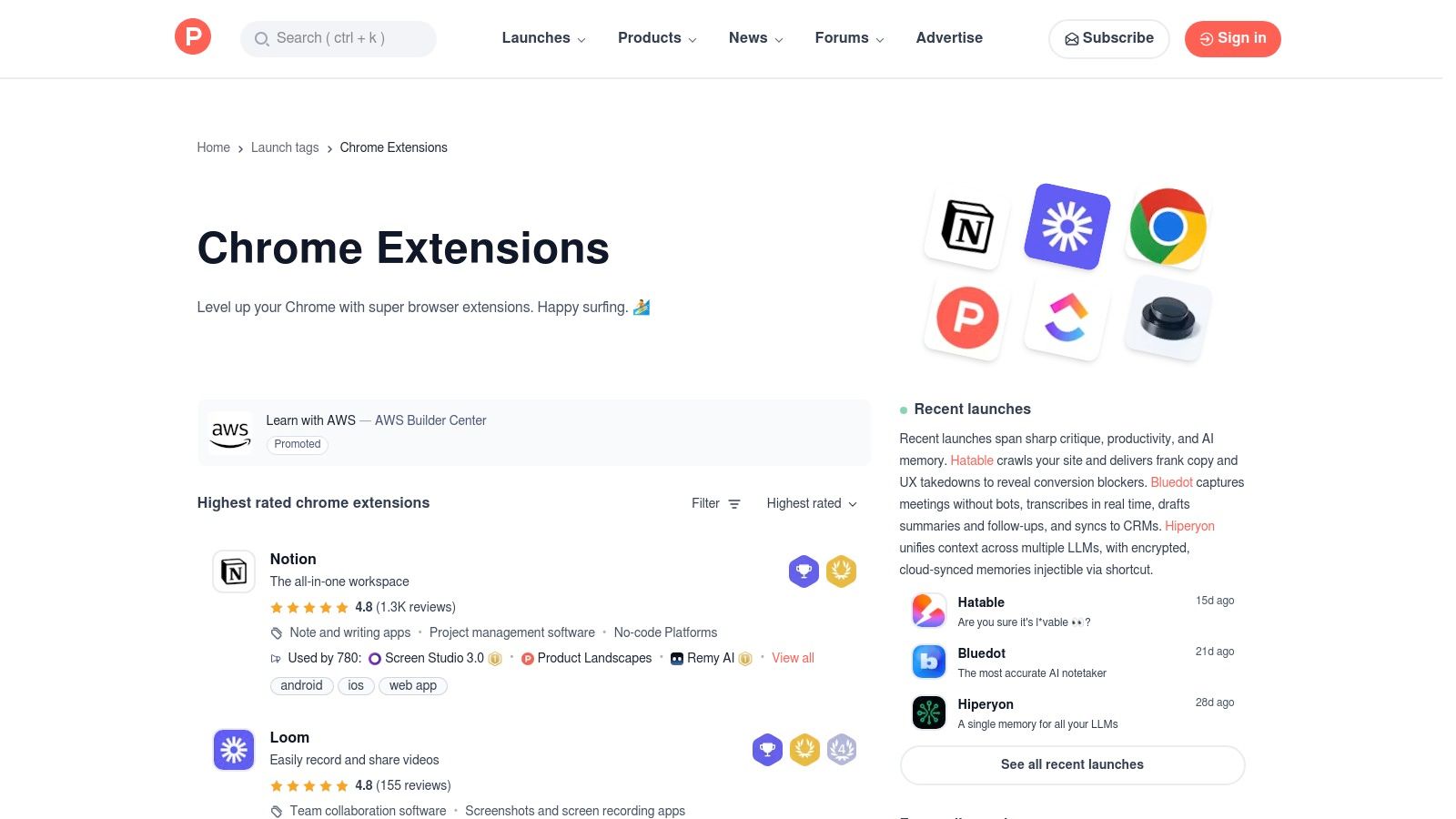
优点: 扩展程序最安全的来源,详细的用户评论,一键安装,并可自动更新。缺点: 质量差异很大;也存在一些低质量或已停止维护的扩展程序。学校账户可能会有安装限制。方案: 请查看上方链接的官方产品页面,了解当前可用情况、限制和区域定价。网站: chromewebstore.google.com # 对于想寻找新颖创新工具的学生来说,Product Hunt 是首选的社区平台。它的“Chrome Extensions”主题会持续更新,展示新的浏览器工具,其中不少工具在进入主流视野前就已出现。这里是发现新兴学习与效率工具的好地方,由科技爱好者和开发者共同筛选推荐。
Product Hunt 的价值在于它提供了社会认同。新扩展程序会由用户点赞并讨论,从而直接呈现其功能亮点和潜在问题。这种与开发者直接沟通的渠道,带来了传统应用商店未必总能提供的透明度,帮助你根据社区反馈甄别一些最适合学生的 Chrome 扩展程序。
Product Hunt 会展示小众和新上线的扩展程序,它们解决学生的具体问题,从独特的视频笔记工具到高级研究辅助工具都有。你常常能在这里找到面向开发者和学习者的强大新浏览器扩展。
# Google 官方的 Chrome Web Store 维护着一个学生合集,用于发现面向学习、组织管理、研究、无障碍和专注力的扩展程序。由于列表可能会变化,请把该合集作为起点,而不要假定其中每个推荐扩展都会无限期保持可用。
安装前,请查看每个列表页上的权限、隐私做法、近期更新记录和支持信息。进入某个合集有助于发现工具,但不能替代你对扩展是否适合学校场景或个人数据的评估。
这是第一方目录,因此与陈旧的第三方汇总相比,可用性和开发者信息更容易核实。它也能让你直接查看当前列表详情和权限信息。
优点: 第一方列表、当前可用性、权限、隐私披露和更新历史。缺点: 商店展示位置并不等同于独立背书;你仍需评估隐私和适配度。访问权限: 截至2026年7月16日检查时可浏览;不同列表的可用性和商业条款各不相同。网站: Chrome Web Store 学生合集 # Chrome-Stats 是一个独立分析平台,在官方 Chrome Web Store 之上提供数据驱动的参考层。它会跟踪安装量、评分和更新历史,让你了解哪些扩展真正受欢迎且维护良好。其“Education”板块展示了使用量最高的工具,基于真实使用数据,以量化方式呈现最适合学生的 Chrome 扩展。
这个网站适合用来比较相似的扩展程序。你不必只依赖星级评分,还可以查看某个扩展的增长情况,以及开发者推送更新的频率。这有助于你避免安装可能存在安全漏洞或兼容性问题的“废弃软件”。它就像是面向浏览器的市场研究工具。
Chrome-Stats 能帮助你跳出营销文案,基于数据做出明智决定。通过分析扩展的表现历史,它是发现高质量、可靠扩展的强大辅助资源。
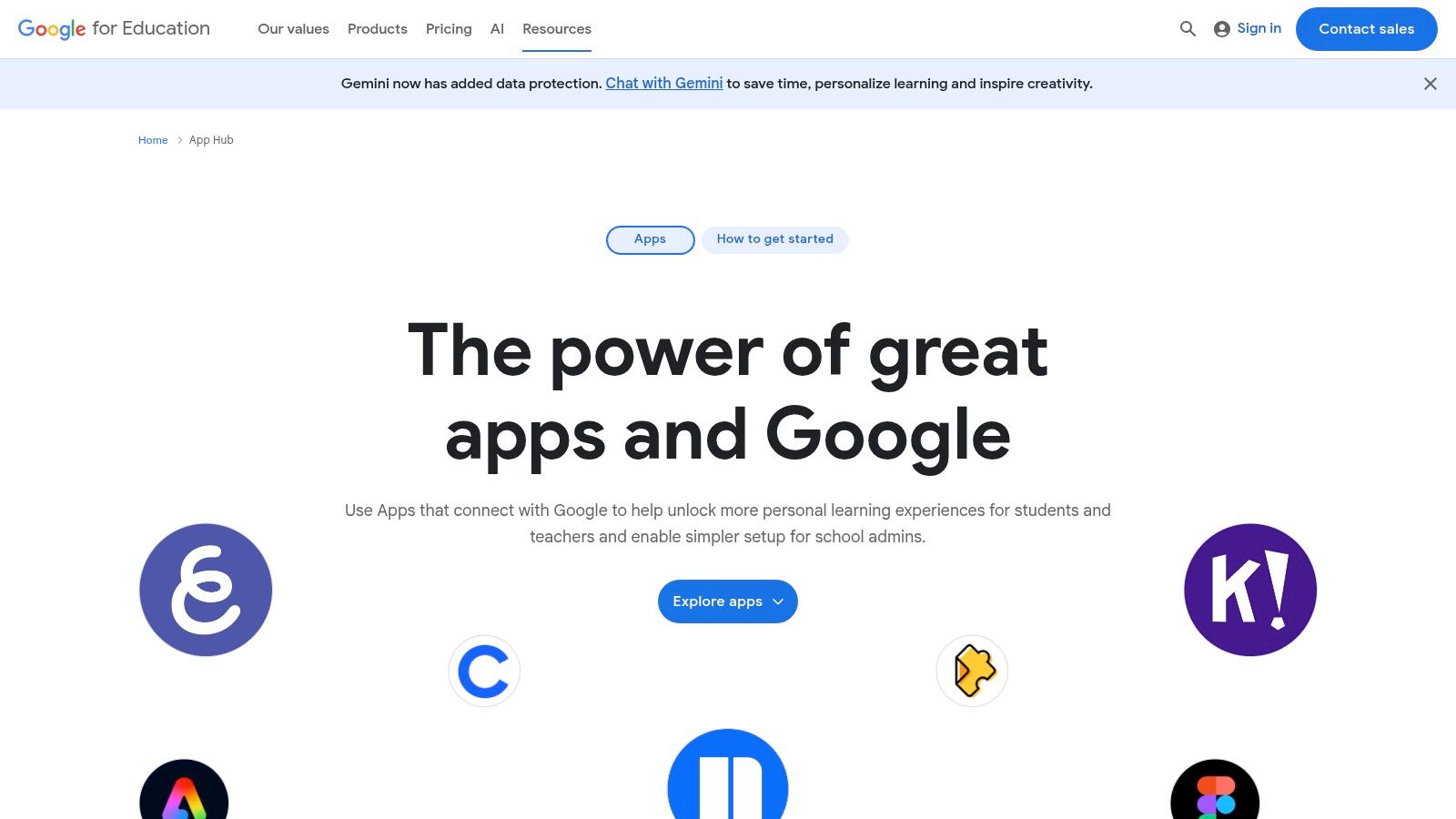
优点: 数据驱动的发现方式,有助于比较受欢迎程度和更新频率,可识别趋势上升和近期更新的扩展。缺点: 不是官方商店——务必通过官方 Web Store 链接安装。界面可能信息量较大。方案: 请查看上方链接的官方产品页面,了解当前可用情况、限制和区域定价。网站: chrome-stats.com/key/education # Google for Education App Hub 是一个经过策划的应用和工具目录,这些应用和工具可直接与 Google Classroom 和 Chromebook 集成。虽然 Chrome Web Store 内容庞杂,App Hub 则是面向 K-12 和高等教育的聚焦型目录,展示经过教育用途筛选的工具。
该平台会详细说明每个应用如何与 Google 服务集成,例如单点登录(SSO)或 Classroom 插件功能。它还提供 COPPA 和 GDPR 等合规标准筛选器,帮助机构选择安全的工具。对学生而言,它提供了一个可信的起点,用于发现适合学校环境并获认可的学习辅助工具。
App Hub 专门针对教育技术栈而设计,让可靠且兼容的工具更容易被找到。它弥合了发现与部署之间的差距,尤其适用于由学校管理的环境。
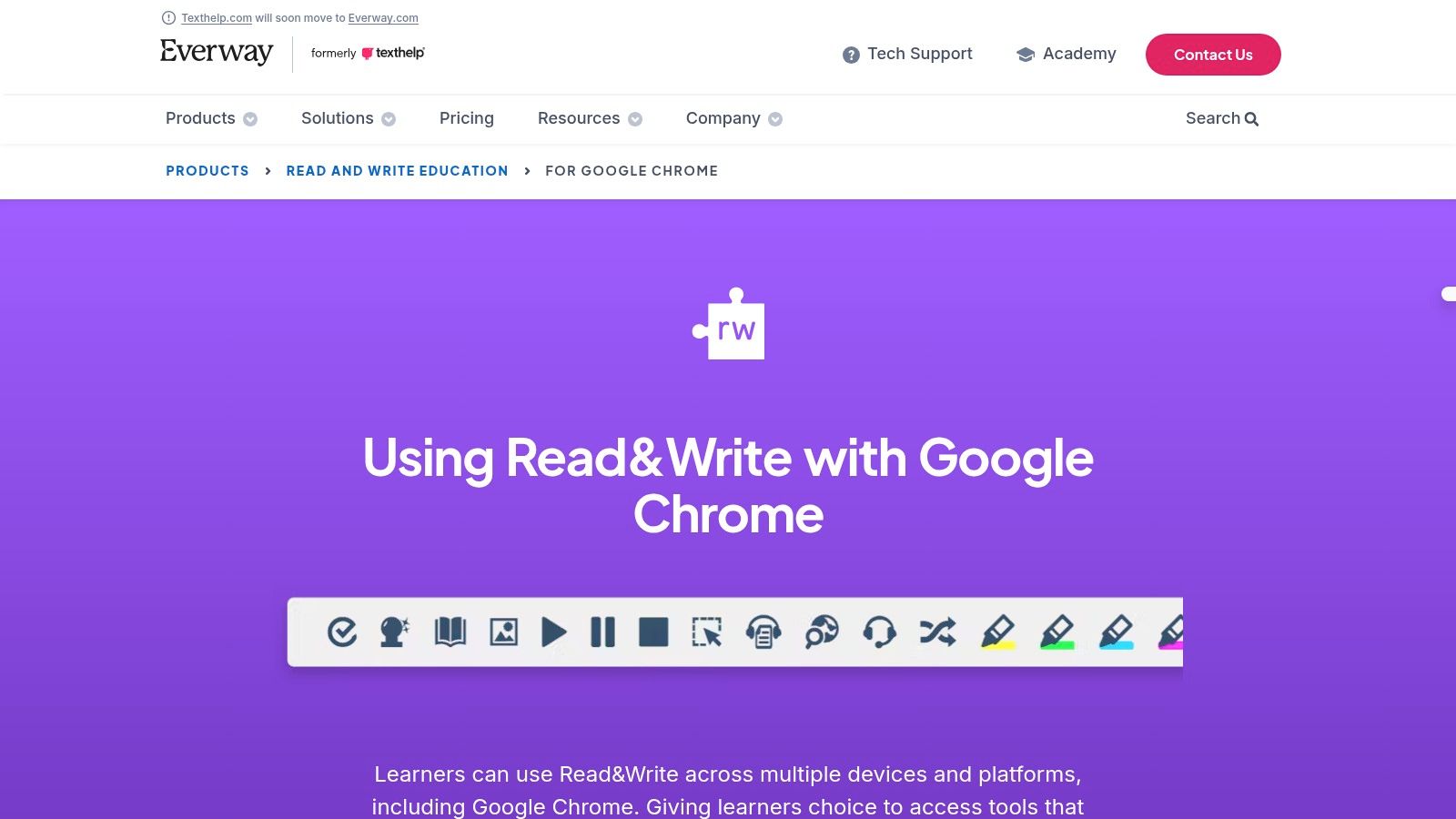
优点: 由 Google 为教育场景精选,提供清晰的集成与合规信息,帮助管理员规划部署。缺点: 并非每个条目都是 Chrome 扩展程序;它涵盖的是更广泛的应用生态。链接可能会跳转到供应商销售页面,而不是直接安装页面。方案: 请查看上方链接的官方产品页面,了解当前可用情况、限制和区域定价。网站: edu.google.com/apphub # Texthelp 的 Read&Write 是一款辅助技术扩展程序,旨在让数字内容更易访问。它提供一个可集成到 Google 文档、幻灯片、PDF 和网页中的工具栏,为有不同学习需求的学生提供支持。其工具可帮助提升阅读理解、写作和学习效率。
这款扩展程序的优势在于把一整套工具集中在一个地方。用户可以通过双色高亮让文本朗读出来,使用语音转文字进行听写,在图解词典中查询单词,并借助词语预测辅助写作。用于学习时,它还提供工具,可将任意文本中的高亮内容收集到新文档中,并自动创建参考文献。
Read&Write 是一款强大的无障碍与读写能力支持工具。它不只是简单的文本转语音,而是提供了一套整体工具包,覆盖阅读和写作的多个方面。
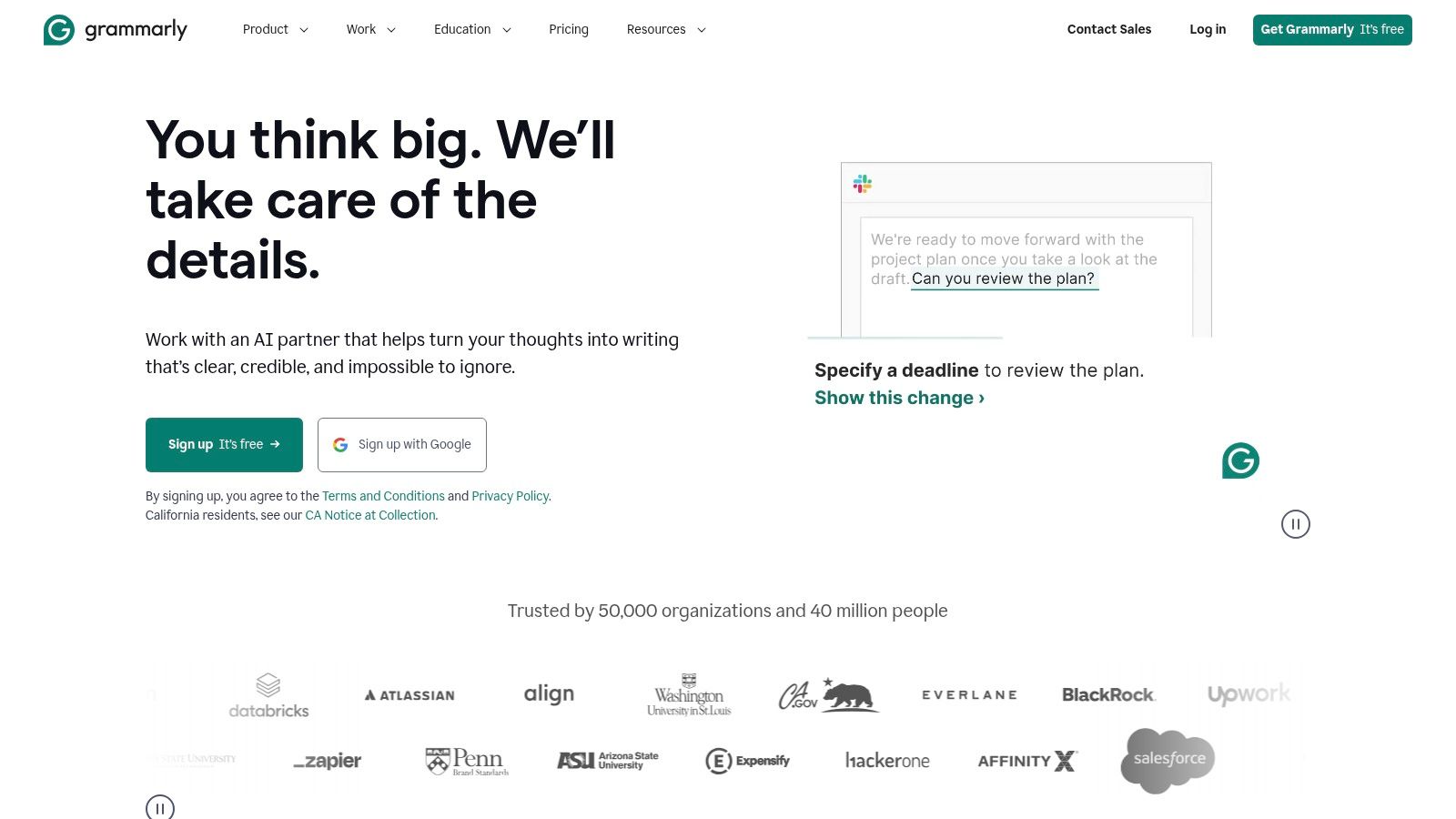
Grammarly 是一款写作助手,几乎可以在任何你输入文字的地方充当数字校对员。从电子邮件到 Google 文档中的论文,它都能针对语法、拼写、标点和清晰度提供实时反馈。它有助于确保你的写作更精炼,在提交前发现常见错误。
Grammarly 是最适合学生的 Chrome 扩展程序之一,因为它不只是修正错误,还能帮助提升写作能力。该扩展程序会标出潜在问题并提供清晰解释,帮助你理解背后的规则。它的语气检测器甚至会分析你的用词,帮助你根据受众呈现出自信、友好或正式的语气。
Grammarly 超越了简单的拼写检查,提供能提升学术写作质量的上下文建议。它能无缝融入学生的日常工作流程,为拼写错误和语法问题提供持续的安全网。
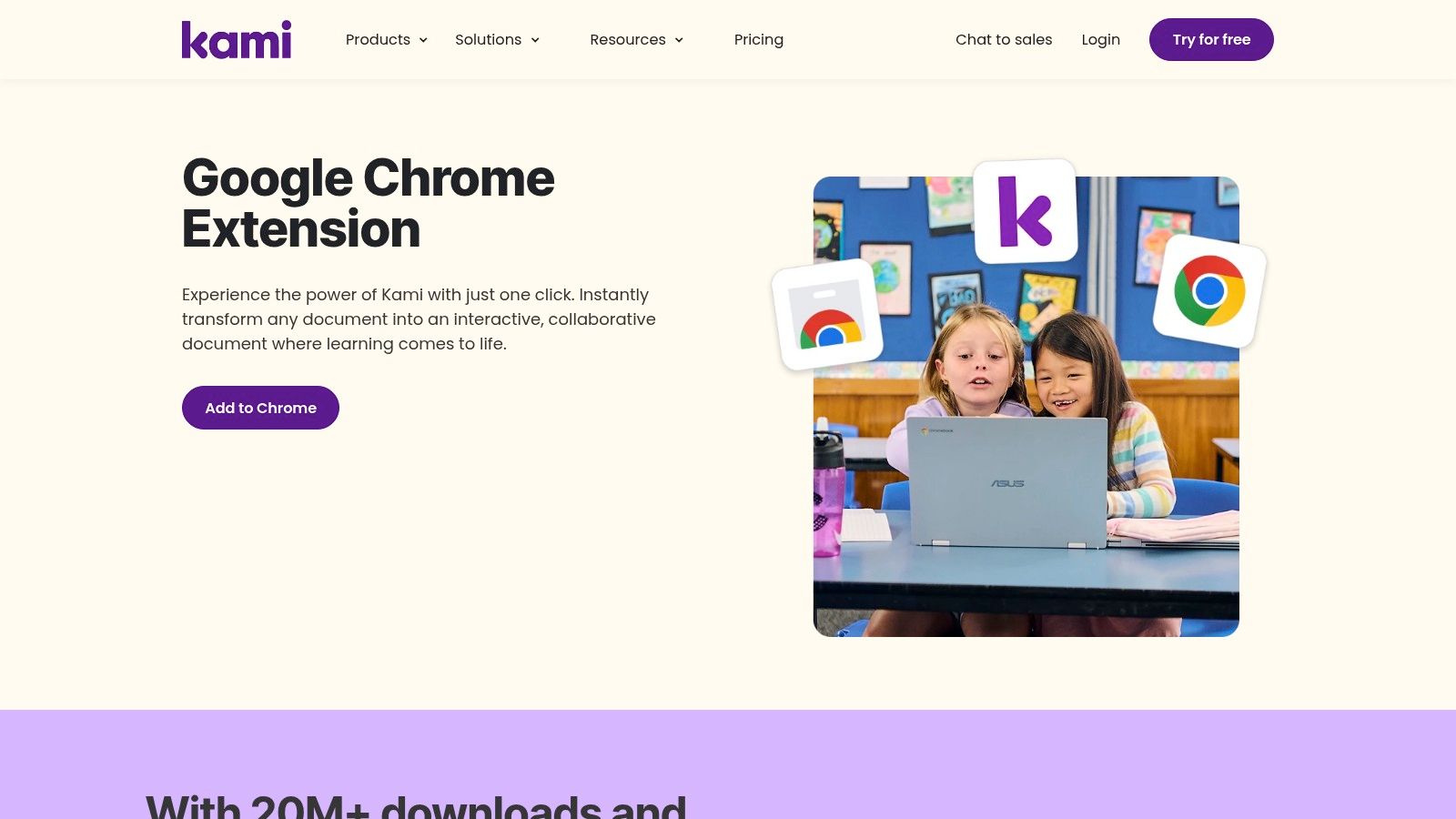
Kami 可将 PDF 等静态文档转变为互动式、协作型学习空间。它专为课堂设计,允许学生直接在数字作业上批注、绘图和评论。它弥合了纸质作业与数字课堂之间的差距,让学生无需打印任何内容也能更轻松地完成作业。
Kami 可与 Google Classroom、Canvas 和 Schoology 等主流学习管理系统(LMS)集成。学生可以从自己的 LMS 打开作业,使用 Kami 的工具完成作业——包括文本、音频和视频评论——并直接提交。这为学生和教师都简化了作业流程。
Kami 不只是一款 PDF 查看器;它还是一款数字课堂工具,让远程学习更易管理。它注重无障碍访问和多格式反馈,能够支持多样化的学习风格,并简化沟通。
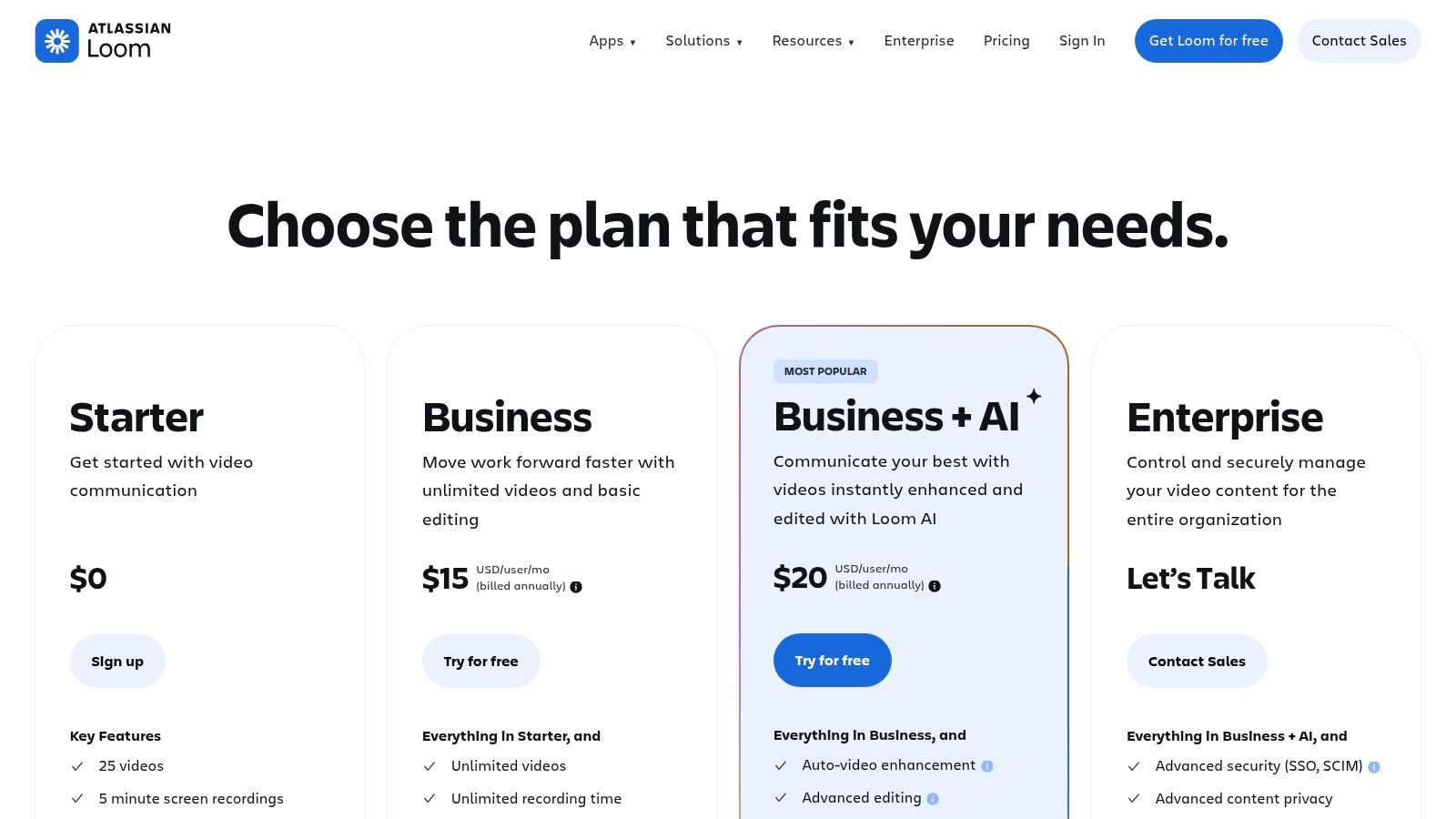
优点: 与 Google Classroom 及其他 LMS 平台深度集成。注释工具丰富。减少纸张使用。缺点: 最强大的功能需要升级套餐才能使用。只有在全校范围内使用时,它的主要价值才会充分体现。方案: 请查看上方链接的官方产品页面,了解当前可用情况、限制和区域定价。网站: kamiapp.com Loom 是一款 Chrome 扩展程序,用于快速创建和分享视频消息。对学生来说,它是一种高效方式,可以录制屏幕、摄像头画面,或同时录制两者,用来解释概念、展示项目,或向同伴提供反馈。与其写一封很长的电子邮件,不如录制一段带旁白的短视频,再通过一个简单链接分享出去。
Loom 的突出之处在于速度快、操作简单。只需单击即可开始录制,录制结束后视频立刻可以分享——无需渲染或上传。虽然 Loom 是用于创建视频的工具,但其更高级别的套餐包含 AI 功能,可以生成笔记和摘要,类似其他 AI 视频摘要工具 。它特别适合在编程或设计等学科中进行可视化演示。
Loom 简化了视觉沟通,而这对远程学习至关重要。它让学生能够清晰展示自己的作业和思考过程,从而更容易获得帮助,或在不安排实时会议的情况下协作完成小组任务。
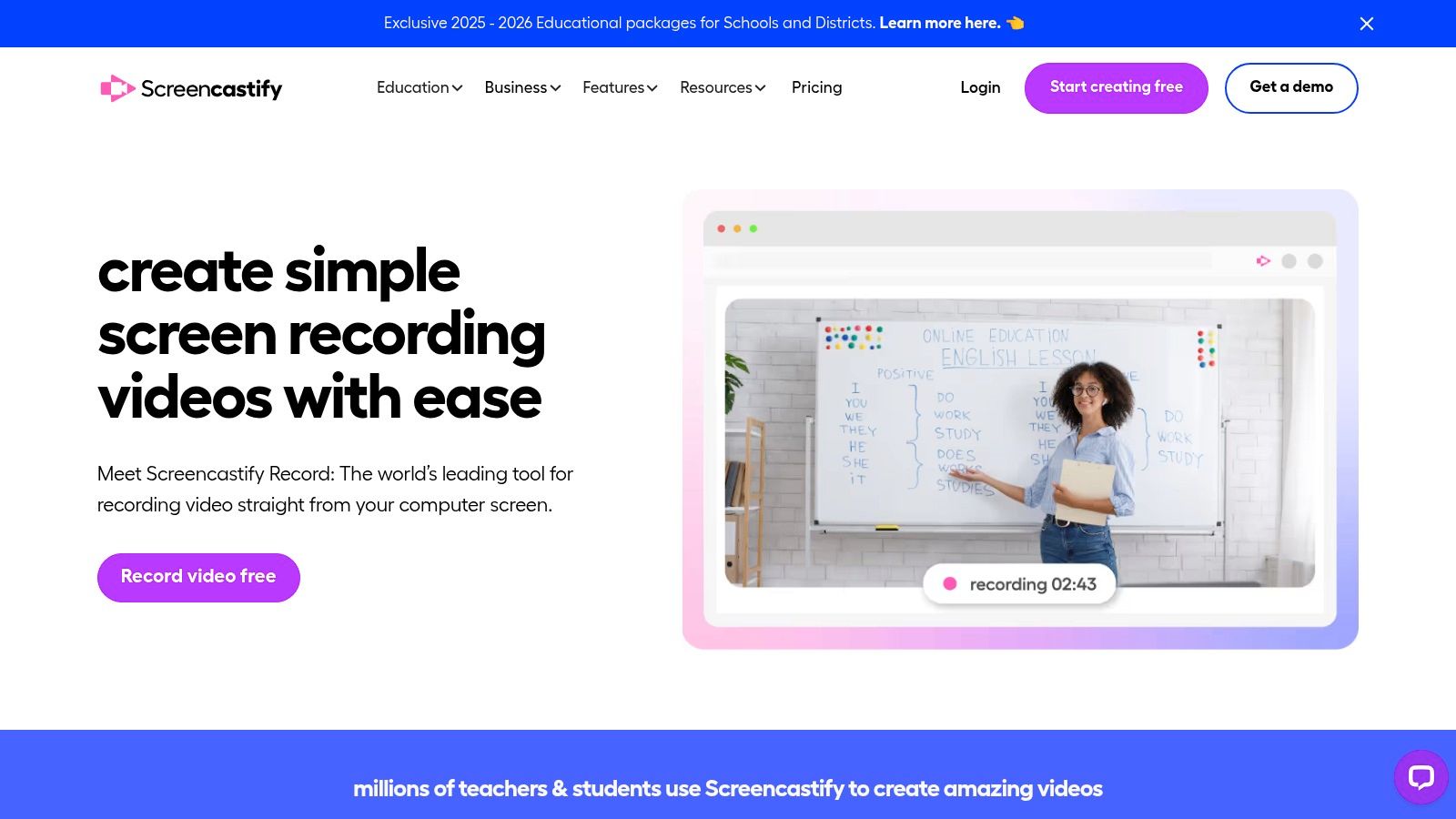
优点: 创建演示讲解和反馈视频极其快速、简单。教育优惠让价格更容易负担。缺点: 高级 AI 功能需要升级套餐才能使用。入门级访问在视频时长和数量上有限制。方案: 请查看上方链接的官方产品页面,了解当前可用情况、限制和区域定价。网站: www.loom.com/pricing # Screencastify 是一款面向教育场景设计的热门屏幕录制工具。它让学生和教师可以轻松录制自己的屏幕、摄像头画面,或单个浏览器标签页。对学生来说,这是一个强大的工具,可用于制作演示文稿、展示小组项目中的某个流程,或录制问题发给教授。
它的突出之处在于与 Google Drive 的无缝集成,录制内容会自动保存到其中。该平台还包含互动提问功能,并且在构建时遵循 FERPA 和 COPPA 等教育领域特定的隐私标准。虽然许多工具都能录制屏幕,但 Screencastify 对简洁易用和校园友好功能的重视,使它成为最适合学生的 Chrome 扩展程序之一。有效使用它还可以帮助你制作更好的视觉笔记;如果想进一步了解这一主题,可以探索如何出于学习目的转录 YouTube 视频 。
Screencastify 简化了视频类作业和沟通内容的创建。它与 Google 生态系统的直接集成消除了技术摩擦,让学生能够专注于内容本身。
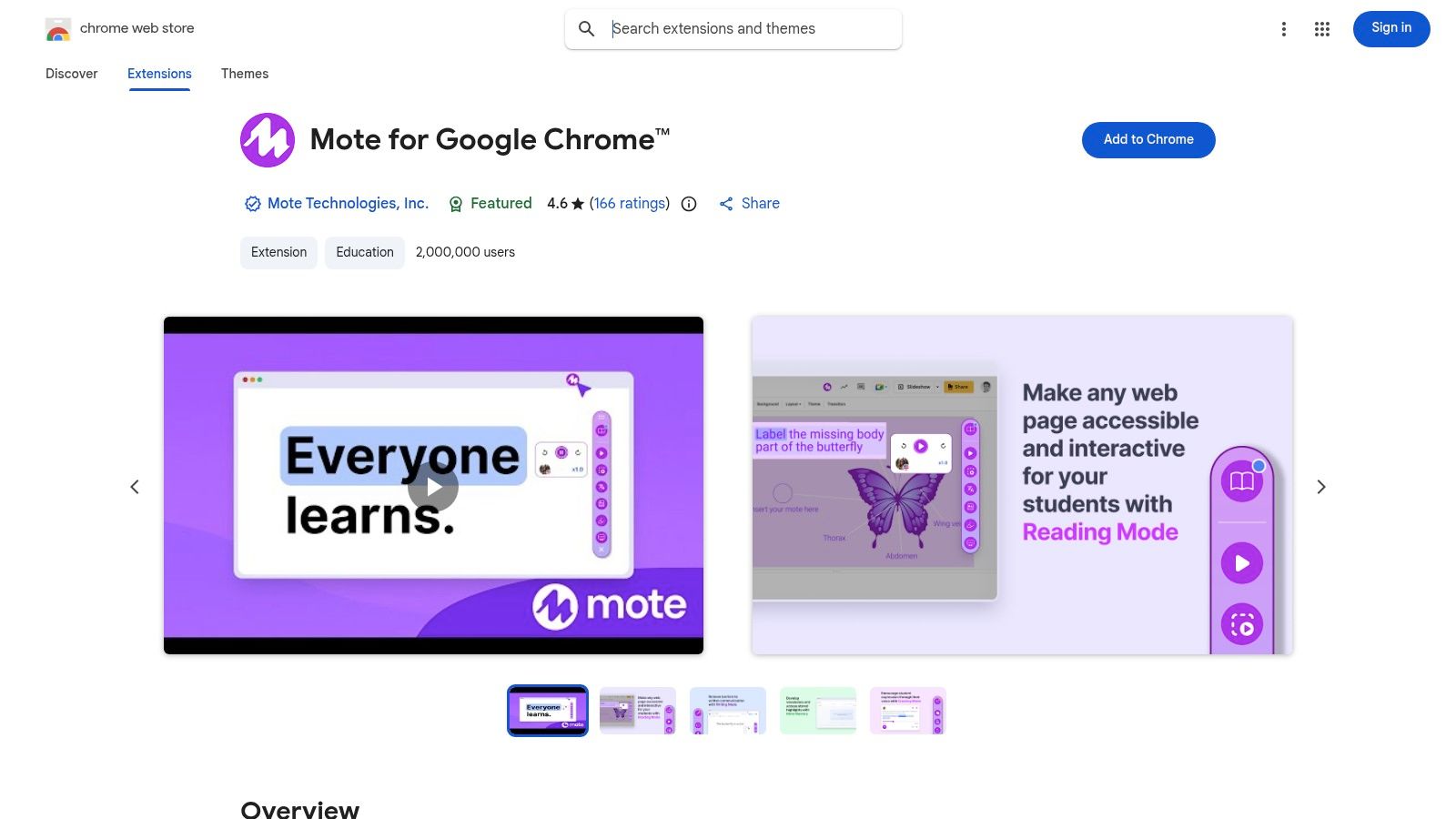
Mote 将语音笔记直接整合进 Google 生态系统。这款面向课堂的扩展程序允许教师和学生在 Google Docs、Slides 和 Classroom 中录制并分享音频评论。用户无需输入冗长的评论,而是可以直接说出自己的想法,让反馈更具个人化、更细腻,也更高效。
Mote 的突出之处在于它对无障碍访问的重视。每条语音笔记都可以自动转录,生成符合 WCAG 2.1 AA 标准的字幕。这确保了有不同学习需求的学生也能获取评论内容。对于全校范围内的采用,Mote 为 Google 管理员提供了清晰的部署指南。
Mote 为数字反馈增添了人情味,在提升表达清晰度的同时节省时间。它突破了纯文本沟通的局限,让语气和重点能够在学习环境中更有效地传达。
优点: 加快反馈流程,适用于多语言课堂,并提供清晰完备的 K-12 定价说明。缺点: 无限转录等高级功能需要升级套餐。在 Google 生态系统内使用效果最佳。方案: 请查看上方链接的官方产品页面,了解当前可用情况、限制和区域定价。网站: www.mote.com/chrome 目标并不是把所有可用工具都装上,而是挑选少数几个能够解决你具体学习瓶颈的扩展程序。本文汇总了一系列工具,从 Grammarly 这样的写作辅助,到屏幕截图等专项辅助工具都有涉及。你的浏览器可以成为一个可定制的学习环境,由你亲手搭建,以支持自己的需求。
高效的学习工具栈应当贴合你的学习习惯。如果你总是被 YouTube 推荐内容分散注意力,屏蔽干扰的工具就必不可少。如果你不擅长管理引用文献,Zotero Connector 会为你省下好几个小时。首先,找出你最大的阻碍点——那些重复性任务、那些分心来源——然后寻找能直接解决该问题的工具。不要因为某个扩展程序很热门就安装它;要因为它确实能为你解决真实问题才添加。
在从这些 最适合学生的 Chrome 扩展程序 中做选择时,请牢记以下原则:
性能影响: 每个扩展程序都会占用系统资源。请谨慎选择,并定期检查已安装的内容。如果浏览器变慢,可以尝试停用较少使用的工具。隐私与权限: 在点击“添加到 Chrome”之前,先查看该扩展程序请求的权限。一个简单的笔记应用真的需要读取你的全部浏览历史吗?优先选择尊重你数据的工具。工作流整合: 最好的工具会自然融入你现有的流程。如果你使用 Obsidian,而某个扩展程序却把笔记保存为专有云端格式,反而会增加额外工作。应寻找能导出为 Markdown 等通用格式的工具,或支持简单复制粘贴到你偏好的 Notion 等应用中的工具。 合适的 Chrome 扩展程序组合,可以把你的浏览器变成一位个性化学习助手。目标是降低认知负担,自动化重复性任务,并营造一个专注的环境,让你能够深入理解学习材料。通过策划属于自己的学习工具栈,你会建立起一套系统,帮助自己更高效地学习,并在课程结束很久之后依然记住所学内容。
对于通过视频教程学习,并使用 Obsidian 或 Notion 这类知识管理系统的学生来说,视觉语境非常重要。HoverNotes 是一款 Chrome 扩展程序,可以与你一起观看视频,生成 AI 笔记,并以 Markdown 文件的形式直接保存到你的电脑。由于它观看的是屏幕,而不只是读取转录文本,因此能够捕捉其他工具容易遗漏的代码和图表。如果你把所有内容都保存在 Notion 中,笔记也可以干净地复制进去;你还可以免费试用,看看带时间戳的截图和无干扰模式如何改善你的工作流。
有用的笔记应当促使你对材料进行处理,而不只是存放更多文字。美国教育科学研究所建议把学习分散到一段时间内进行,将图形与语言解释结合起来,使用主动回忆,并提出深入的解释性问题(实践指南 )。一篇经过同行评审的教育视频研究综述也强调,要标示重要信息,把课程拆分成易于管理的片段,给予学习者控制权,并加入主动学习提示(综述 )。应用到这里,就是在概念边界处暂停,只捕捉你需要的视觉证据,用自己的话写下一个问题,并在之后重播来源之前先回答它。这些做法有证据支持;但针对某一个应用或工作流的通用记忆保持率百分比并不存在。
Obsidian January 25, 2026
别再忘记你观看的内容了。这份指南提供了科学支持的方法,利用主动回忆和更聪明的笔记技巧,提升你的视频学习记忆力。
Obsidian January 13, 2026
探索认知科学,了解为什么你会忘记大部分视频学习内容,学习如何通过积极且有策略的笔记-taking来提升记忆力。
General December 19, 2025
了解从 YouTube 获取屏幕截图的最佳方法,以便用于学习笔记。本指南涵盖了手动方法、浏览器工具以及如何整理截图。