


简短回答
简要总结: Fathom 非常适合总结 Zoom 会议,但并不适合学生。它仅转录音频,而完全忽视屏幕上的视觉内容,如代码、图表和公式。对于在像 YouTube、Coursera 或大学门户上学习视频的人来说,你需要一种能够观看视频、捕捉带时间戳截图的视觉信息,并保存你真正拥有的笔记(例如本地 Markdown 文件以供 Obsidian 使用)的替代方案。
直截了当地说:Fathom 是为总结你的 Zoom 商务会议而设计的工具。但对于学生来说,它并不是合适的选择。为什么呢?因为从视频中学习不同于商务会议。Fathom 转录教授说的内容,却完全忽略他们展示的内容——屏幕上的代码、白板上的图表,或绘制出的化学公式。
Fathom 是为企业环境而打造的。比如销售电话、团队同步和集成到 CRM 的行动事项。它的所有功能都是为这一环境优化的。
当你尝试从 Coursera 上的预录讲座或 YouTube 上的编程教程中学习时,这种企业导向会成为一个巨大问题。转录文本无法捕捉突出显示的代码行或手绘图表的细微差别。这就像仅听颜色描述来学画画一样。手动做笔记也让人沮丧——不断暂停播放很烦人,而且截图杂乱无章,缺乏上下文。
这不仅是个小麻烦,而是根本性的脱节。AI 辅导软件 的发展恰好证明了学习工具的专业性日趋细分。
一款真正面向学生的工具必须超越音频,它需要抓取视觉上下文,支持任何教育平台,并融入学生的工作流程——这越来越意味着要能与 Obsidian 或 Notion 等应用连接。要真正提升你的视频学习,你需要一款专为此打造的工具。
这里有一个实际的对比,比较了面向商务的 Fathom 和面向学生的 HoverNotes 替代品。
表格说明了一切。Fathom 适合专业人士捕捉对话,而学生替代品则适合学习者捕捉口头和视觉信息。
Fathom 对学生来说的不足之处
Fathom 与面向学生的替代方案(HoverNotes)比较
| 方面 | Fathom AI | HoverNotes(学生替代品) |
|---|---|---|
| 主要用途 | 实时商务会议总结(Zoom、GMeet) | 从预录视频内容学习(任何站点) |
| 内容捕捉 | 仅音频转录 | 观看视频画面,捕捉视觉与音频 |
| 平台支持 | 限于主流会议平台 | 任何有视频的网站(YouTube、Udemy、Coursera、本地文件) |
| 笔记格式 | 云端专有格式 | 以本地为主的 Markdown(.md)文件 |
| 视觉内容 | 遗漏所有屏幕内容 | 带时间戳的截图及区域截取 |
| 适合对象 | 销售专业人士、管理者 | 学生、自学者、知识工作者 |
为什么 Fathom 适合会议却不适合课堂
坦白说:Fathom 对其目标用户——商务专业人士——来说,是个不错的工具。它擅长录制和总结实时会议,生成行动事项,并能接入 Salesforce 等 CRM。它是为注重“人们说了什么”的对话设计的。
但这些优势在课堂场景成了最大缺点。学生的目标不是跟踪行动事项,而是理解并记住复杂信息。
仅靠音频转录的问题
本质上,Fathom 只是转录音频。对口头交流来说,这很好,但大部分教育内容不适用。
想象一下,你用转录文本来学习 Python 视频讲座。你会看到类似“现在,看屏幕上的这个函数”的文字,但你看不到真正的代码。语法、结构、输出——统统没有了。
同样的问题广泛存在于各种场景:
- 化学课上的图表
- 数字白板上的公式
- 医学课上的解剖幻灯片
- 经济学课上的图表和曲线图
缺少视觉层,口述内容就丧失了意义。真正的学习发生在你将听到的内容与看到的内容结合起来时。这就是为什么单凭转录 YouTube 视频很少能生成有效笔记。作为寻找 Fathom 替代品的学生,你需要一款能捕捉两者的工具。
平台限制让你与学习枢纽隔绝
Fathom 设计时是与专业人士的日程同步,自动加入预定的 Zoom 和 Google Meet 会议。
但学生的学习内容实际散布在一个巨大的生态系统里,Fathom 根本未针对这些设计:
- YouTube: 全球最大的教程库。
- Udemy、Coursera 和 edX: 在线课程巨头。
- 大学门户: 教授上传录播讲座。
- 本地视频文件: 需要离线学习的下载课程。
学生真正需要的视频笔记工具是什么?
从视频学习不仅仅是得到转录文本。真正的挑战是打破“看完即忘”的循环,几小时的讲座模糊不清,一点都没记住。为此,你需要从观看内容建立一个永久且可检索的知识库。
这意味着你的学习工具必须超出单纯听音频。对于技术类科目——工程、医学或编程——仅靠音频捕捉是根本行不通的,你必须捕获视觉上下文。
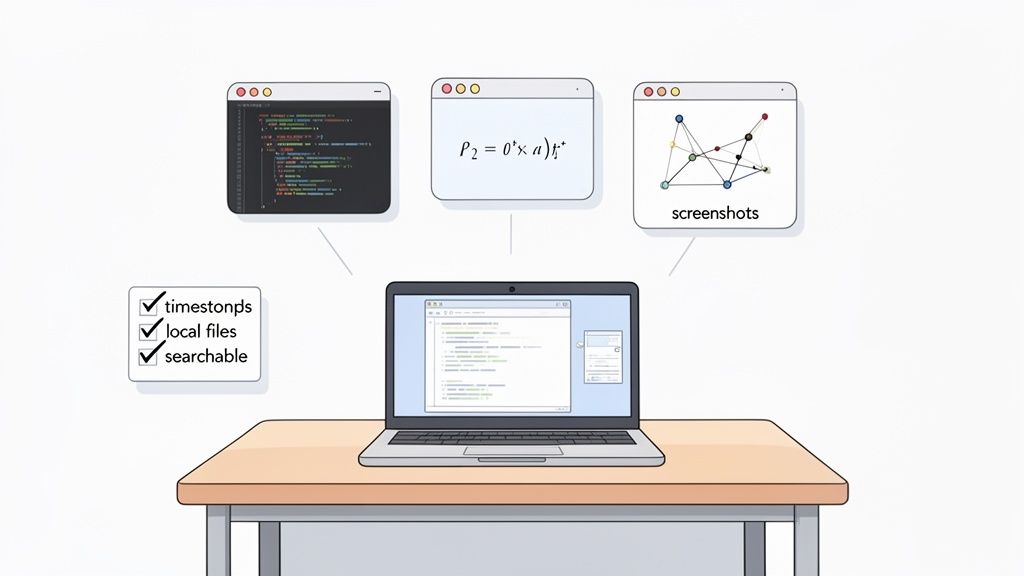
基于视频学习的核心需求
为学生打造的工具必须满足几个关键需求,这些需求与商务用户不同。
- 视觉上下文捕获: 能截图图表、公式、代码片段和幻灯片是不可妥协的。
- 可点击时间戳: 每条笔记和截图都需要链接回视频中的确切时刻。这个功能能省下大量的反复拖动时间。
- 平台独立性: 它必须在你学习的所有地方都能用:YouTube、Coursera、大学讲座门户,甚至是本地视频文件。
- 以本地为先的数据所有权: 你的笔记应归你所有。对于很多学生,特别是使用 Obsidian 的人来说,笔记必须作为电脑上的文件保存,而不应被锁在专有云服务里。
建立永久的知识库
目标是创建一个你能永久搜索和引用的个人知识库。这要求笔记采用开放格式,比如 Markdown(.md),任何文本编辑器都能打开。
对于依赖视觉线索记忆的人来说,捕获屏幕上内容的能力尤为重要。(如果你是这样的人,看看这些视觉学习者的学习技巧)。
像 HoverNotes 这样的工具就是围绕学生的这些需求开发的。它是一个 Chrome 扩展,可陪伴你一起观看视频,生成 AI 笔记,并作为 Markdown 直接保存到你的文件系统。它不仅仅是解析转录文本,而是观看视频,捕获屏幕上的实际内容。你的笔记附带时间戳截图,作为干净的 Markdown 文件直接保存在本机上。这一简单改变,将被动观看转变为主动构建知识。
介绍 HoverNotes:面向学生的 Fathom AI 替代品
HoverNotes 是一个专为学生设计的 Chrome 扩展,帮助你从视频、图表和代码中学习。它不仅听,还会陪你一起观看视频,捕捉重要信息。
它专门为学生每天面临的问题设计。当 Fathom 受限于 Zoom 时,HoverNotes 可在任何有视频的地方工作——YouTube 教程、Coursera 课程、大学讲座门户,甚至本地视频文件。
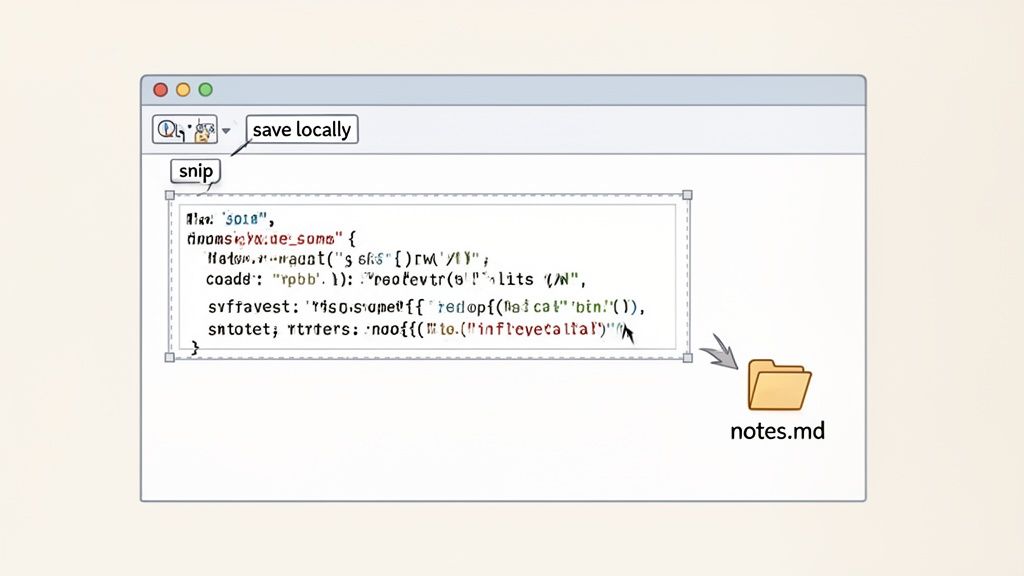
设计贴合学生工作流程,而非商务会议
关键区别在于输出。HoverNotes 不产生云端摘要,而是将笔记以纯文本 Markdown(.md)文件直接保存到电脑。对使用 Obsidian 的学生来说,这意义重大。笔记直接保存进你的 Obsidian 知识库,形成永久且可搜索的资料库。
这种以本地为先的方式意味着知识归你所有。这些文件属于你,你可以备份、编辑,且支持离线访问。笔记不会被锁定在可能消失的登录账户后。
捕捉的不只是文字
HoverNotes 拥有专为视觉学习设计的功能,这是会议软件所不具备的。
- 带时间戳的截图: 每张截图都包含可点击的时间戳,一个点击即可跳转到视频中的确切时刻。
- 区域截图: 不需要整个屏幕?只截取你需要的代码块、公式或图表,直接嵌入笔记。
- 无干扰视频模式: 该功能会调暗视频周围的侧边栏,并将视频和笔记并排显示,助你专注学习。在 YouTube 上,它还能将广告静音、加速或跳过。
即使你喜欢手动做笔记,编辑器、截图和视频模式都是免费可用的。你可以在HoverNotes 官方网站了解更多。目标不仅是做笔记,而是打造帮助回忆所学的视觉学习资源。
Fathom 与 HoverNotes 如何应对学生的学习流程
让我们实用一点。实际学习时,这些工具表现如何?
捕捉编程教程中的代码
你正在观看 YouTube 上的 Python 教程,讲师屏幕上有一个关键函数。
- 使用 Fathom: Fathom 转录讲师的话,比如“好,现在看这个函数。”转录准确,但遗漏了具体代码片段。对开发者来说,这笔记毫无用处。
- 使用 HoverNotes: 你用“截取”工具抓取确切的代码块。截图立即带时间戳插入笔记,帮你回溯讲解。
一个只给你提示,另一个直接给你答案。
复习生物学讲座中的图表
你在参加一场关于克雷布斯循环的大学讲座,教授正在讲解复杂图表。
- 使用 Fathom: 你会获得逐字稿。虽有帮助,但仅凭文字回顾克雷布斯循环很痛苦。
- 使用 HoverNotes: 你截取该图表的完整截图,与你的笔记中的 AI 摘要一同保存。视觉与讲解并存。
当视觉本身就是课程内容时,无法“看见”的工具不是合适选择。真正的视频笔记应用必须以视觉为先。
学生工作流程功能对比
此表展示了两个应用如何应对学生的核心活动。
| 学生任务 | Fathom AI 方式 | HoverNotes 方式 | 哪个对学生更好? |
|---|---|---|---|
| 捕捉代码片段 | 转录音频,忽略视觉代码。 | 截取带时间戳的代码截图。 | HoverNotes。 你能获得真实代码。 |
| 复习讲座图表 | 提供转录文本,无视觉上下文。 | 截图图表并配对 AI 摘要。 | HoverNotes。 同时捕捉视觉与听觉信息。 |
| 备考 | 需导出文本转到其他应用。 | 带图片的笔记直接保存至 Obsidian 库,准备复习。 | HoverNotes。 学习与复习无缝衔接。 |
| 数据所有权 | 笔记存于 Fathom 云服务器。 | 笔记以 Markdown 文件形式保存在本地。 | HoverNotes。 隐私与长期知识管理理想选择。 |
这两种工作流程服务于不同目标。Fathom 记录会议内容,HoverNotes 帮你理解并留存课堂上的视觉和听觉知识。
Obsidian 用户的数据所有权与隐私
对于使用个人知识管理(PKM)工具如 Obsidian 的学生而言,笔记存放位置至关重要。
Fathom 是云服务,笔记存放在他们的服务器上。这对于注重数据隐私的人来说是不可接受的。
HoverNotes 采用以本地为先的架构,笔记作为 Markdown(.md)文件保存在你的电脑上。你拥有它们。
这意味着:
- 轻松集成 Obsidian: 笔记会自动出现在你的知识库中。
- 完全隐私: 笔记永远不会离开你的设备。
- 长远知识保障: Markdown 是通用格式,数十年后依然可读。
这让 HoverNotes 成为任何正在构建私人“第二大脑”的学生的实用选择。
什么时候你仍应使用 Fathom
明确说:这不是要贬低Fathom。在实时商务会议中,它是一个强大的工具。如果你每天都参加 Zoom 和 Google Meet 的销售电话或团队同步,Fathom 可能是正确选择。它的 CRM 集成和协作功能专为商业需求设计。
关键是选择适合任务的工具。
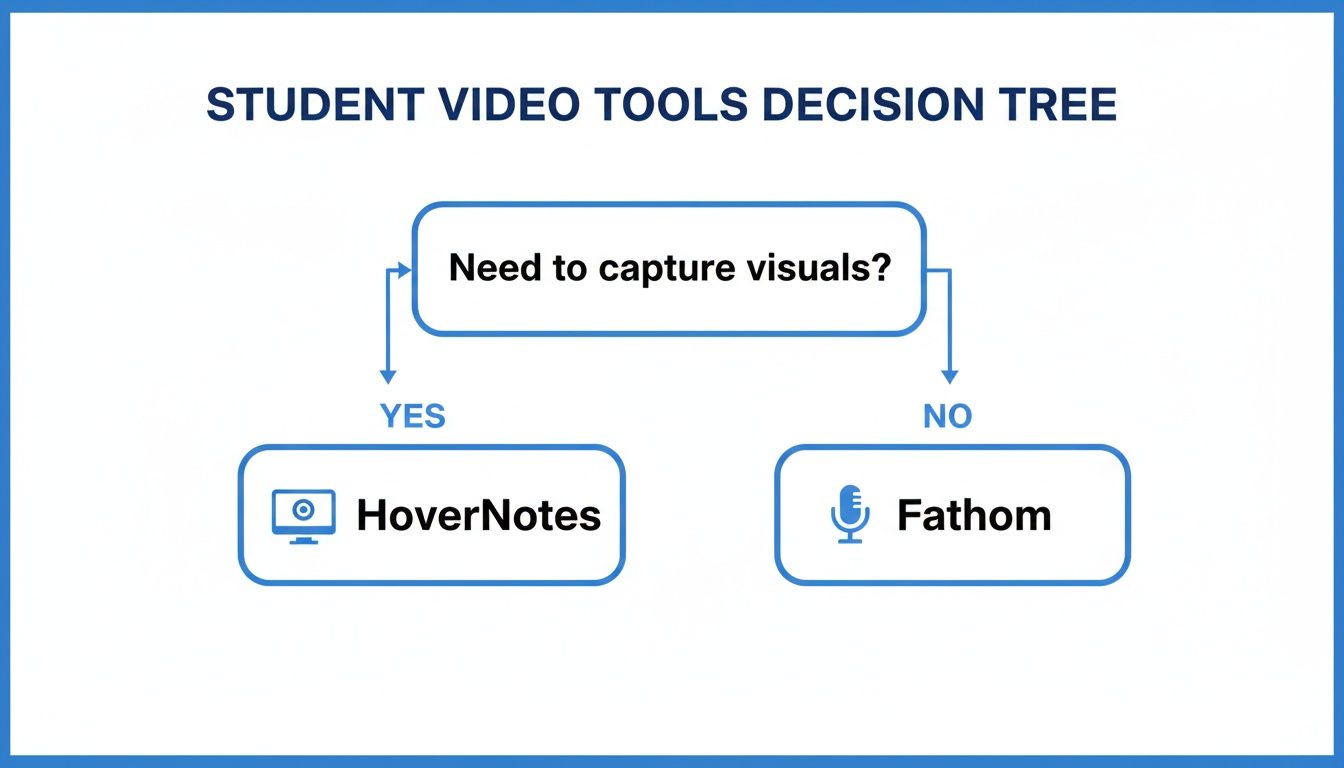
归根结底,就是一个问题:你是否需要捕捉屏幕上的内容?如果只需总结实时口头对话,Fathom 是顶尖之选。但如果要从预录视频学习,其中图表、代码和屏幕文字极为重要,你就需要不同的方案。
商务会议用 Fathom,学习则需要专为视觉设计的工具。
如何立即开始更智能地做视频笔记
有效的视频学习依赖于能理解展示的内容而非仅说出的内容的工具。仅靠转录文本无法满足图表或代码教学。选择合适的Fathom AI 学生替代品意味着优先考虑视觉上下文。
当然,工具只是成功的一半。配合最有效的学生学习技巧,你才能真正建立起记住所学的系统。
转向以视觉为先的工具
感受差异的最好方式是亲自试用。虽然有些工具存在延迟或界面复杂的问题,但一款为学习设计的应用应当无缝流畅。用户评价经常提到,Fathom 的界面对非销售任务显得笨拙,无论是准确度还是处理方程式、图像等视觉内容都大打折扣。
免费体验学生专用工作流
开始使用专为学生设计的工具应该很简单。你应该可以用自己实际课程的材料——无论是 YouTube、Coursera 或大学门户——免费试用,无需任何承诺。仅时间戳截图功能就能节省大量重复观看时间。
你可以免费试用 HoverNotes ——赠送 20 分钟 AI 额度,无需信用卡。即使不使用 AI,无干扰模式和无限时间戳截图始终免费。详情见https://hovernotes.io,并请查阅HoverNotes 价格页面获取最新选项。
学习研究支持什么
有用的笔记应该让你对材料做点什么,而不仅仅是存储更多文本。美国教育科学研究所建议把学习分散到一段时间内进行,将图形与口头解释结合起来,使用主动回忆,并提出深入的解释性问题(实践指南)。一篇经过同行评审的教育视频研究综述也强调,要标示重要信息,把课程拆分成可管理的片段,让学习者拥有控制权,并加入主动学习提示(综述)。应用到这里,这意味着在概念边界处暂停,只捕获你需要的视觉证据,用自己的话写下一个问题,并在稍后重播来源之前先回答它。这些做法有证据支持;但声称某个应用或工作流具有普遍适用的记忆保持百分比,则没有依据。
更新后的链接与来源



