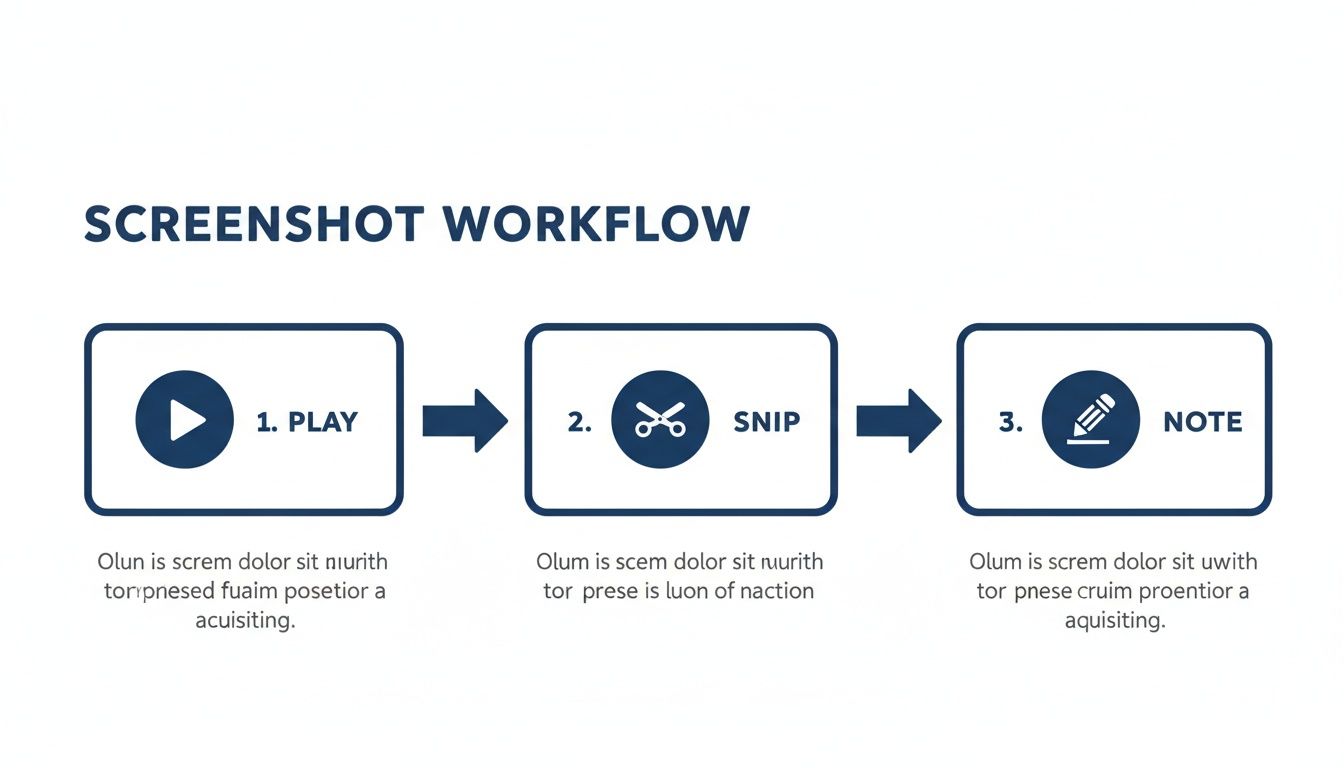
简要说明: 手动截屏(Win+Shift+S 或 Cmd+Shift+4)会制造一堆没有任何上下文的杂乱文件。要从视频中学习,你需要一种将带时间戳的截图直接嵌入笔记的工作流程。这样可以将视觉上下文(图表、代码)与视频中的确切时刻关联起来,使你的笔记可搜索且实用。专门的工具,比如浏览器扩展,可以自动完成这一切,把所有内容保存在同一位置。
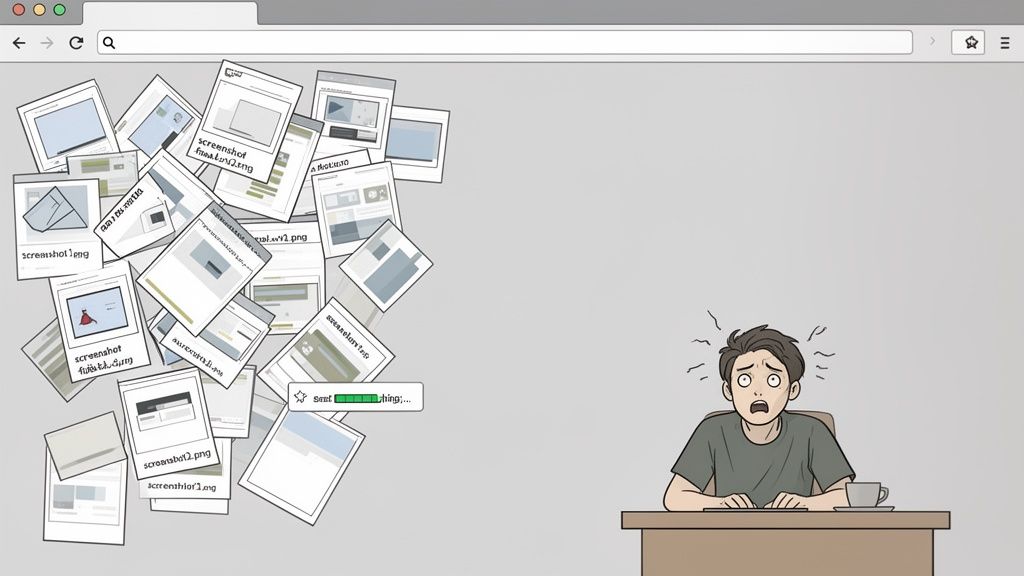
我们都知道截屏的基本快捷键,偶尔应急还是可以用的。但当你试图从视频中学习时,这种方法通常会让你的桌面变成一堆随机且没有任何上下文的图片。
几天后,你会忍不住想,“我当初为啥要保存这个?”
对于认真的学习者来说,目标不仅仅是截取一帧画面,而是把这些视觉内容转化为有用且有组织的知识。这意味着要跳出基本操作系统工具,采用更有计划的工作流程。
从视频截取截图的快速指南
从视频里抓取静止画面很容易,真正的挑战是让它成为你学习资料中有意义的一部分,而不是数字杂物。大多数人最终都只剩下一堆命名为 Screen Shot 2024-10-26 at 11.45.12 AM.png 的文件夹,毫无帮助。
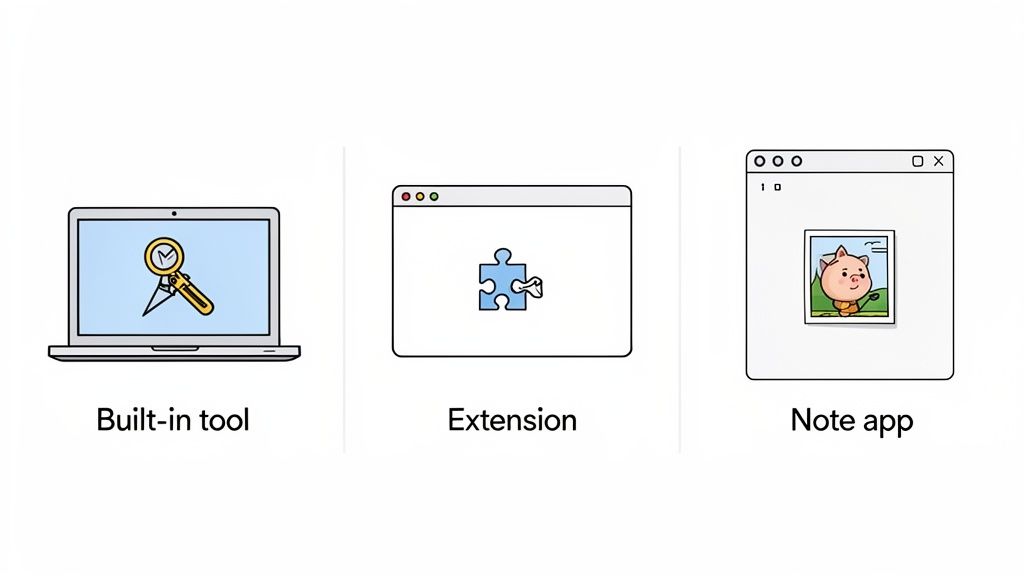
实现这个目标有三种主要方法,各有利弊:
- 操作系统内置工具: 适合快速一次性截屏,不需要注释或上下文信息时。
- 浏览器扩展: 是个不错的进阶选择,特别适合从 YouTube、Udemy 或 Coursera 等在线视频平台抓取静帧。
- 集成笔记工具: 构建有组织学习系统的最佳选择,每个截图都带有时间戳并嵌入你的笔记。
你可以在任何网上学习如何用这些方法进行视频截图。但如果你的目标是有条理的学习——特别是来自 YouTube 等平台——不妨用专业的工作流程。我们有一篇深入的指南,讲解如何从 YouTube 视频中截取有助学习的截图。
合适的方法是连接混乱桌面和结构化知识库之间的桥梁。
视频截图方法一览
| 方法 | 适用场景 | 优点 |
|---|