为什么你在网络课程中看过的内容都会忘记
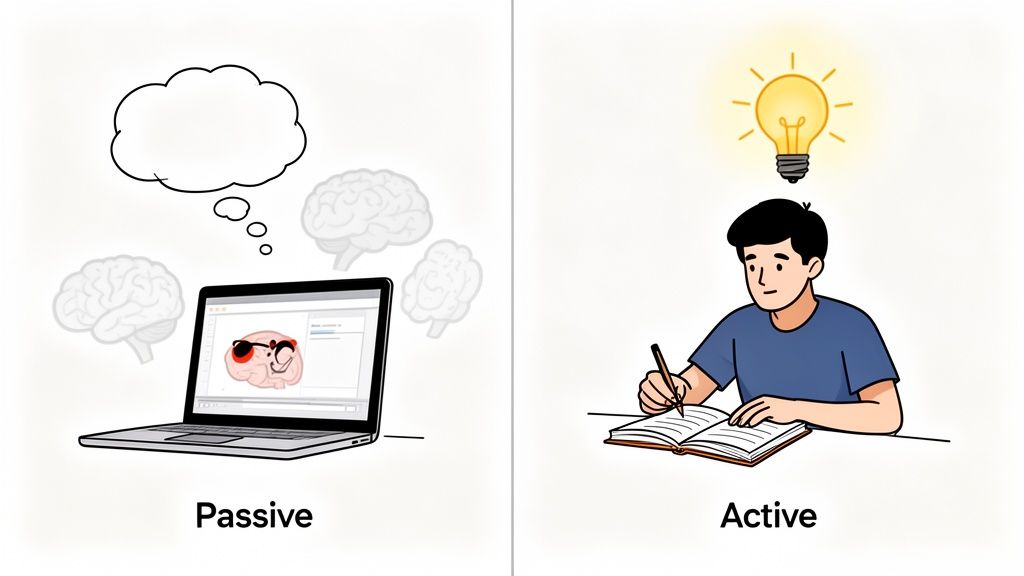
当你只是观看视频时,你的大脑会进入娱乐模式。虽然跟着讲师讲解概念很容易理解,但如果没有主动参与,这些信息就无法从短期记忆转移到长期记忆。视频学习存在严重的记忆保持问题——人们看了却记不住。
这就是经典的“学习错觉”。你可以狂看完整个Python课程,感觉自己都学会了,可当你打开代码编辑器时却一片空白。你认识这些概念,但不能提取它们。学习从未真正扎根。
旧式笔记的阻力
显而易见的解决办法是做笔记,但手动方法很笨拙。不断暂停和播放既乏味又容易打断注意力。看视频时写笔记很尴尬,你不得不移开视线。截图则会留下一个杂乱无章的图片文件夹,缺失上下文。
这种阻碍会打击学习所需的行为。在线视频学习的最佳做法必须弥补这一鸿沟,让主动参与变得顺畅无阻。
这正是主动学习策略发挥作用的地方。研究显示,相较于单纯被动地重复观看,积极尝试回忆信息的提取练习可以使延迟测试的回忆率提高20–40个百分点。这是“认知”与“能说出”的区别。目标是找到能让这类主动互动轻松发生的系统,而不增加麻烦。更多内容请参阅我们的指南如何有效备考。
如何从被动观众转变为主动学习者
知道自己需要成为“主动学习者”是一回事,真正做到又是另一回事。你不必从零重建学习习惯,关键是增加一些小而刻意的动作,促使大脑参与其中。
最简单、最有效的技巧是10分钟总结法。不要让视频自动播放。每10分钟暂停一次,强迫自己用一句话总结主要观点,可以大声说出来或者打字记录。这一小小的提取行为对加深记忆极为有效。
另一个实用建议是在观看时与你自己持续对话:
- 这和我上个模块学到的内容有什么关联?
- 这在现实生活中有什么例子?
- 我会如何向初学者解释这个概念?
这些问题会把被动观看变成一场脑力锻炼。
主动学习的简单结构
别只是按播放键,尝试用以下三步框架进行每次学习。
- 观看前准备(2分钟):视频开始前,浏览上一节的笔记或课程大纲,给大脑搭建获取新信息的框架。
- 主动观看阶段(核心环节):遵循10分钟总结规则,不断问自己问题。目标是和素材互动,而不只是旁观。
- 观看后总结(5分钟):视频结束后,花五分钟不用看笔记,将记得的内容全部写下来。这是纯粹的回忆练习,有助于巩固刚学到的知识。
让主动参与无阻碍
线上学习最佳实践最大障碍是摩擦阻力。切换窗口、截图操作繁琐。这时,专用工具可以帮你打理繁琐工作,让你专注学习。
HoverNotes是一个Chrome扩展,把笔记放在视频旁边,创造一个简洁无干扰的空间。你可以用键盘快捷键截取特定图表或代码块。每次截图都会自动加时间戳,一键即可回到视频的精准时刻。
这种结构化方法不会增加学习时间,但会极大提升你已花时间的价值。更多具体策略,请看我们的指南如何有效从Udemy视频学习。
为什么你的视频笔记需要视觉上下文,而不仅仅是文字
如果你曾经通过视频学编程,肯定遇到过这个问题。讲师说“现在这里调整CSS填充”,但单纯的文字转录毫无用处。它没有告诉你真实信息:代码行号、语法、打开的其他文件,以及屏幕上正在实时更新的预览。视觉上下文很重要——文本和转录无法传达图表、代码和操作演示。
文字告诉你发生了什么,视觉则展示了如何做和在哪做。
这正是大多数视频笔记方法致命缺陷。仅靠文字笔记就像拿没有图解的零件说明书去组装宜家家具。任何依赖演示的课程——从Udemy上的设计课到大学门户里的化学讲座——视觉上下文都至关重要。
不只是文字
因此,多模态笔记成为一项核心最佳实践。你的笔记不该是文字墙,而应是结合书面想法与激发你思考的精准视觉片段的丰富资源。
下面的流程图展示了一个简单框架,将观看前、中、后步骤拆解开来。
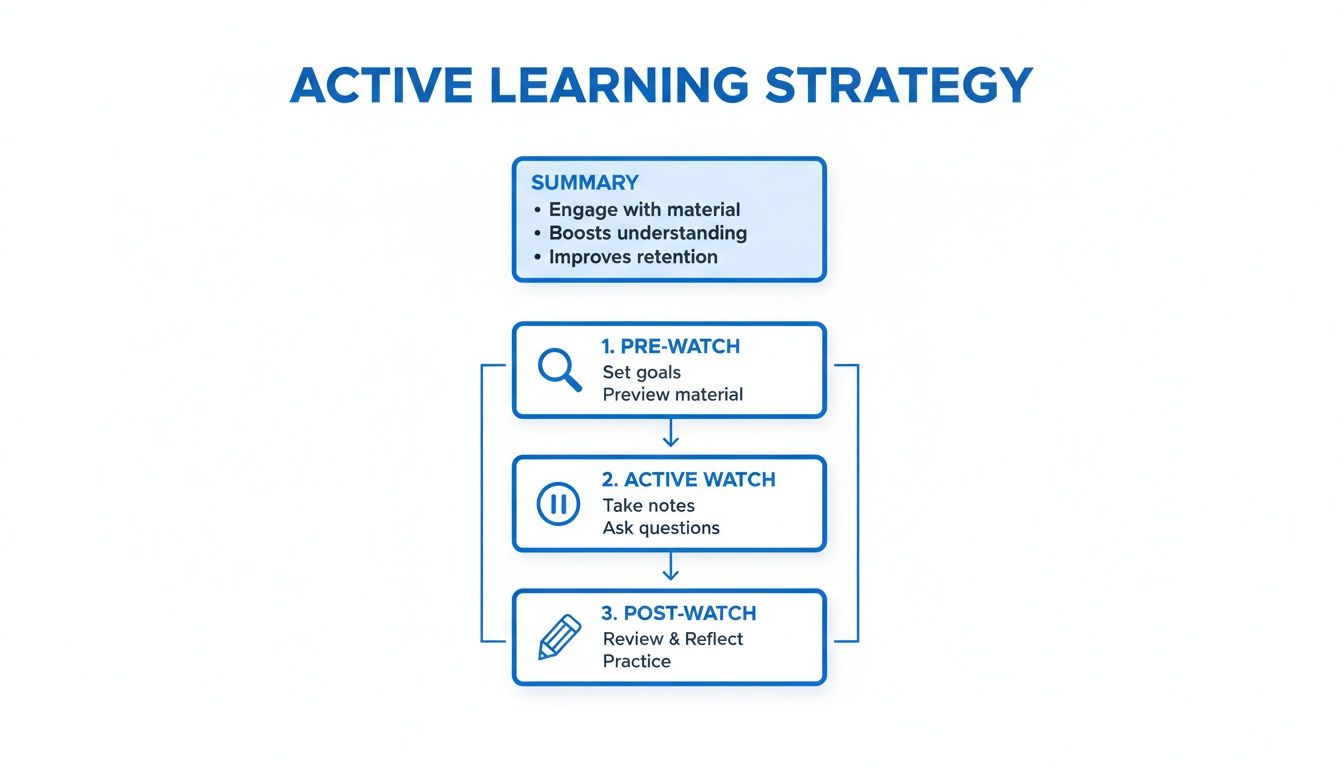
这一流程确保你从多个角度接触学习材料,加强记忆效果。
视频学习笔记法对比
| 方法 | 效果 | 主要挑战 | 适用场景 |
|---|---|---|---|
| 手动转录 | 低 | 极其耗时;所有视觉上下文缺失。 | 捕捉直接引用。 |
| 手动截图 | 中 | 杂乱无章;图像与视频时间线及笔记脱节。 | 快速获取简单概念的视觉素材。 |
| 转录+时间戳 | 中 | 优于纯文字,但仍缺少关键视觉线索。 | 在长讲座中定位特定口述片段。 |
| 带时间戳的截图 | 高 | 将精准视觉内容与你的思考在特定时刻关联。 | 复杂、视觉密集型主题,如编程、设计或科学。 |
归根结底,结合文字和时间戳视觉的笔记方法最全面实用。
让想法直接关联屏幕内容
那怎样创建这些丰富、可视化的笔记呢?手动暂停、截图再粘贴入文档很笨重。图片最终散乱不堪,与你想捕捉的那一段视频脱节。
这时候,专为学习设计的工具就体现出它的价值。HoverNotes是一个Chrome扩展,可以逐帧观看视频。它不仅解析转录文本,还捕捉屏幕上的实际内容。你可以只截取需要的代码片段或图表,直接嵌入笔记。
这让你的笔记从静态总结稿转变成交互式学习指南。想深入了解如何从视频中提取文本,可以参见我们的指南如何获得YouTube视频转录。
为任意平台打造无阻力笔记工作流
再好的学习意图也会被笨拙的工作流程扼杀。如果你的学习流程需要频繁切换视频播放器、笔记应用和截图文件夹,不仅效率低,还会消耗大量精力。目标是打造在Coursera课程、YouTube教程或内部培训视频中都能顺畅使用的学习环境。
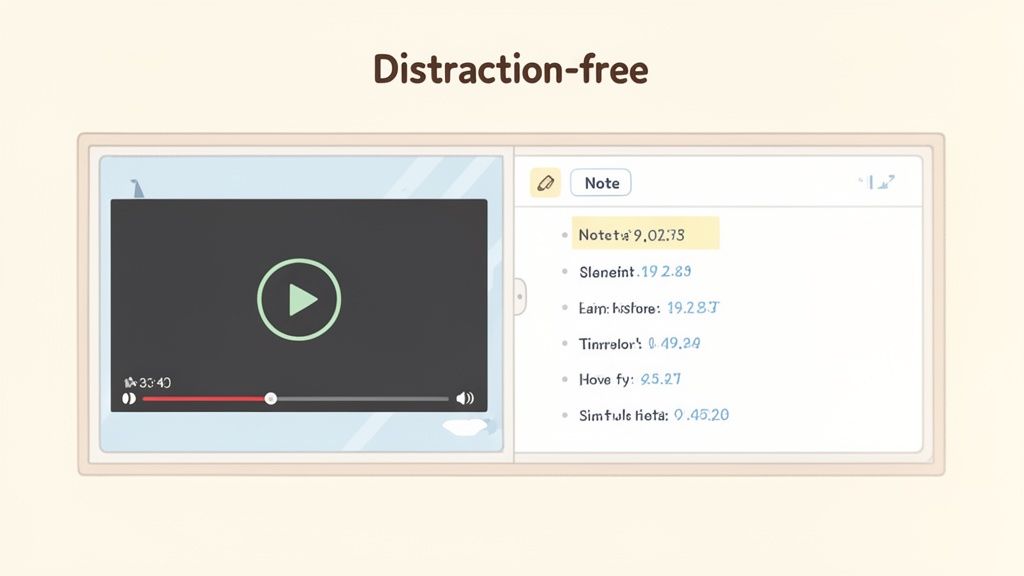
真正高效的流程能彻底消除暂停-播放-倒带的恶性循环,创造一个集中、并列显示内容和笔记的学习空间。
统一你的学习环境
持续一致是关键。你需要一个在任意有视频的地方都能用的系统——课程平台、YouTube,甚至公司内部培训门户。
这时基于浏览器的工具会变成统一的学习驾驶舱。HoverNotes是一个Chrome扩展,边看视频边自动生成AI笔记,直接保存为Markdown文件在你的本地存储。
它的“无干扰视频模式”改变游戏规则:视频和笔记编辑器并排显示,并调暗页面其余部分,让你专注。在 YouTube 上还能将广告静音、加速或跳过。
这种并排模式也解决了截图杂乱的问题。你可以精准截取所需代码或图表,直接嵌入笔记。
捕捉并关联你的想法
无阻力的工作流能精准关联你的想法和源素材。一条笔记写“重要图表”一周后毫无用处。但如果笔记里嵌入实际图表,并标记出现时间?那就是永久的学习财富。
这就是时间戳截图不可或缺的原因。一个好系统会自动完成这些工作:
- 一键截图: 用单击或快捷键快速截屏,不中断思路。
- 嵌入上下文: 图片正好出现在笔记合适位置。
- 可点击时间戳: 每张截图都是书签,一点即可回跳视频相应时刻。
这一功能让纯文本变成交互式学习指南。
确保笔记永远属于你
你的工作流应确保你完全拥有知识产权。把笔记存在专有云服务,相当于只是在租用自己的思考。采用本地优先策略更加稳妥。
将笔记保存为普通Markdown(.md)文件,既便携又永久。可以用任意文本编辑器打开,备份,利用本地工具搜索。
对于Obsidian用户来说,这意味着笔记直接保存到你的知识库。对于Notion用户,好的工具确保复制笔记时格式完整。如果你还在寻找适合自己的工具,我们有学生最适合的笔记应用推荐。
将你的视频笔记打造成永久的知识库
如果笔记最终消失在数字杂物堆里,那它们就是无用的。从在线视频学习的真正目标不是应付考试——而是建立一个个人、可检索的知识库,随着你观看的视频不断成长。这是打造个人永久学习资料库的过程。
使用像Markdown(.md)这样的开放格式拥有你的知识,是个游戏规则的改变者。若笔记锁在某个专属应用的云端,一旦平台关闭,你的知识就可能蒸发。本地优先方式确保知识永远属于你。
建立你自己的可搜索图书馆
把像Obsidian这样的系统想象成存在你电脑上的私人“第二大脑”。流程简单:你从视频学习时,捕捉笔记和视觉内容,直接保存为纯文本文件进Obsidian知识库。
因为它们只是储存在你电脑里的文件,你拥有全部控制权。你可以备份、搜索、随意转移。这是彻底摆脱依赖你无法掌控的云服务的基本变革。
这一工作流将分散的笔记转化为集成知识体系。随着时间推移,你可以把Python教程中的一条笔记关联到数据科学课程的某个概念,打造互联的思想网络。想深入了解,请参看我们的指南如何创建知识库。
Obsidian与Notion用户的实用工作流
以下是让流程无缝衔接的步骤:
- 捕捉丰富、具视觉效果的笔记: 当你观看YouTube、Coursera或本地视频时,用支持捕获你想法和屏幕视觉的工具。单独截取代码块远比截全屏实用。
- 直接保存为Markdown: 你的笔记和带时间戳的截图应直接保存为
.md文件。像HoverNotes这样的工具会把笔记直接保存为.md文件到Obsidian知识库,不需要专有格式或同步服务。 - 链接与整理: 将笔记导入Obsidian后,真正的工作开始了。把关键概念与其他笔记互链,按主题标签分类,嵌入更广泛的总结中。比如“JavaScript Promises”的笔记可以直链接到“异步编程”的笔记。
对于Notion用户,过程同样简单。合适的捕捉工具确保带格式、标题和图像的笔记能整洁复制进Notion页面。
这不仅仅是整理有序,而是打造你可控、可搜索的知识资产,保障你投入的学习时间多年来持续有效。
关于视频学习的常见问题解答
让我们解决一些关于如何更好利用在线课程的常见疑问。
我应该多久复习一次笔记?
采用间隔重复法。首次复习应在24小时内,然后分别在3天、1周和1个月后再次复习。这能抵抗自然的“遗忘曲线”,把知识锁进长期记忆。复习时用主动回忆的方法:先尽量靠记忆讲解概念,再查看笔记。
手写笔记和电脑笔记哪个更好?
手写有助于理解概念,但就视频学习而言,数字笔记明显更优。只有数字笔记支持把笔记直接链接到视频的视觉上下文,并附带可点击时间戳截图。这对学习复杂、图形密集的主题如编程或设计尤为重要。
记住观看内容的最好方法是什么?
结合主动记笔记和即时应用。简单转录讲师内容,只会加速遗忘。
相反,遵循以下两步习惯:
- 暂停并复述: 关键概念出现时,暂停视频。用自己的话重述该观点。同时捕捉屏幕截图作为视觉上下文。
- 立即应用: 打开代码编辑器写代码;如果是设计技巧,尝试复现它。
这套紧凑的回忆与练习循环,是让新知识真正内化的最可靠方法。
如果你习惯用Notion保存所有内容,笔记也能顺畅复制过去。使用Obsidian学习的用户,HoverNotes能直接保存笔记到你的知识库。你可以免费试用——20分钟的AI额度,无需信用卡。更多信息见https://hovernotes.io,并在HoverNotes价格页面确认当前可用选项。