General2026年1月23日•Updated: 2026年7月16日
Obsidian YouTube ノートのための完全なワークフロー
Obsidian YouTube のメモのための強力なワークフローを構築しましょう。動画から得た知識を取り込み、整理し、関連付けて、視聴した内容を実際に記憶に残す方法を学べます。
著者 HoverNotes Team•2 分で読める
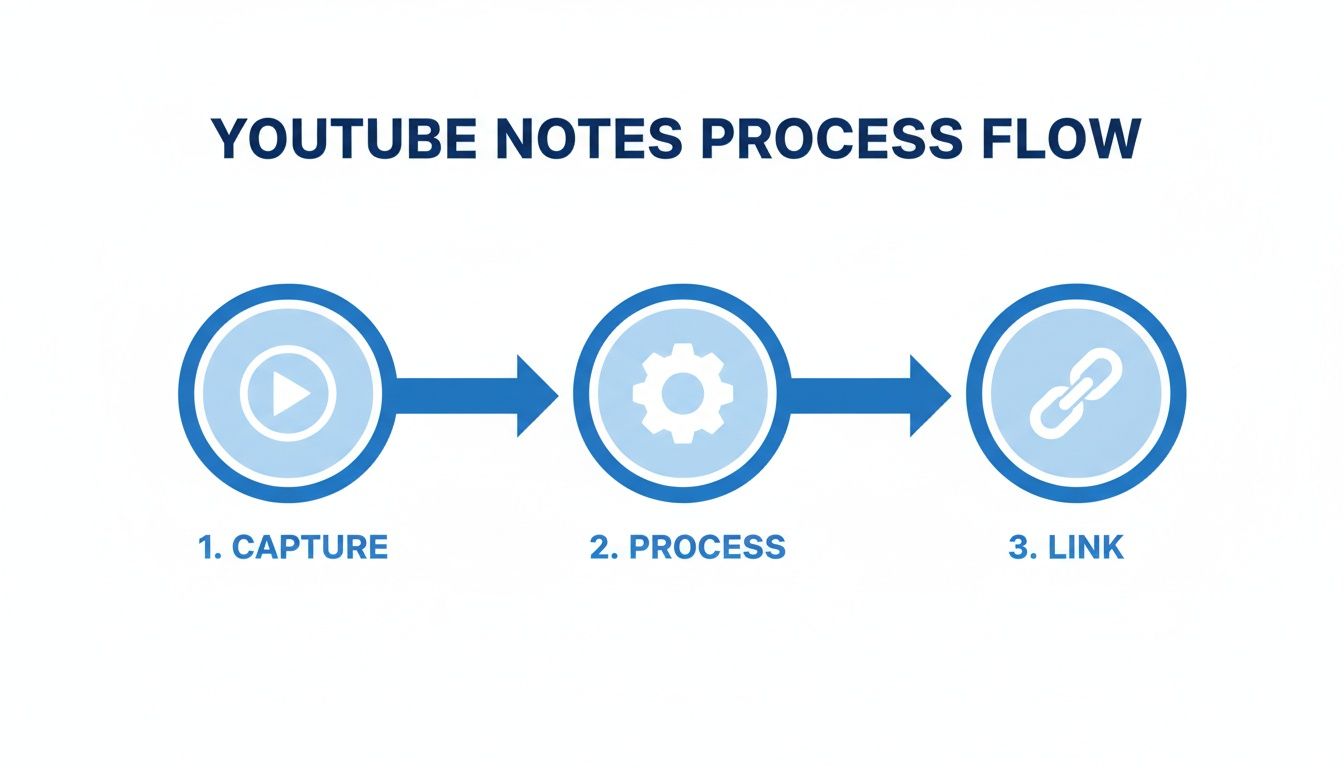
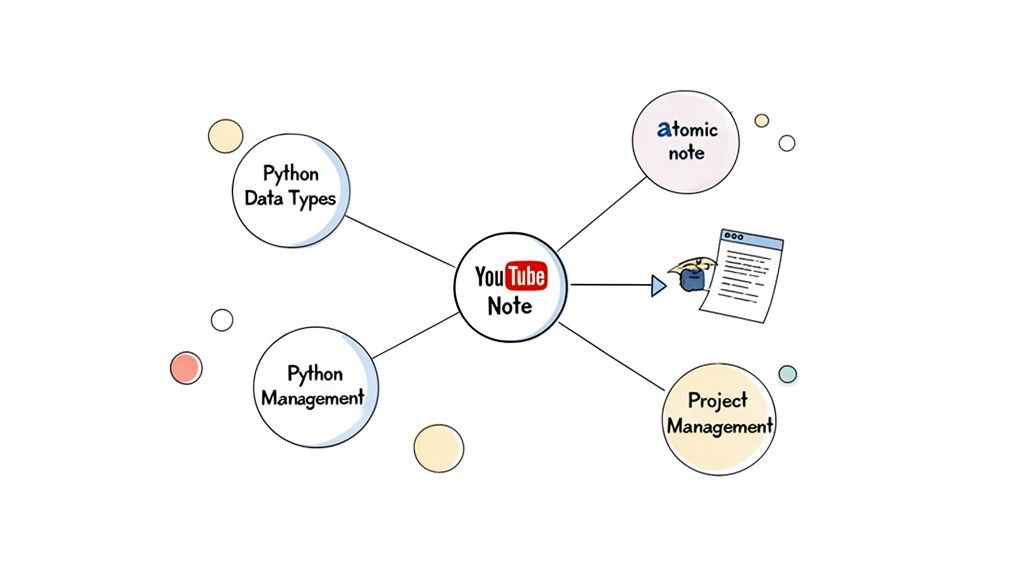
効果的なObsidian YouTubeノートを取るには、3段階の仕組みが必要です。まず、ノートとタイムスタンプ付きスクリーンショットを、手間なくMarkdownファイルに取り込む。次に、Inboxフォルダ内の未整理ノートにテンプレートを適用し、自分の言葉で要約して、恒久的なSourcesフォルダへ移動して処理する。最後に、新しいノートをObsidian保管庫内の既存の概念([[Python]]、[[Project Management]])にリンクすることで、つながりのある知識グラフを構築します。これにより、ただ視聴するだけの行為が能動的な学習へと変わります。
優れたObsidian YouTubeノートを取ることは、結局のところ、無理なく取り込み、一貫して整理し、賢くリンクするという、シンプルで繰り返し使える仕組みに集約されます。動画を手動で一時停止し、慌ただしく入力し、スクリーンショットを撮るのはストレスの多い作業です。集中力が削がれ、つながりのない雑然としたノートだけが残ってしまいます。
目的は、単に書き留めることではありません。スクリーンショットの撮影や整形といった機械的な作業をツールに任せながら、動画の内容を実際に吸収できる仕組みを作ることです。
#YouTubeノートをObsidianで扱うための3段階ワークフロー
動画コンテンツを長く使える知識へ変える堅実なワークフローには、3つの中核となる段階があります。このシンプルで強力なプロセスこそ、実際に何度も見返したくなる有用なObsidianのYouTubeノートを作る鍵です。
未加工の取り込みから、処理されリンクされた知識へ進むこの道筋が、受け身の視聴を能動的な学習セッションへ変える土台になります。何らかの形で能動的にノートを取らなければ、見た内容の大半は忘れてしまいます。何度も一時停止と再生を繰り返すのは面倒ですし、スクリーンショットはノートとのつながりがないままデスクトップ上に散らばっていきます。
- 取り込む: できるだけ少ない摩擦で、動画から情報を取り出し、自分のシステムに入れます。コツは、単なるテキストだけでなく、視覚情報やクリック可能なタイムスタンプも含めて、豊かな文脈ごと取り込むことです。
- 処理する: 未加工のノートは雑然としています。処理とは、それらを整え、テンプレートでメタデータを追加し、重要なアイデアを自分の言葉で言い換える段階です。本当の理解はここで生まれます。
- リンクする: ここでObsidianの力が発揮されます。新しい動画ノートを保管庫内の既存の概念にリンクすることで、より大きな知識グラフへ織り込み、その価値を飛躍的に高められます。
#手動と自動のYouTubeノート作成:Obsidianの場合
現実的に言えば、これを手動で行うのはかなり面倒です。ウィンドウを行き来し、一時停止し、入力し、スクリーンショットを撮る作業は、集中を乱す原因になります。一方、自動化されたワークフローなら、学習の流れを保ったまま進められます。
違いは、単に数秒を節約できることではありません。面倒な作業だったものが、途切れのない学習プロセスへと変わることにあります。
ここで効いてくるのが、HoverNotes のようなツールです。Chrome 拡張機能として動画を一緒に視聴し、AI ノートを生成して、Markdown としてファイルシステムに直接保存してくれます。手作業で文字起こしする代わりに、タイムスタンプ付きのスクリーンショットが埋め込まれた AI 生成ノートを、そのまま使える形で手にできます。ノートは .md ファイルとして Obsidian vault に直接保存され、独自形式や同期サービスは不要です。あなたのノートは、あなたのものです。
YouTube からノートを取るときに多くの人が挫折する最大の理由は、そのワークフロー自体にあります。一時停止し、巻き戻し、Alt-Tab でノートに切り替え、何かを入力し、それから動画のどこを見ていたのかを探し直す。この混乱した一連の作業が、集中力を奪ってしまいます。
本当の学習には没入が必要です。絶え間ないコンテキストの切り替えは、その没入の敵です。
大事なのは、思考の流れを脱線させずに、動画から精度の高い情報を取り込むことです。つまり、キャプチャ方法は速く、簡単で、文脈を豊富に含んでいなければなりません。単にテキストの断片を拾うのではなく、画面上のコードスニペットや描かれている図のように、自分が見ているものを記録するのです。
多くのツールは、動画から音声の文字起こしを抜き出すだけです。何もないよりはましですが、それでは重要なピースを大きく取りこぼします。文字起こしでは、重要な統計が載ったスライドも、エラーの原因になっているコードの行も、デモされているインターフェースの特定部分も示せません。視覚的な文脈は重要です。
単に文字起こしを解析するだけのツールとは異なり、HoverNotesは動画を視聴して画面に映っている内容を捉えます。初心者向けにはYouTubeの文字起こしに関する優れたガイドが入門書として役立ちますが、本当の強みは映像の文脈にあります。
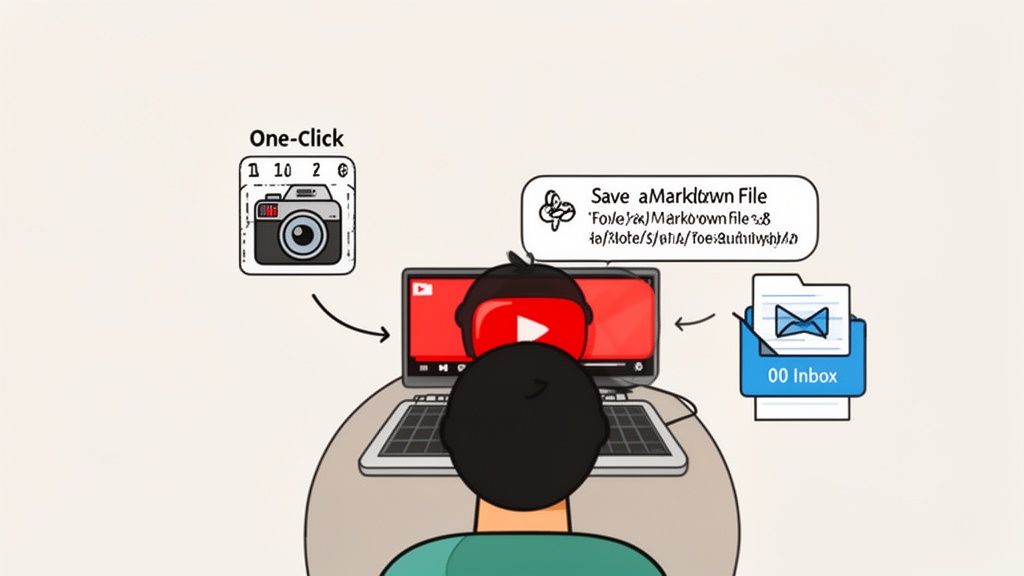
コーディングチュートリアルを見ていて、講師が画面に複雑な関数を表示している場面を想像してみてください。従来のように、一時停止し、切り取りツールを開き、ファイルを保存し、それを Obsidian にドラッグする必要はありません。ただホットキーを押すだけです。
その正確なコードブロックの、タイムスタンプ付きスクリーンショットが即座にノートに表示されます。あとで見返すときは、その画像をクリックすれば、動画のまさにその瞬間へ戻れます。摩擦のないキャプチャとは、こういう感覚です。
- ビジネス講義の 図やフローチャート。
- 数学チュートリアルの 公式や方程式。
- 歴史ドキュメンタリーの 特定のフレーム。
この方法は、スクリーンショットが散らばる問題を解決します。capture-1.png ファイルでデスクトップのフォルダがごちゃごちゃになる時代は終わりです。いまでは、ビジュアルは本来あるべき場所、つまりノートの中に直接埋め込まれます。最終的な Markdown ファイルは、Obsidian vault に直接保存され、学習セッションを文脈豊かに完全記録したものになります。ファイルの所有者はあなたです。移動しても、バックアップしても、grep してもかまいません。ただの Markdown なのです。このワークフローをさらに詳しく知りたい場合は、よりよいチュートリアルノートの取り方についてのガイドをご覧ください。
#動画知識のために Obsidian Vault を構成する
ランダムな Markdown ファイルであふれたフォルダは、知識ベースではありません。ただのデジタルなガラクタ引き出しです。Obsidian YouTube ノートを役立つものにするには、シンプルで信頼できる構造が必要です。仕組みがなければ、せっかく取り込んだ洞察は、たどれない混沌の山になってしまいます。
重要なのは、新しいノートが入る予測可能な場所を用意し、それらを永続的で相互につながった知識へ変えるための明確な道筋を持つことです。
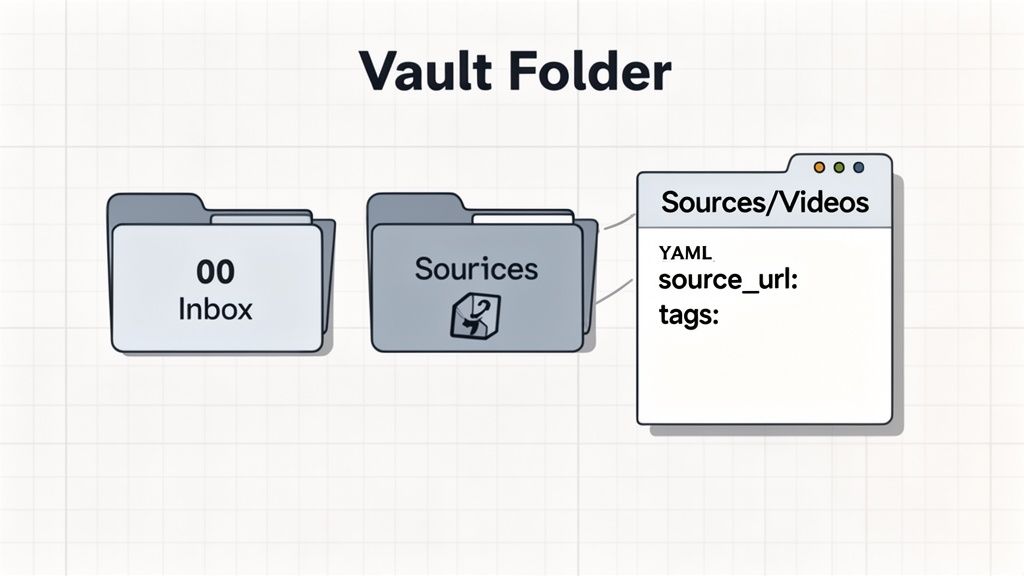
複雑なフォルダ階層は必要ありません。動画から得た知識を処理するには、シンプルな 2 フォルダ構成が驚くほどうまく機能します。
00 Inbox ここは、すべての生のキャプチャを置く着地点です。HoverNotes のようなツールを使うときは、新しい .md ファイルをすべてここへ直接保存するように設定します。このフォルダの唯一の役割は未処理の素材を保持することで、vault の他の部分をきれいに保てます。10 Sources/Videos インボックス内のノートを見直し、整え、リンクまで済ませたら、このフォルダへ移します。ここは、処理済みの動画インテリジェンスを保管する恒久的なライブラリだと考えてください。
この構成にしておけば、メインの作業スペースをすっきり保てるうえ、インボックス内にやるべきことが明確なリストとして残ります。
システムは完璧である必要はありません。大切なのは一貫性です。結局使わなくなる複雑な仕組みより、実際に続けられるシンプルな構造のほうが優れています。
obsidianstats.com のデータによると、このような体系的なアプローチこそがノート作成プラグインの利用急増を後押ししており、パワーユーザーの中には何千もの動画ノートを効率よく管理している人もいます。
一貫性はテンプレートから始まります。すべての動画ノートに標準フォーマットを使うことで、毎回同じ重要メタデータを確実に記録できます。その結果、ノートは検索しやすく、絞り込みやすくなり、後からさらに力を発揮します。
まずはこの実用的な Markdown テンプレートを使ってみてください。保管庫内の Templates フォルダに保存しておきましょう。
---
alias:
tags:
  - source/video
author:
channel:
source_url:
created: <% tp.date.now() %>
---

# <% tp.file.title %>

## Summary

> [!abstract]
> A one-sentence summary of the video's core message goes here.

## Key Takeaways

-
-
-

## Notes

### @0:00

-
このテンプレートでは、YAMLフロントマターを使って source_url や channel などの重要な情報を保存します。整理には tags フィールドが欠かせず、created 日付はワークフローの追跡に役立ちます。このような構造化された形式を採用することは、役に立つ個人ナレッジベースを築くうえでの基本的な一歩です。全体像に興味がある場合は、ナレッジベースの作り方についてこちらで詳しく学べます。
ノートを取り込むことは最初の一歩にすぎません。未整理のファイルでいっぱいのフォルダは、散らかったダウンロードフォルダと何も変わりません。本当の学び、つまり記憶に残る学びは、そのノートを処理したときに起こります。これこそが、受動的な情報を能動的な知識へ変え、デジタルの書類棚を本当の第二の脳へと変える重要なステップです。
目標はシンプルです。見直し、自分の言葉で言い換え、つなげること。重要なアイデアを自分の言葉で要約しようとすると、素材に対してはるかに深いレベルで向き合うことになります。この行為ひとつで、定着率は大きく高まります。
Obsidian YouTubeノートを処理するワークフローは、一貫した習慣にしていくべきです。HoverNotes のようなツールから新しいノートが 00 Inbox に届いたら、すぐに処理しましょう。
- 見直して整える: AIが生成した要約と要点に目を通します。動画の本質を捉えられていますか?ぎこちない表現を整え、最も重要な文を太字にします。
- 自分の言葉で要約する: ここは絶対に省けない部分です。AIの要約の下に、「My Summary」という新しいセクションを追加します。誰かに教えるつもりで、中心となるアイデアを1〜2文で説明しましょう。
- 原子的な概念を取り出す: 見直しながら、単独で成立するアイデアを探します。Python関数に関する動画で
[[lambda expressions]] に触れていたら、その用語をリンクにします。これにより、その単一の概念に特化した新しい「原子的」ノートのプレースホルダーが作られます。
このプロセスによって、動画の静的な記録が、知識グラフ内の能動的なノードへと変わります。そのノートは単なる「例の YouTube 動画についてのメモ」ではなくなり、新しいつながりを生む出発点になります。
こうしたネットワーク化された思考の網を育てていくことこそが、長期的な学習を可能にします。この考え方をさらに深く知りたい場合は、第二の脳を構築する方法について、完全なメソッドをまとめています。
リンクこそが、Obsidian の魔法が起こる場所です。ノートの価値は、自分が知っている他のすべてのこととどれだけつながっているかで決まります。新しい YouTube の取り込みを処理するとき、あなたの主な仕事は、この新しい情報を既存の知識につなげることです。
- CSS Flexbox のチュートリアルでしたか?それをメインの
[[CSS]] ノートへリンクしましょう。
- 歴史経済学に関する動画エッセイですか?
[[The Great Depression]] や [[Keynesian Economics]] に関するノートへつなげましょう。
- 新しいJavaScriptフレームワークについての開発者カンファレンスの講演を見ているなら?
[[Web Development]]や[[JavaScript Libraries]]にリンクしましょう。
作成するリンクの一つひとつが、あなた自身の知識のウェブを強くしていきます。将来の自分がたどれる道筋を築くことで、気づきを再発見し、本来なら見逃していたはずのパターンにも気づけるようになります。時間が経つにつれ、あなたのObsidian YouTubeノートは孤立したファイルではなくなり、知識ベースに深く組み込まれた一部になっていきます。
#Obsidian YouTubeノートの高度なテクニック
信頼できるワークフローをしっかり固めたら、システムに本格的な力を加えられます。これらのテクニックは効率を高め、特に複雑なコンテンツや海外のコンテンツを学ぶ際に、新しい学び方を開いてくれます。
#Dataviewで動的な動画ダッシュボードを作成する
Obsidianに本気で取り組むなら、コミュニティプラグインのDataviewは必須です。メタデータに基づいてノートをクエリできるようにし、あなたの保管庫を個人用データベースへと変えてくれます。
先ほど一貫したYAMLテンプレートを設定しておいたので、今なら自動更新される「動画ノートダッシュボード」を作成できます。まずは、処理済みの動画ノートをすべて集めたマスター索引と、受信箱にある未処理ノートの「ToDo」リストという2つのクエリから始めてみましょう。
TABLE channel, author
FROM "10 Sources/Videos"
SORT file.ctime DESC
このクエリを新しいノートに貼り付けると、Sources/Videosフォルダー内のすべてのノートを並べ替え可能な表として生成してくれます。YAMLフロントマターからchannelフィールドとauthorフィールドを直接取得し、あなたの知識を即座に一覧できるようにします。
#キーボードショートカットでキャプチャを効率化する
マウスに手を伸ばすたびに、ワークフローにはほんのわずかな摩擦が入り込みます。パワーユーザーがキーボードショートカットを重視するのは、集中を途切れさせるこうした小さな遅れをなくせるからです。
キーボードショートカットを使えば、流れを止めずにスクリーンショットを撮ったり移動したりできます。目標は、キャプチャを中断ではなく思考の延長のように感じられるほどシームレスにすることです。
学びを英語だけに限定する必要があるでしょうか?最も示唆に富むチュートリアルや講義の中には、英語ではないものもあります。とはいえ、ノートを手作業で翻訳しようとするのは悪夢のような作業です。
多言語対応のAIツールは、ここで非常に大きな力を発揮します。動画を元の言語で視聴しながら、ツールに完全で正確なノートを好みの言語で生成させることができます。たとえば、グラフィックデザインに関する日本語のチュートリアルを見て、タイミングの合ったスクリーンショット付きの英語ノート一式を受け取ることを想像してみてください。韓国語の講義を見てスペイン語のノートを得ることもできます。翻訳はAIが自動で処理します。この機能によって、学習素材の世界が一気に広がります。
#Obsidian YouTubeワークフローに関するよくある質問
仕組みが整うと、実際の運用に関する疑問が出てきます。ここでは特によくある質問をいくつか紹介します。
#UdemyやCourseraの動画にも使えますか?
はい。ワークフローはプラットフォームに依存しません。重要なのは、特定の1サイトだけに縛られるツールを避けることです。
キャプチャ、処理、リンクというワークフローは、どの動画プラットフォームでも問題なく機能します。HoverNotesのような優れたブラウザー拡張機能なら、動画がYouTubeにあっても、UdemyやCourseraにあっても気にしません。コースプラットフォーム、YouTube、さらには社内研修ポータルまで、動画がある場所ならどこでも使えます。
- ノートとスクリーンショットを、整理されたMarkdownファイルにキャプチャする。
- あなたの Obsidian
00 Inbox に入れます。
- ほかのソースと同じように処理し、リンクします。
唯一の違いは、メタデータ内の source_url が YouTube の動画ではなく、Coursera のレッスンを指すことです。
#とても長い動画や複数パートのシリーズはどう扱えばよいですか?
単一の長い動画(たとえば3時間の講義)の場合は、メインノートは1つにまとめつつ、明確な見出しを使って内容を論理的なトピックごとに分けます。ここではタイムスタンプ付きリンクが大いに役立ち、新しいセクションが始まるまさにその瞬間へジャンプできます。
20本構成のコーディングブートキャンプのような複数パートのシリーズなら、答えは 「Map of Content」(MOC) です。[[Advanced Python Course MOC]] という中央ハブになるノートを作成します。その中に、シリーズ内の各動画ノートへリンクするリストを作るだけです。これによりコース構成を保ったまま、全体像を俯瞰できます。
#AIを使わず、自分でノートを取りたい場合はどうすればよいですか?
それでまったく問題ありません。このワークフローは、そうした使い方にも向いています。ここで本当に強力なのは、AI要約だけではありません。ノートと動画を、集中できる邪魔のない環境にまとめて置けることです。
多くのツールは、まず手動でノートを取る人向けに設計されています。たとえば HoverNotes では、クリーンなエディタに切り替えて、動画の横で自分のノートを入力できます。AIはいらない? それならエディタ、スクリーンショット、動画コントロールだけを使えば十分です。それらは無料です。AIに一切触れなくても、気を散らさずに視聴できることや、ワンクリックでタイムスタンプ付きスクリーンショットを撮れることなど、本当に重要な機能はそのまま使えます。
基本のワークフローは同じです。自分の考えを Markdown ファイルに取り込み、インボックスへ送り、その後 Obsidian で処理します。
#1つの巨大なファイルにまとめるのと、別々のファイルに分けるのはどちらがよいですか?
Obsidian のようなネットワーク型思考ツールでは、答えはほぼ常に、動画ごとに1つの独立したアトミックノートを作ることです。
各動画を、それぞれ別個のソースとして考えてください。専用のファイルを与えることで、保管庫内のほかの概念から、その動画へ正確にリンクできます。すべての動画ノートを1つの巨大なファイルに放り込んでしまうと、その粒度が失われます。きちんと本棚に並べる代わりに、すべての本を巨大な箱へまとめて投げ込むようなものです。
動画ごとに1つのノートを作っておけば、タグ(#source/video など)とDataviewクエリを使って、必要なときにすべての動画ノートを1か所に呼び出せます。整理されたアトミックノートと、強力な統合ダッシュボード。その両方のいいところを得られる方法です。
このワークフローのキャプチャ部分をしっかりこなすツールを探しているなら、HoverNotes はノートをクリーンな Markdown ファイルとして、あなたの Obsidian 保管庫へ直接保存できます。タイムスタンプ付きスクリーンショット機能だけでも、見返しにかかる時間を何時間も節約できます。hovernotes.ioで無料で試すことができ、20分のAIクレジットが含まれていて、クレジットカードは不要です。現在のオプションは HoverNotes の料金ページで確認してください。
GeneralDecember 5, 2025
個人知識管理ソフトウェアがどのように動画学習を整理できるかを発見しましょう。ObsidianのようなPKMツールを使った学生向けの実践的なワークフローを探ってみてください。
GeneralJanuary 22, 2026
ワークフローに最適なObsidianの動画プラグインを見つけましょう。YouTube、Udemy、そしてローカル動画からタイムスタンプ付きのノートを取るための主要な選択肢を比較します。
GeneralDecember 28, 2025
視聴した内容を定着させ、継続的な知識に変えるための実践的なヒントとともに、Udemy、Coursera、YouTube向けのオンライン学習ベストプラクティスを発見しましょう。