Como Transformar um PDF em Notas Markdown Úteis | HoverNotes
Obsidian25 de dezembro de 2025•Updated: 16 de julho de 2026
Como Transformar um PDF em Notas Markdown Úteis
Descubra os melhores métodos para conversão de PDF para Markdown. Nosso guia aborda ferramentas poderosas, como lidar com arquivos complexos e integrar anotações ao seu fluxo de trabalho.
Por HoverNotes Team•14 min de leitura
Converter um PDF para Markdown não é uma tarefa técnica; é um ato de libertação. Isso liberta seus documentos de um formato estático e não pesquisável, transformando-os em arquivos flexíveis de texto simples que você pode realmente usar para aprendizado e pesquisa.
PDFs são ótimos para preservar um layout final, como um currículo ou um relatório publicado. Mas para construir conhecimento, eles são um beco sem saída. Você não consegue pesquisar facilmente em uma pasta com vários PDFs, conectar ideias entre documentos ou extrair uma citação sem uma batalha frustrante de copiar e colar.
Markdown, por outro lado, é simplesmente texto. É leve, universal e pronto para ação.
#Por que o Texto Simples é Melhor que um Arquivo Bloqueado
Imagine uma biblioteca onde cada livro está embalado em plástico. Você pode ver as capas, mas não pode abri-los para conectar as ideias dentro. Essa é uma pasta cheia de PDFs. Converter para Markdown é como desembrulhar cada livro.
Aquele artigo acadêmico denso ou manual técnico pesado de repente se torna parte viva da sua base de conhecimento.
Aqui está o motivo pelo qual isso importa para estudantes sérios:
Você Realmente o Possui: Arquivos Markdown não ficam presos a softwares proprietários como o Adobe Acrobat. Eles são apenas texto. Você pode abri-los com centenas de aplicativos gratuitos hoje, e ainda poderá abri-los daqui a 50 anos.
Pesquisa Instantânea: Já tentou encontrar uma frase específica dentro de uma pasta com 100 PDFs? É um pesadelo. Com Markdown, você pode usar a busca do sistema ou ferramentas simples de linha de comando para encontrar qualquer coisa na sua biblioteca toda em segundos.
Interação com Outros Sistemas: Markdown é a linguagem nativa de ferramentas modernas de gestão de conhecimento como Obsidian, Logseq e Notion. Uma vez convertidos, seus documentos podem ser vinculados, etiquetados e integrados em uma teia maior de ideias.
Proteja seu Conhecimento para o Futuro: A tecnologia muda, mas o texto simples é eterno. É o formato mais estável e confiável para armazenar informações que você deseja manter. Chega de se preocupar com problemas de compatibilidade de arquivos.
Ao fazer essa mudança, você está transformando arquivos estáticos em ativos dinâmicos. Este é um princípio fundamental por trás de softwares eficazes de gestão pessoal do conhecimento. Sua biblioteca deixa de ser um cemitério digital e passa a ser uma rede interconectada e viva de ideias.
#Escolhendo Seu Método de Conversão de PDF para Markdown
Nem todos os PDFs são iguais. A ferramenta online que lida perfeitamente com um documento apenas de texto pode destruir um artigo acadêmico com múltiplas colunas cheio de tabelas e gráficos. Escolher a abordagem correta economiza horas de limpeza manual.
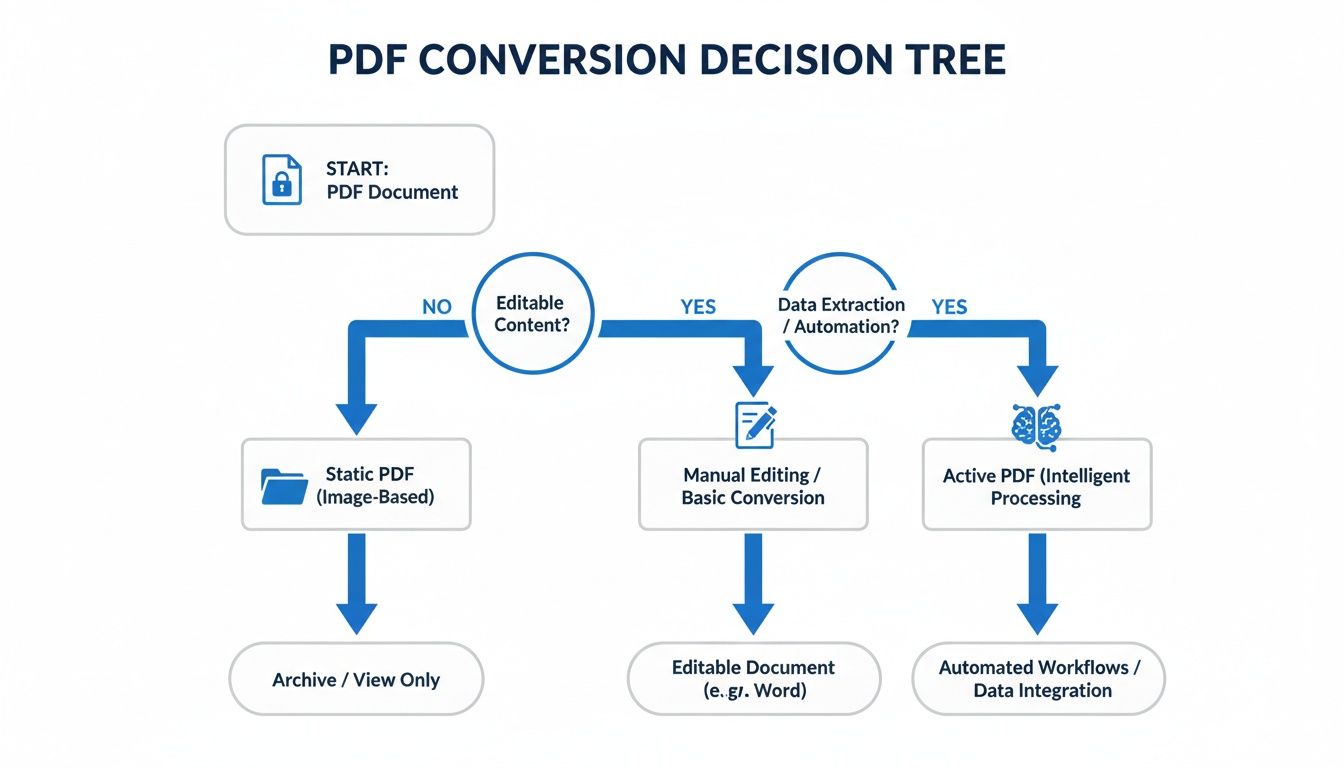
A escolha se resume a dois fatores: o tipo de PDF que você tem e o que precisa fazer com ele. Esta árvore de decisão rápida pode ajudá-lo a identificar a estratégia certa para seu documento.
O fluxograma vai direto ao ponto: você está fazendo uma conversão rápida e única ou tentando integrar um documento complexo a um sistema ativo de conhecimento como Obsidian?
Suas opções para transformar um PDF em Markdown se dividem em três categorias, cada uma com trade-offs entre velocidade, precisão e privacidade.
Conversores Online: São sites onde você envia um PDF e recebe um arquivo Markdown de volta. São rápidos e não exigem instalação, ótimos para documentos simples e não sensíveis. O grande problema? Você está enviando seus dados para um servidor terceirizado. Isso é inaceitável para documentos pessoais ou confidenciais. A qualidade também pode variar com layouts complexos.
Ferramentas de Linha de Comando (como Pandoc): Para quem valoriza controle, automação e total privacidade, as ferramentas de linha de comando são o caminho certo. Um programa como o Pandoc roda inteiramente em seu computador, ou seja, seus arquivos nunca saem do seu dispositivo. Ele oferece controle preciso sobre o resultado, lidando com citações, tabelas complexas e muito mais. Exige uma configuração inicial, mas os resultados consistentes e de alta qualidade compensam para quem trabalha frequentemente com documentos.
Soluções Baseadas em OCR: E se seu "PDF" for na verdade uma coleção de imagens, como um livro escaneado? Conversores padrão falham completamente. É aí que entra o Reconhecimento Óptico de Caracteres (OCR). Ferramentas OCR escaneiam as imagens, reconhecem os caracteres e reconstruem o texto. O OCR moderno funciona surpreendentemente bem com documentos digitados e nítidos. É o método mais custoso, mas o único que funciona com PDFs baseados em imagens.
Para facilitar a escolha, aqui está uma comparação rápida lado a lado.
Esta tabela detalha os métodos mais comuns, destacando seus pontos fortes, fracos e casos de uso ideais.
Método
Ideal Para
Vantagens
Desvantagens
Conversores Online
Documentos simples, rápidos e não sensíveis.
Extremamente rápido, sem necessidade de instalação, muito fácil de usar.
Grandes riscos de privacidade, qualidade inconsistente, dificilmente lida bem com layouts complexos.
Linha de Comando (Pandoc)
Usuários avançados, desenvolvedores e quem precisa de privacidade e controle total.
Roda localmente (privado), alta precisão, pode ser automatizado via scripts.
Exige instalação e aprendizado básico de comandos.
Ferramentas OCR
Documentos escaneados, imagens de texto e PDFs não selecionáveis.
Único método para extrair texto de imagens.
Pode ser lento, precisão depende da qualidade da imagem, geralmente precisa de limpeza manual.
Não existe uma ferramenta "melhor" universal — apenas a melhor para cada tarefa.
Escolher a ferramenta certa é o primeiro passo para construir uma biblioteca digital que você possa realmente usar, um princípio fundamental presente em muitas das melhores apps de anotações para estudantes. Combinar o método com o tipo de documento desde o início garante uma conversão muito mais limpa.
#Usando Ferramentas de Linha de Comando Como Pandoc
Para quem valoriza privacidade, controle e resultados consistentes, ferramentas de linha de comando são a melhor opção para converter PDFs em Markdown. Conversores online são rápidos, mas significam enviar seus arquivos para o servidor de outra pessoa. Com uma ferramenta como o Pandoc, todo o processo ocorre localmente no seu computador.
Essa abordagem é perfeita para desenvolvedores, acadêmicos e qualquer pessoa que precise de um fluxo de trabalho offline sólido. É um método "faça uma vez, faça direito" que pode ser automatizado para processar pastas inteiras de documentos. Embora demande alguns minutos para configurar, a precisão e segurança que você ganha são imbatíveis.
Pandoc é frequentemente chamado de canivete suíço da conversão de documentos e não é por acaso. É uma ferramenta poderosa, open-source, que lê e escreve dezenas de formatos.
Após a instalação, o comando básico para converter um PDF para Markdown é simples. Abra o terminal e execute:
pandoc my-document.pdf -o my-document.md
Essa linha diz ao Pandoc para pegar o my-document.pdf como entrada e criar um arquivo Markdown chamado my-document.md. Agora você tem uma versão limpa, baseada em texto do arquivo original, pronta para seu app de anotações.
O verdadeiro poder do Pandoc está na flexibilidade. Você pode adicionar "flags" ao comando básico para lidar com documentos complexos com imagens, tabelas e citações que complicam ferramentas mais simples. Para configurações mais avançadas, veja nossos tutoriais sobre fluxos de trabalho avançados.
Aqui estão alguns exemplos práticos:
Tratando tabelas: Se a conversão padrão de tabelas parecer bagunçada, você pode especificar um motor de análise mais robusto com uma flag como --pdf-engine.
Extraindo imagens: O Pandoc pode tentar extrair imagens do PDF e salvá-las em uma pasta separada.
Gerenciando citações: Para artigos acadêmicos, ele pode analisar bibliografias e formatá-las corretamente em Markdown, poupando uma enorme dor de cabeça.
Juntando alguns comandos simples, você pode montar um sistema completamente privado e automatizado para transformar toda sua biblioteca de PDFs em uma base de conhecimento pesquisável e interligada.
É aqui que a maioria dos conversores automáticos para pdf to markdown falham.
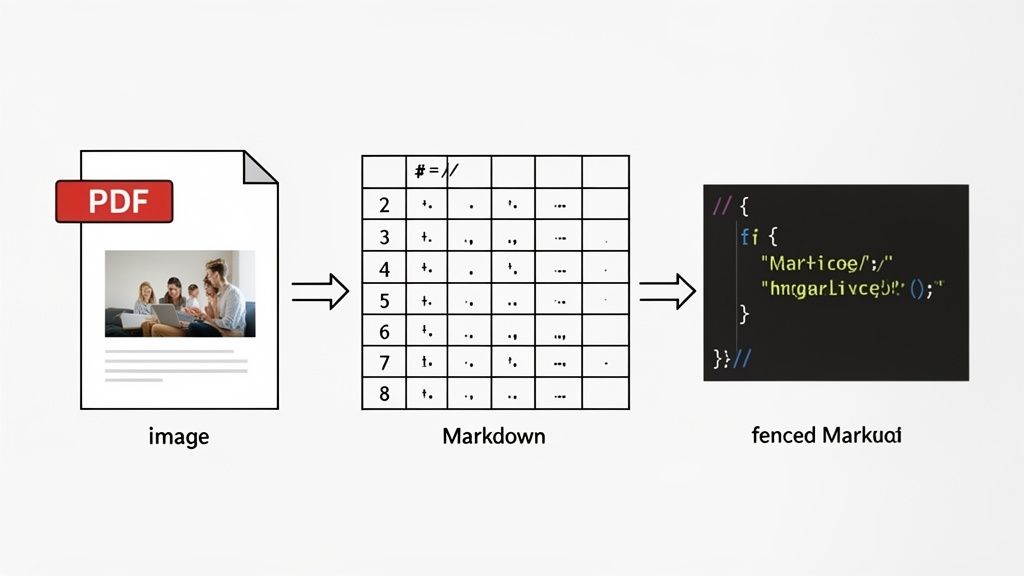
Um documento simples de texto é uma coisa. Mas PDFs do mundo real — artigos acadêmicos, manuais técnicos ou relatórios — vêm recheados de imagens, tabelas complexas e trechos de código. Uma ferramenta básica de conversão transformará tudo isso em uma bagunça ilegível.
A raiz do problema é que PDFs não entendem a estrutura do conteúdo; eles se preocupam apenas com o posicionamento visual. Para um PDF, uma imagem não está "embutida" no texto — é apenas um objeto visual pintado em coordenadas específicas. O mesmo desafio que você enfrenta ao aprender com um vídeo: uma transcrição simples perde todo o contexto essencial de um diagrama ou bloco de código na tela. Tomar notas de vídeo é difícil porque você fica pausando para capturar esses detalhes visuais.
Para conseguir um arquivo Markdown utilizável, você precisa de um plano para cada tipo de conteúdo complexo. Normalmente isso significa combinar extração automática com uma limpeza manual.
Para Imagens: Sua melhor aposta é um processo em duas etapas. Primeiro, use uma ferramenta de PDF para extrair todas as imagens em uma pasta separada. Depois, enquanto limpa o arquivo Markdown, faça links para elas usando a sintaxe padrão ``. Isso é parecido com como você pode capturar e organizar visuais de um vídeo, processo que cobrimos em nosso guia sobre como capturar tela no YouTube.
Para Tabelas: Tabelas são notoriamente difíceis. Uma ferramenta poderosa de linha de comando como o Pandoc faz um bom trabalho tentando adivinhar a estrutura, mas você deve esperar ajustar manualmente alguns caracteres pipe | e o alinhamento das colunas. Para tabelas muito complexas, muitas vezes é mais rápido simplesmente tirar uma captura de tela e incorporá-la como imagem.
Para Blocos de Código: A maioria dos conversores vai gerar código como texto simples e não formatado, perdendo toda a indentação e realce de sintaxe. A solução é envolver manualmente o texto extraído em blocos de código cercados pelo Markdown (três crases ```) e adicionar o identificador da linguagem (como python).
Uma conversão perfeita e com um clique para um PDF complexo ainda é rara. Sempre reserve tempo para limpeza manual, garantindo que o documento Markdown final esteja limpo, correto e realmente útil.
#Integrando Suas Novas Notas no Seu Cofre Obsidian
Você conseguiu extrair seu conteúdo de um PDF e transformá-lo em Markdown limpo. Mas uma pasta cheia de arquivos .md desconectados não é uma base de conhecimento — é apenas uma gaveta digital bagunçada. O verdadeiro valor vem quando você transforma esses arquivos numa parte conectada e pesquisável do seu cérebro dentro de uma ferramenta como Obsidian.
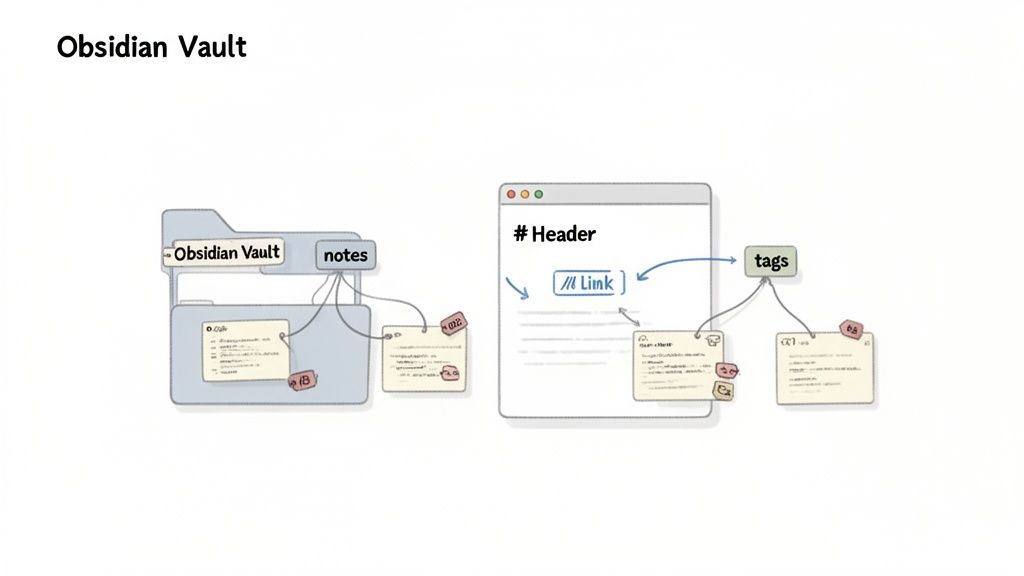
Primeiro, basta arrastar e soltar seus arquivos Markdown novos na pasta do cofre Obsidian. Como o Obsidian é baseado em arquivos de texto simples, eles aparecerão imediatamente. Essa abordagem local é fundamental; seu conhecimento permanece em sua máquina, onde deve estar.
Dentro do cofre, o texto bruto precisa de estrutura para ser útil. O objetivo é criar conexões que reflitam seu modo de pensar.
Um simples fluxo de trabalho em três etapas funciona bem:
Crie uma Nota Fonte: Para cada documento, crie uma nota central (exemplo: [[Paper - The Future of AI.md]]). Ela será o local para metadados como autor, data de publicação e um resumo rápido do motivo pelo qual você salvou o arquivo. Suas anotações detalhadas então linkam de volta a essa fonte única.
Etiquete com Categorias Amplas: Adicione tags como #AI, #research ou #project-hydra. Tags servem para organização de alto nível, permitindo puxar instantaneamente tudo relacionado a um tema, independente de onde os arquivos estejam no cofre.
Conecte Ideias com WikiLinks: É aqui que seu grafo de conhecimento ganha vida. Enquanto revisa o texto convertido, envolva conceitos-chave na sintaxe Obsidian do [[]]. Esse simples ato transforma um documento estático em um nó ativo na sua rede de ideias.
Você é dono dos arquivos. Pode movê-los, fazer backup, grep—eles são apenas Markdown. Esse nível de propriedade é o motivo pelo qual tantos estudantes sérios constroem suas bases de conhecimento em ferramentas locais.
Esse processo transforma uma conversão básica de pdf to markdown num fluxo de trabalho poderoso para construir conhecimento. E se você estiver extraindo insights de vídeos, algumas ferramentas podem automatizar isso para você. Por exemplo, HoverNotes integra-se com Obsidian para salvar notas com marcação temporal e conteúdo multimídia diretamente como arquivos Markdown em seu cofre. As notas são suas desde o momento da criação.
Ao criar links, etiquetar e estruturar, você não está apenas armazenando informação. Está construindo uma biblioteca resiliente e interconectada que se torna mais valiosa com o tempo.
#Perguntas Frequentes (e Soluções) para PDF para Markdown
Mesmo com as melhores ferramentas, converter PDFs para Markdown pode apresentar algumas peculiaridades. Aqui estão os problemas mais comuns e como resolvê-los.
#Posso Converter um PDF Escaneado com Escrita Manual?
Sim, mas isso requer uma ferramenta com um motor forte de Reconhecimento Óptico de Caracteres (OCR). Um conversor comum vê uma página manuscrita apenas como uma grande imagem.
O sucesso da conversão depende da nitidez da escrita manual. Apps especializados em OCR oferecem a melhor chance, mas você deve esperar fazer alguma limpeza manual. Para documentos escaneados com texto digitado e limpo, o OCR moderno é surpreendentemente preciso.
#Por que Minhas Tabelas Parecem Uma Bagunça Total?
Essa é a parte mais frustrante da conversão de PDFs. O problema não é o conversor, mas o PDF. PDFs não armazenam tabelas como linhas e colunas organizadas. Eles apenas guardam um arranjo visual de linhas e texto colocados em coordenadas específicas. A maioria dos conversores está apenas tentando adivinhar a estrutura, razão pela qual tantas vezes erram.
Ferramentas com IA são muito melhores em analisar o layout visual e adivinhar corretamente a estrutura da tabela.
Ferramentas de linha de comando como Pandoc às vezes fazem milagres, mas você pode precisar ajustar comandos para acertar.
Honestamente, para tabelas realmente complexas, a solução mais rápida é muitas vezes simplesmente tirar uma captura de tela da tabela e incorporá-la como imagem no seu Markdown.
#Qual é a Melhor Ferramenta Gratuita para uma Conversão Rápida?
Para um documento único, simples e só de texto, um conversor online gratuito é rápido porque não exige instalação. A desvantagem é a privacidade — você está enviando seu arquivo para o servidor de outra pessoa.
Se você quer conversões confiáveis, de alta qualidade e completamente privadas, a melhor opção gratuita é uma ferramenta local como o Pandoc. Dá um pouco de trabalho para configurar, mas roda totalmente no seu próprio computador. Seus documentos nunca saem da sua máquina.
Depois de pegar o jeito, você terá controle total, resultados melhores e pode até criar scripts simples para converter dezenas de arquivos em lote. Para quem faz isso regularmente, o investimento inicial de tempo se paga rapidamente.
Crie um fluxo de trabalho poderoso para suas notas de Obsidian YouTube. Aprenda a capturar, organizar e conectar conhecimentos em vídeo para realmente se lembrar do que você assiste.
Descubra os melhores plugins do Obsidian para aprendizado em 2026. Um conjunto completo que inclui captura de vídeo, repetição espaçada, dataview e excalidraw para estudantes.
Descubra o melhor plugin de vídeo obsidian para seu fluxo de trabalho. Nós comparamos as principais opções para fazer anotações com timestamp a partir de vídeos YouTube, Udemy e locais.