PDF를 Markdown로 바꾸는 선택지는 세 가지 범주로 나뉘며, 각각 속도, 정확성, 프라이버시 사이에 절충이 있습니다.
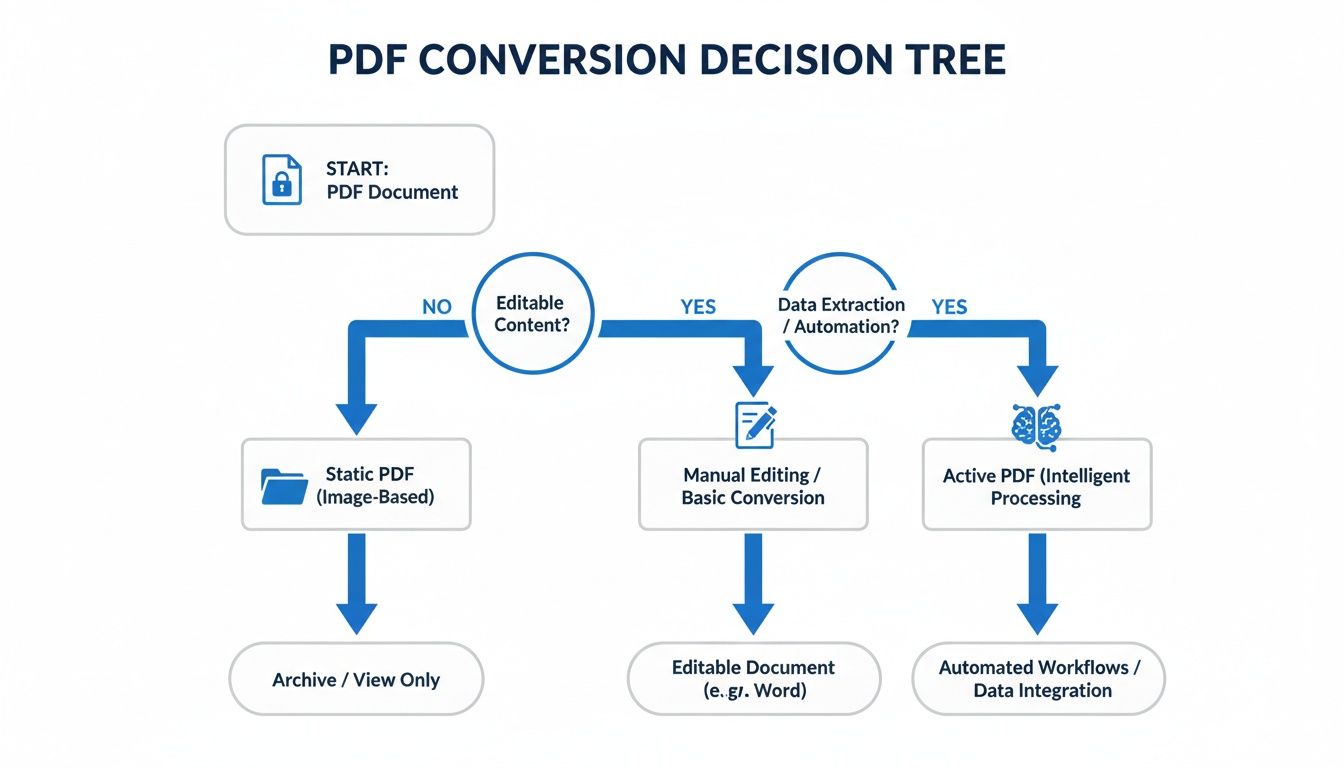
온라인 변환기: PDF를 업로드하면 Markdown 파일을 즉시 반환하는 웹사이트입니다. 빠르고 설치가 필요 없어 간단한 비민감 문서에 훌륭합니다. 하지만 큰 문제는 데이터를 제3자 서버에 업로드한다는 것. 개인적이거나 기밀 문서는 여기서 끝입니다. 복잡한 레이아웃에선 품질도 불확실합니다.
명령줄 도구(예: Pandoc): 제어와 자동화, 완전한 개인 정보 보호를 중요시하는 사람에게 적합합니다. Pandoc 같은 도구는 완전히 로컬에서 실행되어 파일이 컴퓨터를 벗어나지 않습니다. 인용구부터 복잡한 표까지 세밀한 출력 제어가 가능하죠. 설정이 조금 필요하지만 자주 다루는 사람에겐 반복 가능하고 고품질 결과가 충분한 가치가 있습니다.
OCR 기반 솔루션: 당신의 "PDF"가 스캔한 교재처럼 이미지 모음이라면? 표준 변환기는 완전 실패합니다. 여기서 광학 문자 인식(OCR) 기술이 필요합니다. OCR 도구가 이미지를 인식해 문자로 복원합니다. 현대 OCR은 명확한 타자 문서에 꽤 뛰어납니다. 가장 고된 방법이지만 이미지 기반 PDF에는 유일한 해법입니다.
단순 텍스트 문서는 문제없지만, 실제 PDF—학술 논문, 기술 매뉴얼, 보고서 등—는 이미지, 복잡한 표, 코드 스니펫이 가득합니다. 기본 변환 도구는 이를 알아볼 수 없는 엉망으로 만들어 버립니다.
문제의 근원은 PDF가 콘텐츠 구조를 이해하지 못하고 단지 시각적 위치만 신경 쓰기 때문입니다. PDF에 이미지는 텍스트에 "내장"된 것이 아니라 특정 좌표에 그려진 단지 시각적 객체일 뿐입니다. 영상을 통해 학습할 때 겪는 것과 마찬가지로 단순 전사는 도표나 코드 블록이라는 중요한 맥락을 놓칩니다. 영상에서 노트하기가 힘든 이유와 같습니다.
유용한 Markdown 파일을 얻으려면 복잡한 콘텐츠별로 계획이 필요합니다. 보통 자동 추출과 수작업 정리를 병행하죠.
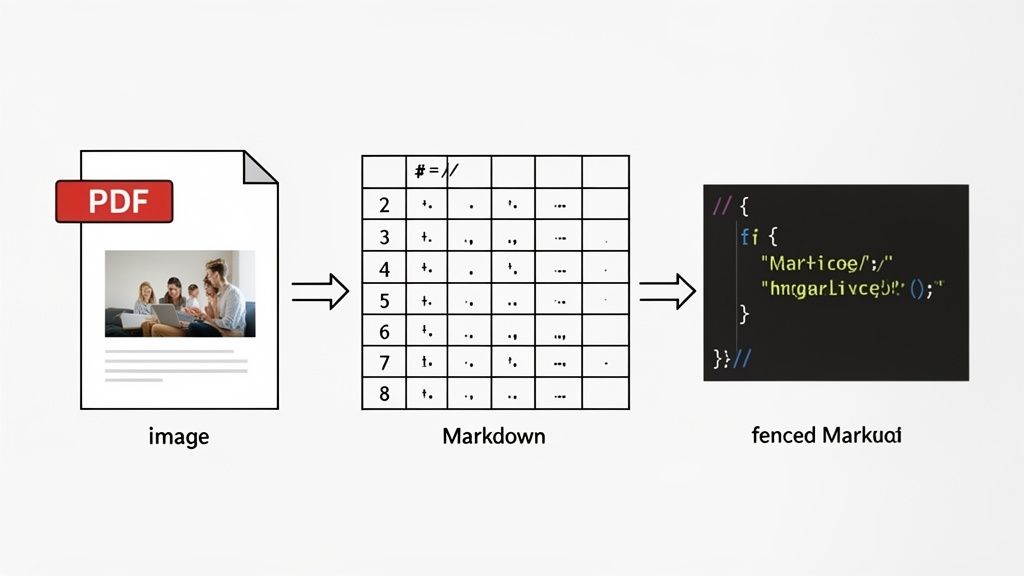
이미지: 이중 단계가 최선입니다. 먼저 PDF 도구로 모든 이미지를 별도 폴더에 추출하고, Markdown 파일을 정리하면서 표준 `` 문법으로 링크합니다. 이는 영상에서 시각 자료를 캡처하고 정리하는 방식과 유사하며, YouTube에서 화면 캡처하는 방법 가이드에서 다룹니다.
테이블: 표는 특히 까다롭습니다. Pandoc 같은 강력한 명령줄 도구가 구조를 잘 추측해주지만, 파이프 문자와 열 정렬을 수작업으로 고쳐야 할 수도 있습니다. 정말 복잡한 표는 스크린샷 찍어 이미지로 삽입하는 게 더 빠릅니다.
코드 블록: 대부분 변환기는 코드를 일반 텍스트로 출력하여 들여쓰기와 문법 강조를 잃어버립니다. 해결책은 추출한 텍스트를 Markdown의 울타리 친 코드 블록(세 개의 백틱 ``` 사용)으로 감싸고 언어 식별자(python 등)를 추가하는 것입니다.
복잡한 PDF를 원클릭으로 완벽 변환하는 도구는 아직 드뭅니다. 항상 수작업 정리에 시간을 할당해 최종 Markdown 문서가 깔끔하고 정확하며 유용하도록 하세요.
성공적으로 PDF에서 내용을 뽑아 깔끔한 Markdown로 만들었습니다. 하지만 연결되지 않은 .md 파일 폴더는 지식 기반이 아니라 단순 디지털 잡동사니 상자에 불과합니다. 실제 가치는 이런 파일들을 Obsidian 같은 도구 안에서 연결되고 검색 가능한 당신 뇌의 일부로 만드는 데 있습니다.
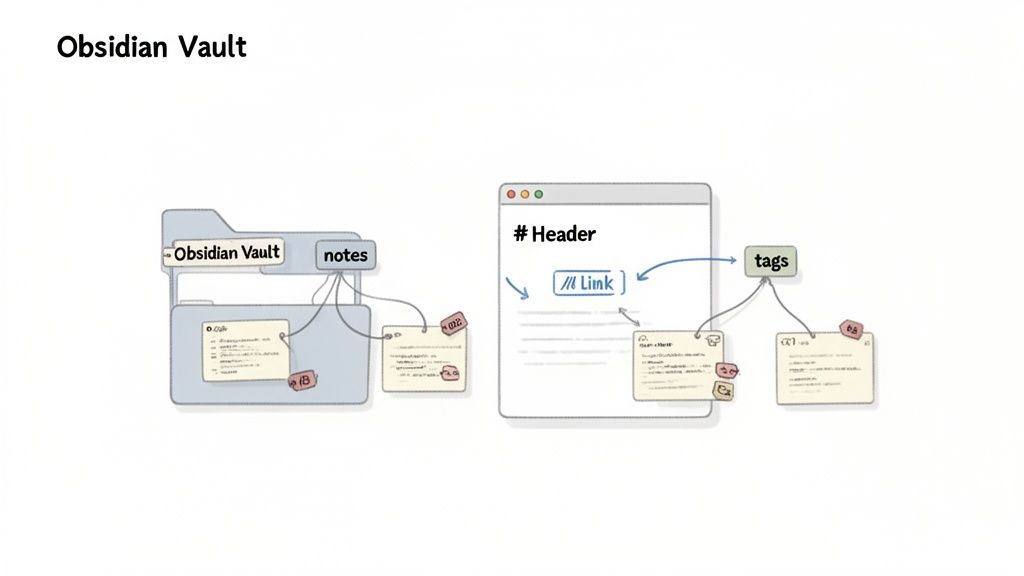
우선 새로 만든 Markdown 파일을 Obsidian 금고 폴더에 드래그 앤 드롭하세요. Obsidian는 플레인 텍스트 파일 위에 구축되어 즉시 인식합니다. 이 로컬 우선 접근법이 핵심이며, 당신의 지식은 당신의 기기에 안전하게 머물게 됩니다.
금고에 들어온 원문 텍스트는 유용하려면 구조가 필요합니다. 목표는 당신 사고 방식을 반영한 연결을 만드는 것입니다.
간단한 3단계 워크플로가 효과적입니다:
출처 노트 만들기: 모든 문서마다 중심 노트(e.g., [[Paper - The Future of AI.md]])를 만드세요. 작성자, 출판 날짜, 저장 이유 요약 같은 메타정보를 담으며 자세한 노트들은 이 출처를 참조하도록 연결합니다.
넓은 범주용 태그 지정:#AI, #research, #project-hydra 같은 태그를 추가하세요. 태그는 높은 수준의 정리용으로 주제별로 관련 모든 파일을 즉시 찾아줍니다.
WikiLinks로 아이디어 연결: 지식 그래프가 살아나는 부분입니다. 변환한 텍스트를 검토하며 핵심 개념을 Obsidian의 [[]] 구문으로 감싸세요. 이 간단한 조작이 정적인 문서를 아이디어 웹 속 활성 노드로 변환합니다.
파일은 당신 것이며 이동, 백업, grep 처리해도 됩니다—그냥 Markdown일 뿐입니다. 이런 소유권 수준 때문에 많은 진지한 학습자가 로컬 우선 도구에 지식 기반을 구축합니다.
이 과정은 기본 pdf to markdown 변환을 강력한 지식 구축 워크플로로 바꿉니다. 영상에서 인사이트를 끌어올 경우, 몇몇 도구가 이 과정을 자동화해 줍니다. 예를 들어, HoverNotes는 Obsidian와 통합되어 타임스탬프가 포함된 미디어 풍부 노트를 Markdown 파일로 바로 금고에 저장합니다. 노트는 생성되는 순간부터 소유자의 것입니다.
링크, 태그, 구조화를 통해 단순 정보 저장을 넘어 시간이 갈수록 가치가 커지는 탄탄하고 상호 연결된 라이브러리를 구축하는 것입니다.
단순 텍스트 문서 한 건만 변환할 땐 무료 온라인 변환기가 빠릅니다. 설치할 필요도 없고요. 단 개인정보가 타인 서버에 업로드되는 문제가 있습니다.
신뢰할 수 있고 품질 높은 완전한 개인 정보 보호 변환을 원한다면, 최고의 무료 옵션은 Pandoc 같은 로컬 도구입니다. 설치에 시간이 조금 들지만 완전히 당신의 컴퓨터에서 실행되어 문서가 절대 밖으로 나가지 않습니다.
익숙해지면 완전한 제어와 더 나은 결과를 얻고, 간단한 스크립트를 작성해 수십 개 문서도 일괄 변환할 수 있습니다. 정기적으로 사용하는 사람이라면 초기 시간 투자 가치가 충분합니다.
많은 문서를 변환해 학습 워크플로를 개선 중이라면 영상에서 정보를 잊지 않는 것도 고민일 겁니다. **HoverNotes는 Chrome 확장으로, 영상을 함께 보며 AI 노트를 생성하고 Markdown 파일로 바로 저장합니다. 무료 체험 — AI 크레딧 20분, 신용카드 불필요. 최신 옵션은 HoverNotes 가격 페이지에서 확인하세요.