Come trasformare un PDF in appunti Markdown utilizzabili
Scopri i metodi migliori per la conversione da PDF a Markdown. La nostra guida include strumenti potenti, gestione di file complessi e integrazione delle note nel tuo flusso di lavoro.
Di HoverNotes Team•13 min di lettura
Convertire un PDF in Markdown non è un lavoro tecnico; è un atto di liberazione. Libera i tuoi documenti da un formato statico e non ricercabile, trasformandoli in file di testo semplice, flessibili e realmente utilizzabili per apprendimento e ricerca.
I PDF sono ottimi per preservare un layout finale, come un curriculum o un rapporto pubblicato. Ma per accumulare conoscenza sono un vicolo cieco. Non puoi cercare facilmente in una cartella di PDF, collegare idee tra documenti o estrarre una citazione senza una frustrante battaglia di copia-incolla.
Markdown, invece, è semplicemente testo. È leggero, universale e pronto all'uso.
#Perché il Testo Semplice È Meglio di un File Bloccato
Immagina una biblioteca dove ogni libro è termosaldato. Puoi vedere le copertine, ma non aprirli per collegare le idee al loro interno. Quella è una cartella di PDF. Convertirli in Markdown equivale a srotolare ogni singolo libro.
Quel denso articolo accademico o manuale tecnico goffo diventano improvvisamente parte viva della tua base di conoscenza.
Ecco perché questo è importante per chi studia seriamente:
Ne sei davvero proprietario: I file Markdown non sono bloccati in software proprietari come Adobe Acrobat. Sono solo testo. Puoi aprirli con centinaia di app gratuite oggi e lo potrai fare ancora tra 50 anni.
Ricerca Immediata: Hai mai provato a trovare una singola frase in una cartella con 100 PDF? Un incubo. Con Markdown puoi usare la ricerca di sistema o semplici strumenti da linea di comando per trovare qualsiasi cosa nella tua libreria in pochi secondi.
Compatibilità con Altri Strumenti: Markdown è il linguaggio nativo degli strumenti moderni per la conoscenza come Obsidian, Logseq e Notion. Una volta convertiti, i tuoi documenti possono essere collegati, taggati e intrecciati in una rete più ampia di idee.
Proteggi il Tuo Sapere per il Futuro: La tecnologia cambia, ma il testo semplice è eterno. È il formato più stabile e affidabile per conservare le informazioni che vuoi mantenere. Non dovrai più preoccuparti di problemi di compatibilità dei file.
Facendo questo cambio, trasformi archivi statici in risorse dinamiche. È un principio fondamentale dietro un efficace software di gestione personale della conoscenza. La tua biblioteca smette di essere un cimitero digitale e diventa una rete vivente e interconnessa di idee.
#Come Scegliere il Metodo di Conversione da PDF a Markdown
Non tutti i PDF sono uguali. Lo strumento online che funziona perfettamente con un documento solo testo farà un caos di un articolo accademico multi-colonna con tabelle e grafici. Scegliere l'approccio giusto ti fa risparmiare ore di pulizia manuale.
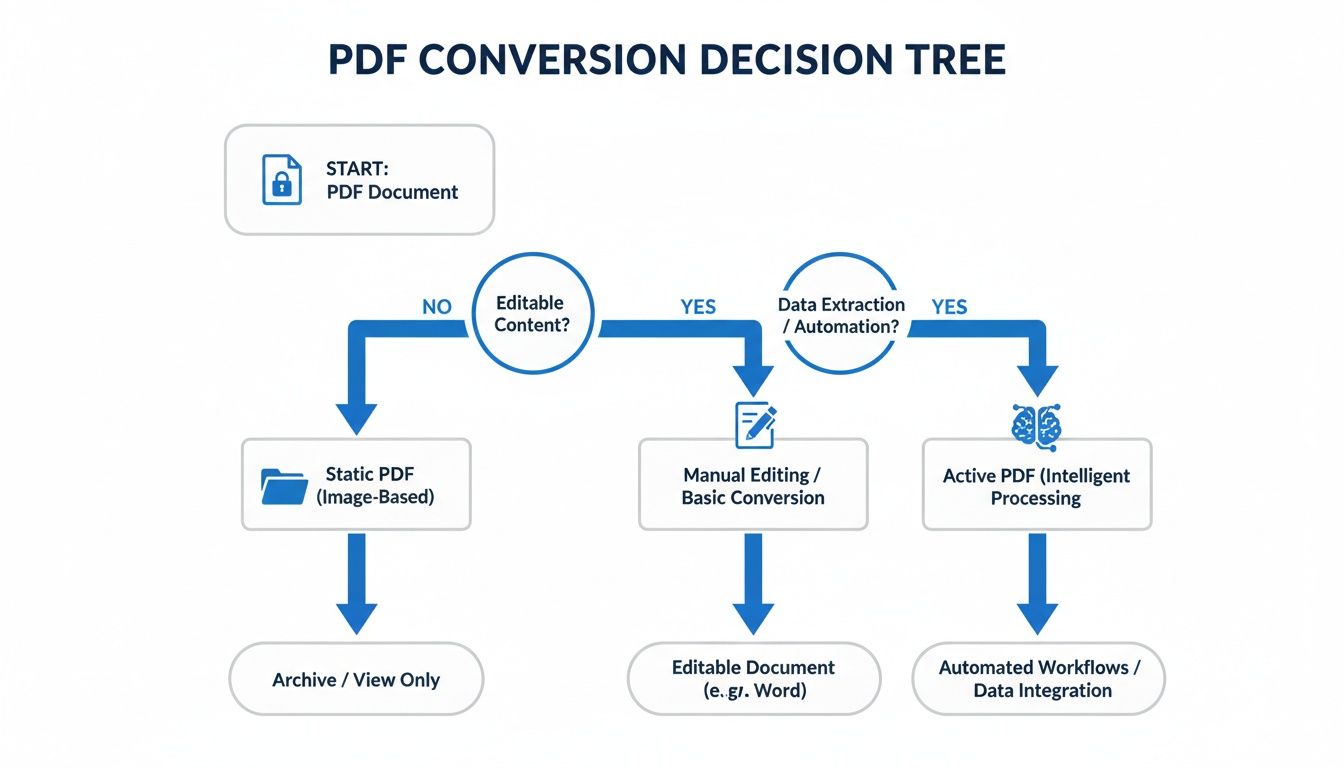
La scelta si riduce a due cose: il tipo di PDF che hai e cosa devi farci. Questo semplice albero decisionale ti aiuta ad abbinare il documento alla strategia giusta.
Il diagramma va al cuore della questione: stai facendo una conversione veloce e occasionale o vuoi integrare un documento complesso in un sistema attivo di conoscenza come Obsidian?
Le tue opzioni per trasformare un PDF in Markdown rientrano in tre categorie, ciascuna con compromessi tra velocità, precisione e privacy.
Convertitori Online: Siti web dove carichi un PDF e ottieni un file Markdown. Sono veloci e non richiedono installazioni, ideali per documenti rapidi e non sensibili. Il grosso problema? Stai caricando i tuoi dati su un server di terze parti. È inaccettabile per contenuti personali o confidenziali. Inoltre, la qualità può variare molto con layout complessi.
Strumenti da Linea di Comando (come Pandoc): Per chi vuole controllo, automazione e totale privacy, gli strumenti da linea di comando sono la scelta migliore. Un tool come Pandoc gira interamente sul tuo computer, così i file non lasciano mai la tua macchina. Ti offre controllo preciso sull'output, gestendo tutto, da citazioni a tabelle complesse. Richiede un po' di configurazione, ma i risultati ripetibili e di alta qualità valgono la pena per chi lavora regolarmente con i documenti.
Soluzioni Basate su OCR: Se il tuo "PDF" è solo un insieme di immagini, come un libro scannerizzato, i convertitori standard falliscono. Qui entra in gioco il Riconoscimento Ottico dei Caratteri (OCR). Gli strumenti OCR scansionano le immagini, riconoscono i caratteri e ricostruiscono il testo. L'OCR moderno è sorprendentemente efficace con documenti chiari e digitati. È il metodo più impegnativo, ma l'unico che funziona con PDF basati su immagini.
Per chiarire la scelta, ecco un rapido confronto affiancato.
#Confronto dei Metodi per Convertire PDF in Markdown
Questa tabella riassume i metodi più comuni, mostrando punti di forza, debolezze e casi d'uso ideali.
Metodo
Ideale per
Vantaggi
Svantaggi
Convertitori Online
Documenti semplici, veloci, non sensibili.
Estremamente veloce, nessuna installazione, molto facile da usare.
Gravi rischi di privacy, qualità non sempre costante, problemi con layout complessi.
Linea di Comando (Pandoc)
Utenti esperti, sviluppatori, chi ha bisogno di privacy e controllo.
Esegue in locale (privato), alta precisione, scriptabile per automazione.
Richiede installazione e apprendimento di comandi base.
Strumenti OCR
Documenti scannerizzati, immagini di testo, PDF non selezionabili.
L'unico modo per estrarre testo da immagini.
Lento, precisione dipende dalla qualità dell'immagine, spesso necessita pulizia manuale.
Non esiste un "migliore" universale, ma solo il miglior strumento per il lavoro specifico.
Scegliere lo strumento giusto è il primo passo per costruire una biblioteca digitale davvero utilizzabile, un principio base dietro molte delle migliori app per prendere appunti per studenti. Abbinare il metodo al documento fin dall'inizio garantisce una conversione molto più pulita.
Per chi punta a privacy, controllo e risultati ripetibili, gli strumenti da linea di comando sono l'opzione migliore per convertire PDF in Markdown. I convertitori online sono veloci, ma richiedono di caricare i file su server esterni. Con un tool come Pandoc, tutto resta sulla tua macchina.
Questo approccio è perfetto per sviluppatori, accademici e chiunque abbia bisogno di un flusso di lavoro solido, offline. È un metodo "fai una volta, fai bene" che puoi automatizzare per processare intere cartelle di documenti. Anche se serve qualche minuto per configurarlo, la precisione e la sicurezza sono imbattibili.
Pandoc è spesso definito il coltellino svizzero della conversione documenti a ragione. È uno strumento potente, open-source, che può leggere e scrivere decine di formati.
Una volta installato, il comando base per convertire un PDF in Markdown è semplice. Apri il terminale e digita:
pandoc my-document.pdf -o my-document.md
Quella riga dice a Pandoc di prendere my-document.pdf come input e creare un file Markdown chiamato my-document.md. Ora hai una versione pulita e basata su testo del file originale, pronta per la tua app per appunti.
La vera potenza di Pandoc sta nella sua flessibilità. Puoi aggiungere "flag" al comando base per gestire documenti complessi con immagini, tabelle e citazioni che mandano in crisi gli strumenti più semplici. Per configurazioni più dettagliate, consulta i nostri tutorial su flussi di lavoro avanzati.
Ecco alcuni esempi pratici:
Gestione delle tabelle: Se la conversione standard delle tabelle appare disordinata, puoi specificare un motore di parsing più robusto con flag come --pdf-engine.
Estrazione delle immagini: Pandoc può provare a estrarre le immagini dal PDF e salvarle in una cartella separata.
Gestione delle citazioni: Per articoli accademici, può analizzare bibliografie e formattarle correttamente in Markdown, risparmiandoti molte seccature.
Combinando semplici comandi puoi costruire un sistema completamente privato e automatizzato per trasformare tutta la tua libreria PDF in una base di conoscenza ricercabile e interconnessa.
È qui che la maggior parte dei convertitori pdf to markdown automatici fallisce.
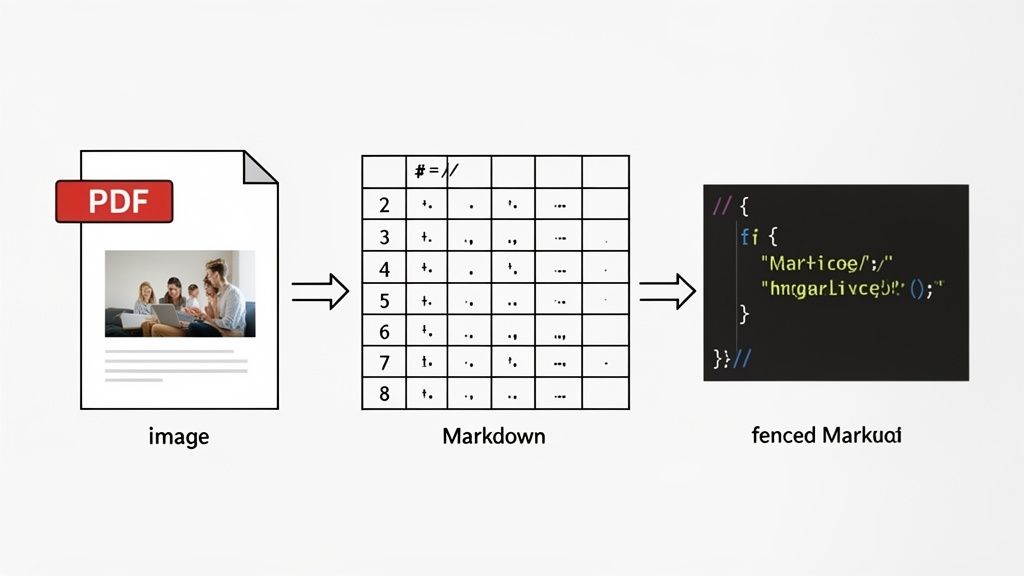
Un semplice documento di testo è una cosa. Ma i PDF reali—articoli accademici, manuali tecnici o report—sono pieni di immagini, tabelle complesse e frammenti di codice. Uno strumento basico trasformerà questi elementi in un caos illeggibile.
Il problema principale è che i PDF non riconoscono la struttura del contenuto; si occupano solo della posizione visiva. Per un PDF, un'immagine non è "incorporata" nel testo—è solo un oggetto visivo dipinto a coordinate specifiche. È la stessa difficoltà che incontri studiando da un video: una semplice trascrizione perde tutto il contesto fondamentale di diagrammi o blocchi di codice mostrati a schermo. Prendere appunti da video è difficile perché devi sempre mettere in pausa per catturare questi dettagli visivi.
Per ottenere un file Markdown utile, serve un piano per ogni tipo di contenuto complesso. Di solito significa combinare estrazione automatica e pulizia manuale.
Per le immagini: La miglior soluzione è un processo in due fasi. Prima, usa uno strumento PDF per estrarre tutte le immagini in una cartella separata. Poi, mentre sistemi il file Markdown, collega le immagini usando la sintassi standard ``. Questo è simile a come potresti catturare e organizzare elementi visivi da un video, come spieghiamo nella nostra guida su come catturare schermi da YouTube.
Per le tabelle: Le tabelle sono notoriamente complicate. Un potente strumento da linea di comando come Pandoc fa un buon lavoro indovinando la struttura, ma aspettati di dover correggere manualmente qualche carattere pipe | e l'allineamento delle colonne. Per tabelle molto complesse spesso è più veloce fare uno screenshot e inserirlo come immagine.
Per i blocchi di codice: La maggior parte dei convertitori produce il codice come testo semplice, perdendo indentazione e evidenziazione sintattica. La soluzione è racchiudere manualmente il testo estratto in blocchi di codice delimitati di Markdown (usando tre backtick ```) e aggiungere il nome del linguaggio (es. python).
Una conversione perfetta e con un clic per PDF complessi è ancora rara. Metti sempre in conto un po' di tempo per la pulizia manuale, così il documento Markdown finale sarà pulito, corretto e davvero utile.
#Intrecciare i Nuovi Appunti nel tuo Vault Obsidian
Hai estratto con successo il contenuto da un PDF in un Markdown pulito. Ma una cartella con file .md scollegati non è una base di conoscenza—è solo un cassetto digitale disordinato. Il vero valore arriva quando trasformi quei file in una parte connessa e ricercabile della tua mente dentro uno strumento come Obsidian.
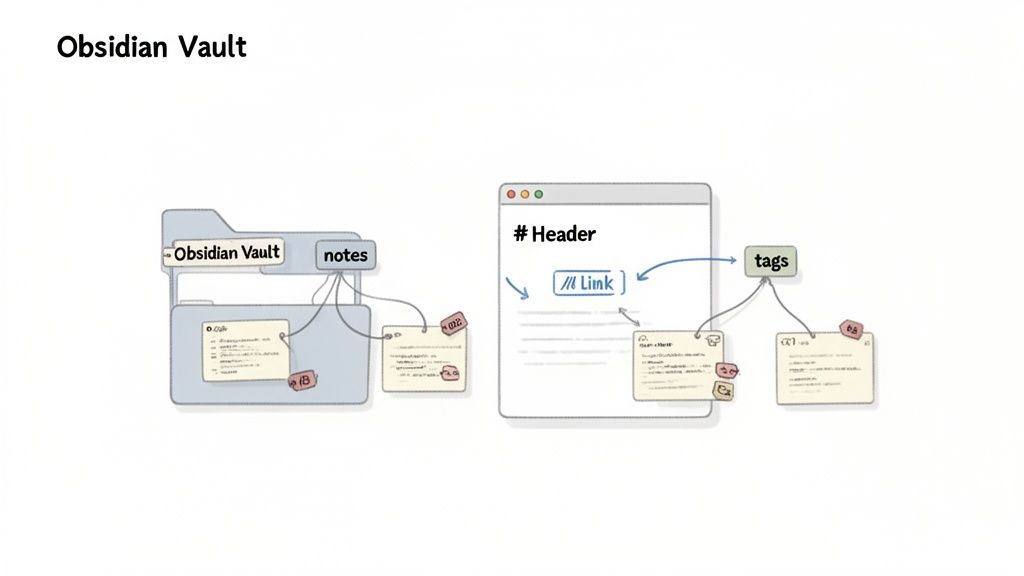
Per prima cosa, trascina e rilascia i nuovi file Markdown nella cartella del vault Obsidian. Poiché Obsidian si basa su file di testo semplice, appariranno immediatamente. Questo approccio local-first è fondamentale; la tua conoscenza resta sulla tua macchina, dove deve stare.
Una volta nel vault, il testo grezzo ha bisogno di struttura per diventare utile. L’obiettivo è creare connessioni che rispecchino il tuo modo di pensare.
Un semplice flusso di lavoro in tre passi funziona bene:
Crea una Nota Sorgente: Per ogni documento, crea una nota centrale (esempio: [[Paper - The Future of AI.md]]). Questa diventa casa dei metadati come autore, data di pubblicazione e un breve riassunto del perché l’hai salvato. Tutti i tuoi appunti dettagliati si collegano poi a questa sorgente unica.
Tagga per Categorie Ampie: Aggiungi tag come #AI, #research o #project-hydra. I tag organizzano a livello alto, permettendoti di richiamare tutto ciò che riguarda un argomento in qualunque punto del vault.
Collega le Idee con WikiLink: Qui il tuo grafo della conoscenza prende vita. Mentre rivedi il testo convertito, racchiudi i concetti chiave nella sintassi Obsidian di [[]]. Questo semplice gesto trasforma un documento statico in un nodo attivo della tua rete di idee.
Sei il proprietario dei file. Spostali, fai backup, grep, sono solo Markdown. Questo livello di proprietà è la ragione per cui tanti studenti seri costruiscono le basi di conoscenza su strumenti local-first.
Questo processo trasforma una semplice conversione pdf to markdown in un flusso di lavoro potente per costruire conoscenza. E se stai estraendo spunti da video, alcune app possono automatizzare tutto. Per esempio, HoverNotes si integra con Obsidian per salvare appunti multimediali con timestamp direttamente come file Markdown nel tuo vault. Gli appunti sono tuoi dal momento della creazione.
Collegando, taggando e strutturando, non stai solo conservando informazioni. Stai costruendo una biblioteca resiliente e interconnessa che aumenta di valore col tempo.
#Domande Comuni (e Soluzioni) per la Conversione da PDF a Markdown
Anche con i migliori strumenti, convertire PDF in Markdown può presentare difficoltà. Ecco i problemi più frequenti e come risolverli.
#Posso Convertire un PDF Scannerizzato con Scrittura a Mano?
Sì, ma serve uno strumento con un solido motore di Riconoscimento Ottico dei Caratteri (OCR). Un convertitore PDF normale vede una pagina scritta a mano come una singola immagine.
Il successo della conversione dipende dalla chiarezza della scrittura. Le app OCR specializzate offrono le migliori possibilità, ma preparati a un po' di pulizia manuale. Per documenti scannerizzati con testo digitato pulito, l'OCR moderno è sorprendentemente preciso.
Questa è la parte più frustrante della conversione PDF. Il problema non è il convertitore, ma il PDF. I PDF non memorizzano le tabelle come righe e colonne ordinate. Conservano solo una disposizione visiva di linee e testi posizionati in coordinate precise. La maggior parte dei convertitori indovina la struttura, motivo per cui spesso sbagliano.
Gli strumenti potenziati dall’AI sono molto più bravi a interpretare il layout visivo e indovinare correttamente la struttura della tabella.
Strumenti da linea di comando come Pandoc a volte fanno miracoli, ma potresti dover modificare i comandi per riuscire.
Onestamente, per tabelle davvero complesse, la soluzione più rapida è spesso fare uno screenshot della tabella e inserirla come immagine nel tuo Markdown.
#Qual è il Miglior Strumento Gratuito per una Conversione Veloce?
Per un singolo documento semplice e solo testo, un convertitore online gratuito è rapido perché non richiede installazione. Il compromesso è la privacy: stai caricando il file su un server di terzi.
Se vuoi conversioni affidabili, di alta qualità e completamente private, la migliore opzione gratuita è uno strumento locale come Pandoc. Richiede un po' di tempo per la configurazione, ma tutto avviene sul tuo computer. I documenti non lasciano mai la tua macchina.
Quando hai preso confidenza, ottieni controllo totale, risultati migliori e puoi persino scrivere script semplici per convertire in batch decine di file. Per chi lo fa regolarmente, il tempo iniziale torna rapidamente in valore.
Se converti molti documenti per migliorare il tuo flusso di apprendimento, probabilmente fatichi anche a memorizzare le informazioni dai video. HoverNotes è un’estensione di Chrome che ti accompagna nella visione, genera appunti AI e li salva come Markdown direttamente nel file system. Puoi provarlo gratis — 20 minuti di crediti AI, senza carta di credito. Verifica le opzioni attuali nella pagina prezzi di HoverNotes.
Crea un flusso di lavoro efficace per le tue note Obsidian YouTube. Scopri come acquisire, organizzare e collegare le conoscenze dai video per ricordare davvero ciò che guardi.
Scopri i migliori plugin per Obsidian per l'apprendimento nel 2026. Uno stack completo che include acquisizione video, ripetizione dilazionata, dataview ed excalidraw per studenti.
Scopri il miglior plugin video per Obsidian adatto al tuo flusso di lavoro. Confrontiamo le opzioni migliori per prendere appunti con timestamp dai video di YouTube, Udemy e locali.