Obsidian Video-Notizen: Der umfassende Einrichtungsleitfaden
Erstelle eine effektive Video-Notizen Obsidian Einrichtung, um mehr aus Online-Kursen festzuhalten, zu organisieren und zu behalten. Vergleiche Plugins, Erweiterungen und Arbeitsabläufe.
Von HoverNotes Team•14 Min. Lesezeit
Video-Notizen in Obsidian zu machen, ist der Unterschied zwischen einem Video nur anzuschauen und eine dauerhafte, durchsuchbare Wissensbasis aufzubauen. Die Herausforderung besteht darin, die Lücke zwischen flüchtigen Videoinhalten und deinem lokal gehosteten Vault zu schließen und Stunden von Tutorials in wirklich dein Eigentum werdende Erkenntnisse zu verwandeln.
#Warum passives Lernen mit Videos nicht funktioniert
Das haben wir alle schon erlebt. Du schaust dir eine zweistündige Vorlesung auf YouTube oder einen Udemy-Kurs an und fühlst dich produktiv. Eine Woche später ist das meiste Wissen weg. Das ist das Kernproblem des passiven Anschauens – es vermittelt die Illusion von Lernen, ohne belastbares Wissen aufzubauen.
Die typische „Lösung“ des manuellen Notierens ist oft noch schlechter. Du pausierst ständig, spulst zurück, hast hektisch eine andere Anwendung offen zum Tippen. Du machst Screenshots von Diagrammen oder Code, doch die landen in einem zufälligen Desktop-Ordner, losgelöst von den Notizen, die sie eigentlich illustrieren sollten. Dieses ständige Kontextwechseln zerstört deine Konzentration und lähmt den Lernfluss. Der unbequeme Spagat, während des Anschauens noch im Notizbuch zu schreiben, ist ein echter Hindernisgrund.
Der größte Fehler der meisten Notizmethoden ist das Verlieren des visuellen Kontexts. Ein Transkript sagt dir, was gesagt wurde, aber nicht, was gezeigt wurde. Die feinen Mausbewegungen in einem Software-Tutorial, die hervorgehobene spezielle Codezeile oder die Formel auf dem Whiteboard – all diese wichtigen Informationen gehen verloren. Bilder sind entscheidend.
Echten Mehrwert erzeugt man, indem man seine schriftlichen Erkenntnisse direkt mit der visuellen Quelle verbindet. Ein effektives System für Video-Notizen muss diesen Link bewahren, sodass du genau zu dem Moment zurückspringen kannst, in dem ein Konzept auf dem Bildschirm erklärt wurde.
#Die Lücke mit den richtigen Werkzeugen überbrücken
Der Aufstieg des videobasierten Lernens hat die Nachfrage nach besseren Werkzeugen geschaffen. Deshalb sind Obsidian-Plugins wie Media Notes so beliebt geworden und wurden über 21.978 Mal heruntergeladen, und warum Erweiterungen wie HoverNotes mehr als 8.000+ Chrome-Installationen verzeichnen.
Im Gegensatz zu Tools, die nur Transkripte auswerten, beobachten manche moderne Werkzeuge das Video frame-by-frame, um Notizen zu erstellen, genauso wie ein Mensch es tun würde. So erfassen sie visuellen Kontext, den reine Transkript-Tools übersehen. HoverNotes ist eine Chrome-Erweiterung, die das tut und alles als reines Markdown exportiert, das direkt in deinen Obsidian-Vault eingespielt wird. Mehr Daten zur Beliebtheit der Plugins findest du bei Obsidian Stats.
Das Ziel ist nicht nur, Notizen zu machen. Es geht darum, ein integriertes System zu schaffen, in dem Video-Lernen direkt in deine dauerhafte Wissensbasis fließt. Für ernsthafte Obsidian-Nutzer bedeutet das, einen Workflow zu finden, der Notizen als saubere, lokale Markdown-Dateien abspeichert – inklusive mit Zeitstempel versehener Screenshots, die auf das Video zurückverlinken. Deine Notizen gehören dir. Mehr darüber, wie du effektive Video-Notizen erstellst, erfährst du in unserem ausführlichen Leitfaden.
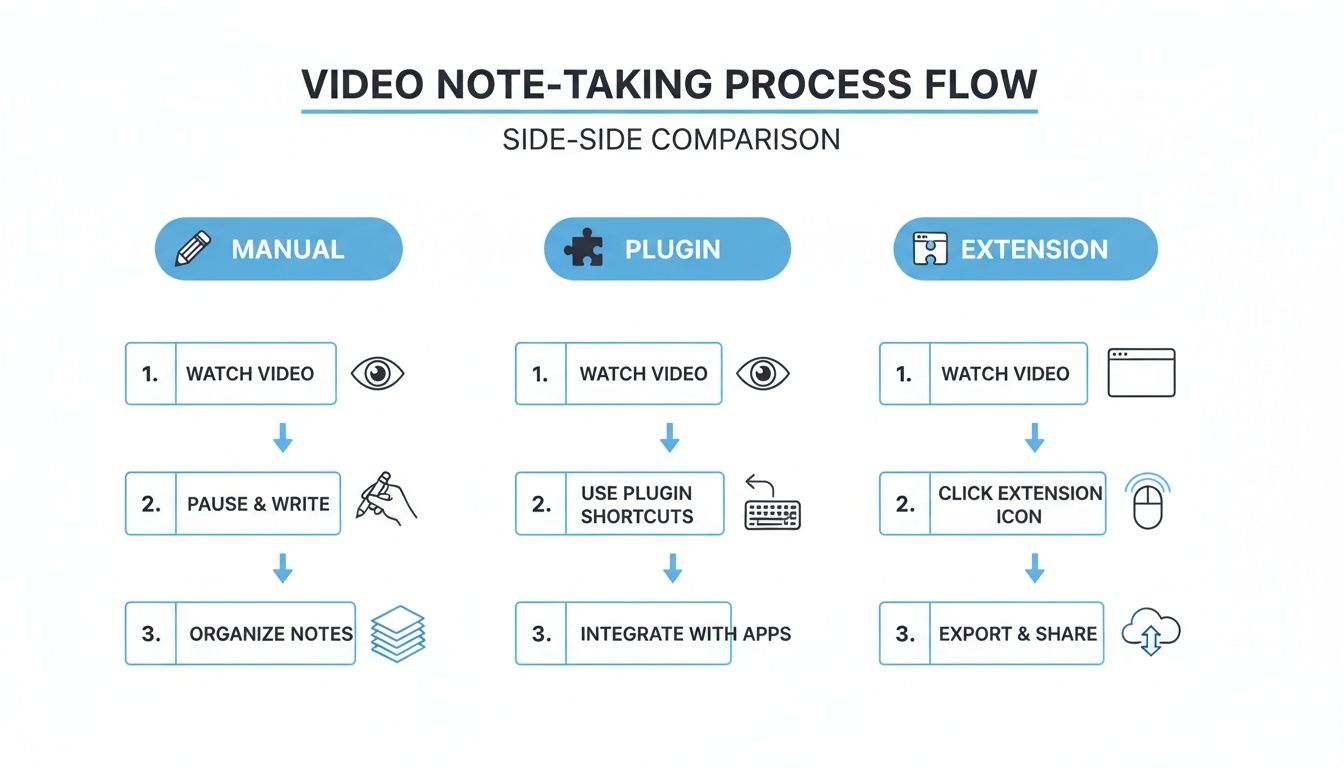
Wie bekommst du also Video-Notizen in Obsidian? Du hast mehrere Optionen, und der richtige Weg hängt davon ab, wie du lernst und wie viel Reibung du bereit bist zu akzeptieren. Die meisten Workflows fallen in drei Kategorien. Die Kenntnis ihrer Vor- und Nachteile ist der Schlüssel, um ein System zu bauen, das du wirklich nutzt.
Schauen wir uns die praktischen Vor- und Nachteile jeder Methode an.
Das ist die Standardmethode: Das Video läuft auf der einen Seite, eine Obsidian-Notiz auf der anderen. Du schaust, tippst, pausierst, machst Screenshots, speicherst Dateien und ziehst sie per Drag & Drop in deine Notiz.
Der Reiz liegt in der vollständigen Kontrolle. Die Realität ist allerdings, dass das ein mühsamer, mit Reibung behafteter Prozess ist. Das ständige Pausieren, App-Wechseln und Datei-Management bricht deine Konzentration. Schlimmer noch: Deine Notizen und Screenshots stehen in keinem Zusammenhang mit der Videotimeline, was es später erschwert, den ursprünglichen Kontext wiederzufinden.
Der nächste Schritt für viele ist ein Obsidian-Plugin wie Media Notes. Diese Tools erlauben es dir, einen Videoplayer direkt in einer Notiz einzubetten, indem du eine URL von Websites wie YouTube oder Vimeo einfügst. Das ist ein großer Gewinn für den Fokus, da alles in einem Fenster bleibt.
Aber auch diese Methode hat ihre Tücken. Plugins sind oft auf bestimmte Plattformen beschränkt und können bei Website-Updates kaputt gehen. Außerdem machst du weiterhin die schwere Arbeit: manuelles Tippen, Pausieren und Zeitstempel erfassen. Sie integrieren den Player, automatisieren aber nicht das Notieren.
Die dritte Option ist eine Browser-Erweiterung, die Notizen erfasst, während du auf jeder Website schaust – sei es Udemy, Coursera, YouTube oder sogar ein privates Uni-Portal. Tools wie HoverNotes legen ein Notizpanel direkt neben das Video.
Diese Methode bietet einen enormen Sprung bei Effizienz und Kompatibilität. Mit einem Klick (oder einer Tastenkombination) kannst du einen Screenshot mit Zeitstempel aufnehmen und ihn in deine Notizen einfügen. Die besten Tools dieser Kategorie nutzen sogar KI, um Notizen zu generieren, indem sie sowohl den gesprochenen Text als auch den auf dem Bildschirm sichtbaren Text erfassen. Am Ende werden die Notizen als saubere .md-Dateien direkt in deinem Obsidian-Vault gespeichert.
„Notizen werden als .md-Dateien direkt in deinen Obsidian-Vault gespeichert, kein proprietäres Format, kein Sync-Dienst – deine Notizen gehören dir.“
Der Kompromiss ist, dass die erste Erfassung außerhalb von Obsidian passiert. Für viele ist diese „jetzt erfassen, später organisieren“-Philosophie aber viel weniger störend für den Lernprozess. Du kannst lernen, wie du diese Notizen mit der Cornell-Methode für Video-Notizen strukturierst in unserem anderen Guide.
Diese Tabelle vergleicht die drei Methoden. Denk darüber nach, was dir am wichtigsten ist – totale Kontrolle, ein einheitlicher Arbeitsbereich oder reine Geschwindigkeit?
Methode
Vorteile
Nachteile
Am besten für
Manueller Workflow
Volle Kontrolle über das Format ohne zusätzliche Softwarekosten.
Extrem langsam, hohe Reibung, keine Verknüpfung zur Videotimeline.
Kurze Videos oder Nutzer, die absolute Kontrolle wollen.
Obsidian Plugins
Video und Notizen in einem Fenster, gute Integration.
Nutzer, die hauptsächlich auf YouTube lernen und eine geschlossene Umgebung wollen.
Browser-Erweiterungen
Funktioniert auf jeder Seite, zeitgestempelte Screenshots, KI-Automatisierung.
Die ursprüngliche Erfassung geschieht außerhalb von Obsidian.
Lernende, die Wert auf Geschwindigkeit, Effizienz und Plattformflexibilität legen.
Das beste System ist jenes, das die meiste Reibung entfernt. Für die meisten, die von verschiedenen Videoquellen lernen, ist die Flexibilität einer Browser-Erweiterung kaum zu schlagen.
#So richtest du einen direkten Obsidian-Workflow ein
Das beste System für Video-Notizen ist eines, das so viel Reibung wie möglich eliminiert. Manuelles Importieren von Dateien oder Copy-Paste erzeugt kleine Hindernisse, die dich zum Aufgeben der Gewohnheit bringen können. Die Lösung ist ein direkter Obsidian-Workflow.
Damit stellen deine Notizen automatisch sicher, dass sie dort landen, wo sie hingehören, und du ersparst dir die lästigen Zwischenschritte. Der Schlüssel ist eine Browser-Erweiterung, die Dateien direkt auf deinem Rechner speichern kann. So kannst du den Speicherort der Erweiterung auf einen Ordner in deinem Obsidian-Vault festlegen und schaffst so eine nahtlose Brücke vom Browser zur Wissensbasis.
Zuerst musst du wissen, wo auf deinem Rechner dein Obsidian-Vault liegt. Das ist der lokale Dateipfad zum Ordner mit deinen Notizen.
So findest du ihn:
Öffne Obsidian.
Klicke unten links auf das Vault-Wechsel-Symbol (es sieht aus wie eine Tresortür).
Fahre mit der Maus über dein Vault, klicke das Drei-Punkte-Menü und wähle „Vault im System-Explorer anzeigen“ (oder „Im Finder anzeigen“ auf dem Mac).
Ein Explorer-Fenster öffnet sich und zeigt den Speicherort deines Vaults an. Das ist der Pfad, den du brauchst. Unter Windows könnte der so aussehen: C:\Users\YourName\Documents\Obsidian\MyVault.
#Erweiterung so konfigurieren, dass sie direkt speichert
Mit deinem Vault-Pfad kannst du deinen Browser mit Obsidian verbinden. Für diese Anleitung nutzen wir HoverNotes, eine Chrome-Erweiterung, die Videos mit dir anschaut, KI-Notizen generiert und diese als Markdown-Dateien direkt lokal abspeichert.
Nach der Installation gehst du in die Einstellungen der Erweiterung und findest die Option „Standard Speicherort“. Dort fügst du deinen Vault-Pfad ein.
Ein Tipp: Erstelle innerhalb deines Vaults einen eigenen Ordner für diese Rohdaten, etwa VideoNotes. So trennst du unbearbeitete Video-Notizen von deinen final aufbereiteten, dauerhaften Notizen. Dein finaler Pfad könnte dann so aussehen: .../MyVault/Resources/VideoNotes. Diesen Pfad setzt du und bist fertig. Ab jetzt landen alle gespeicherten Notizen sofort als neue .md-Datei in diesem Ordner.
Wie zu sehen ist, geht die Erweiterungsmethode direkt auf den Punkt und lässt Notizen unmittelbar in deinen Vault fallen.
Suche dir ein Video auf irgendeiner Plattform – YouTube, Coursera, Udemy oder eine Vorlesungsaufnahme. Starte die Erweiterung und lass sie Notizen generieren. Du kannst eigene Gedanken hinzufügen oder mit dem Ausschnittwerkzeug einen Screenshot eines bestimmten Diagramms oder Codeblocks machen.
Im Gegensatz zu Tools, die nur Transkripte auswerten, schaut HoverNotes das Video, um tatsächlich zu erfassen, was auf dem Bildschirm passiert. Wenn du fertig bist, speichere die Notiz.
Die Notiz, inklusive deiner Ergänzungen und zeitgestempelten Screenshots, landet direkt als saubere Markdown-Datei in deinem Vault-Ordner. Öffnest du Obsidian, ist sie bereits da.
Diese „jetzt erfassen, später organisieren“-Methode erlaubt es dir, im Video drin zu bleiben, wohlwissend, dass wichtige Punkte in einem Format gespeichert werden, das dir vollständig gehört. Mehr zu Details wie man HoverNotes und Obsidian verbindet findest du in unserem Integrationsguide. Jeder Screenshot enthält einen klickbaren Zeitstempel – ein Klick und du bist an exakt der Stelle im Video.
#So organisierst du deine Video-Notizen in Obsidian
Notizen einfach nur in deinen Vault zu werfen ist nur der erste Schritt. Um rohe Informationen in belastbares Wissen zu verwandeln, brauchst du ein System. Ohne solches wird dein Vault zur digitalen Werkzeugkiste voller Zettel. Das Ziel ist, neue Erkenntnisse in dein bestehendes Wissensnetz einzuflechten.
#Verwende Tags und Metadaten für schnellen Kontext
Tags sind der schnellste Weg, um Notizen Kontext zu geben. Ein einfaches, konsistentes Tagging-System hilft dir, alles zu einem Thema, einer Quelle oder einem Projekt sofort zu finden.
Beginne mit ein paar grundsätzlichen Tags für jede Video-Notiz:
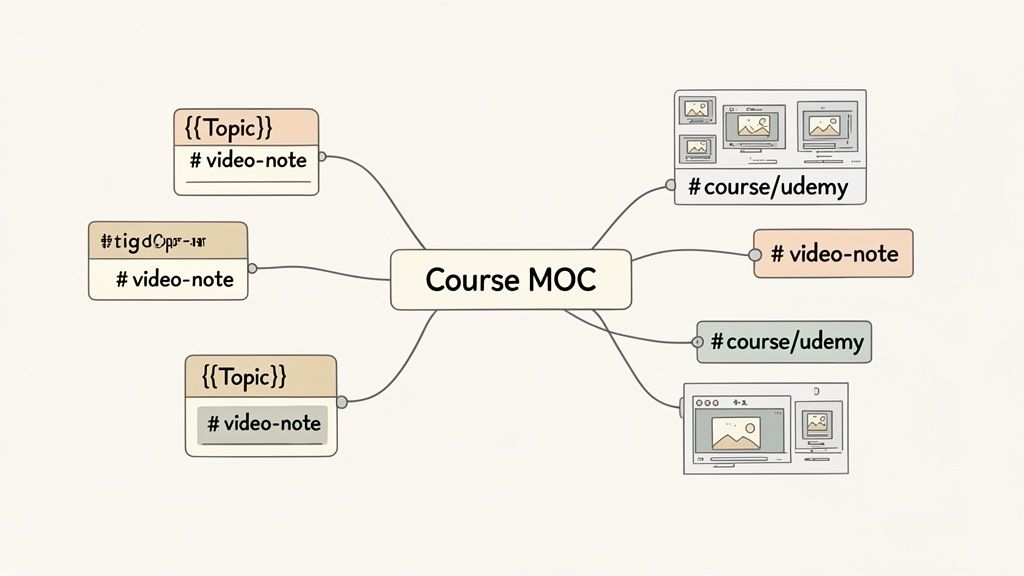
#video-note: Ein übergeordnetes Tag, um alle Notizen aus Videos zu sehen.
#source/youtube oder #source/udemy: Um genauer anzugeben, woher die Information stammt.
#course/aws-certification: Für eine Serie oder einen Onlinekurs kannst du ein eigenes Tag anlegen, um alle zugehörigen Vorlesungsnotizen zu bündeln.
Mit geschachtelten Tags wie source/youtube erhältst du eine saubere Hierarchie für die Suche, ohne starre Ordnerstrukturen zu benötigen.
Hier liegt die wahre Stärke von Obsidian: bidirektionale Verlinkungen zwischen Notizen zu schaffen. Beim Überarbeiten deiner Video-Notizen solltest du aktiv Gelegenheiten suchen, Konzepte mit anderen Notizen über die [[wiki-link]]-Syntax zu verknüpfen.
Wenn zum Beispiel ein Video „asynchrone JavaScript“ erwähnt und du dazu bereits eine Notiz hast, dann verlinke sie: [[asynchronous JavaScript]]. Falls nicht, erzeugt der Linkplatzhalter eine neue Notiz, die du später füllen kannst.
Diese einfache Gewohnheit verwandelt eine Sammlung zufälliger Notizen in eine echte Wissensbasis. Jeder neue Link zwingt dich, die Verbindung neuer Informationen zu deinem bestehenden Wissen zu sehen und dein Verständnis zu vertiefen.
Beim Durcharbeiten eines mehrteiligen Videokurses legst du eine zentrale Übersicht an, die zu allen einzelnen Vorlesungsnotizen verlinkt. Das nennt man oft eine Map of Content (MOC).
Eine MOC ist wie ein selbst erstelltes Inhaltsverzeichnis. Erstelle eine neue Notiz – etwa [[AWS Certification Course MOC]] – und liste sowie verlinke darin alle Video-Notizen des Kurses in der Reihenfolge. So erhältst du einen Überblick über den Lehrplan, der das Wiederholen erleichtert. Mehr dazu erfährst du in unserem Guide wie man eine Wissensbasis erstellt.
Eines der nützlichsten Features eines guten Video-Notiz-Workflows sind klickbare Screenshots mit Zeitstempel. In Obsidian werden diese Bilder zu interaktiven Toren zurück zum Originalmaterial.
Wenn du eine Notiz durchgehst und dich nicht mehr an ein Detail erinnerst, klickst du einfach den Screenshot. Ein Tool wie HoverNotes öffnet das Originalvideo und springt an genau diese Stelle. Das überbrückt die Lücke zwischen Zusammenfassung und Quelle und erspart dir das mühselige Durchsuchen der Zeitachse.
#Fortschrittliche Automatisierung und Produktivitätstipps
Ist dein System zum Einspielen von Video-Notizen in Obsidian erst eingerichtet, kannst du es noch schneller und intelligenter machen. Einige Automatisierungen reduzieren die manuelle Arbeit stark, sodass du dich auf den Inhalt konzentrieren kannst, statt auf die Notiztechnik.
Das Ziel ist, die kognitive Belastung beim Lernen zu minimieren. Jede Sekunde, die du mit Dateinamen oder Tags verbringst, ist eine Sekunde, in der du das Material nicht aufnimmst.
Die Vorlagenfunktion von Obsidian ist ein echter Game-Changer. Mit dem Kern-Template-Plugin oder dem mächtigeren Community-Plugin Templater kannst du automatisch eine konsistente Struktur und Metadaten zu jeder Video-Notiz hinzufügen. Anstatt dieselben Informationen immer wieder einzutippen, füllt die Vorlage sie für dich vor.
Eine einfache Video-Notiz-Vorlage könnte enthalten:
Quell-URL: Ein Platzhalter für den Videolink.
Kanal/Ersteller: Zur Nachverfolgung der Quelle.
Aufnahmedatum: Mit einer dynamischen Variable wie {{date}}, die sich automatisch einfügt.
Tags: Automatische Einfügung von #video-note und vielleicht auch eines #review-Tags.
So beginnt jede Notiz mit einer sauberen, organisierten Basis. Landet eine neue Markdown-Datei in deinem Vault, führst du einfach einen Befehl aus, um die Vorlage anzuwenden.
Ständiges Wechseln zwischen Maus und Tastatur zerstört die Konzentration. Beim schnellen Mitschreiben aus Videos sind Tastenkürzel unverzichtbar. Ein Tool wie HoverNotes ist genau dafür ausgelegt. Du kannst Hotkeys für Kernaktionen vergeben, sodass du den gesamten Prozess steuerst, ohne die Hände von der Tastatur nehmen zu müssen.
„Tastenkürzel erlauben es dir, Screenshots zu machen und zu navigieren, ohne den Fluss zu unterbrechen.“
Lege benutzerdefinierte Kürzel für Aktionen wie diese fest:
Einen Screenshot des gesamten Bildschirms aufnehmen.
Einen bestimmten Bildschirmbereich ausschneiden (um nur einen Codeausschnitt oder ein Diagramm zu erfassen).
Einen ablenkungsfreien Videomodus ein- und ausschalten.
Video abspielen, pausieren und Wiedergabegeschwindigkeit anpassen.
Das Muskelgedächtnis zahlt sich sofort aus. Du denkst nicht mehr ans Tool, sondern konzentrierst dich nur noch auf den Inhalt. In Kombination mit KI, die die Notizen übernimmt, kannst du dich voll aufs Verständnis konzentrieren. Du kannst verschiedene KI-Notiz-Apps ausprobieren, um zu sehen, wie sie in ein tastaturorientiertes, lokal-gehostetes System passen.
#Einige häufig gestellte Fragen zu Video-Notizen in Obsidian
Während du deinen Workflow optimierst, tauchen meist einige Fragen auf.
#Kann ich wirklich Notizen von Videos auf Seiten wie Coursera oder Udemy machen?
Ja. Während manche Obsidian-Plugins speziell für YouTube gebaut sind, funktioniert eine gute Browsererweiterung auf jeder Plattform. Tools wie HoverNotes sind so konzipiert, dass sie auf jeder Website mit Video-Player laufen. So kannst du denselben Prozess für einen Coursera-Kurs, ein Udemy-Tutorial, eine LinkedIn Learning-Klasse oder ein privates Vorlesungsportal nutzen. Es funktioniert überall, wo es ein Video gibt.
#Was ist der wirkliche Unterschied zwischen Plugin und Erweiterung?
Es kommt darauf an, wo das Tool seine Arbeit verrichtet.
Ein Obsidian-Plugin läuft innerhalb deines Vaults. Du fügst eine Video-URL in eine Notiz ein, und es bettet den Player ein. So bleibt alles in einem Fenster.
Eine Browser-Erweiterung läuft im Browser. Sie erlaubt es dir, Notizen beim Anschauen auf der Originalseite zu erfassen und speichert die fertigen Markdown-Dateien direkt in deinen Obsidian-Vault.
Die Erweiterungs-Methode bietet meist mehr Flexibilität, funktioniert auf mehr Seiten und enthält Features wie einen ablenkungsfreien Videomodus, den Plugins nicht bieten können.
#Wie erfasse ich visuelle Elemente wie Diagramme oder Code?
Ein komplexes Diagramm zu beschreiben oder Code neu abzutippen ist langsam und fehleranfällig. Die beste Lösung sind Tools, die zeitgestempelte Screenshots erfassen. Wenn du eine wichtige Formel oder einen Codeschnipsel siehst, drückst du eine Taste.
Ein guter Workflow bettet den Screenshot direkt in deine Markdown-Notizen ein. Noch besser: Klickst du das Bild später in Obsidian an, springt es an genau diesen Moment im Video zurück – so bekommst du den entscheidenden visuellen Kontext, den reiner Text nicht bieten kann.
#Werden meine Notizen in einem offenen Format gespeichert?
Das ist nicht verhandelbar für alle, die Wert darauf legen, ihre Daten zu besitzen. Priorisiere Tools, die deine Notizen als einfache Markdown (.md) Dateien speichern. Das macht dein Wissen zukunftssicher und verhindert, dass es in einer proprietären App gefangen ist. Ein lokal-first-Tool speichert die Dateien direkt auf deinem Rechner. Du besitzt deine Dateien. Du kannst sie verschieben, sichern, durchsuchen – sie sind einfach Markdown. Deine Notizen gehören dir, für immer.
Wenn du Obsidian fürs Lernen nutzt, speichert HoverNotes Notizen direkt als saubere Markdown-Dateien in deinem Vault. Die Funktion mit den zeitgestempelten Screenshots erspart dir Stunden des Wiederguckens. Du kannst es kostenlos ausprobieren – 20 Minuten KI-Credits, keine Kreditkarte nötig, auf https://hovernotes.io. Aktuelle Optionen findest du auf der HoverNotes-Preisseite.
Erfahren Sie, wie Sie in Obsidian eine Wissensdatenbank erstellen, die passives Video-Schauen in aktives Lernen verwandelt. Ein praktischer Leitfaden zur Einrichtung eines Vaults und zum Anfertigen von Notizen.
Entdecken Sie die besten Obsidian-Plugins für das Lernen im Jahr 2026. Ein vollständiges Set, das Videoaufnahme, spaced repetition, Dataview und Excalidraw für Studierende umfasst.
Erstelle einen leistungsstarken Workflow für deine Obsidian YouTube Notizen. Lerne, wie du Wissen aus Videos festhältst, organisierst und verknüpfst, damit du dir wirklich merkst, was du ansiehst.