Aggiungi qualsiasi video a NotebookLM con HoverNotes
Impara come aggiungere qualsiasi video a notebooklm con hovernotes e trasformare i contenuti di Udemy, Coursera o YouTube in una potente fonte AI per un apprendimento più approfondito.
Di HoverNotes Team•12 min di lettura
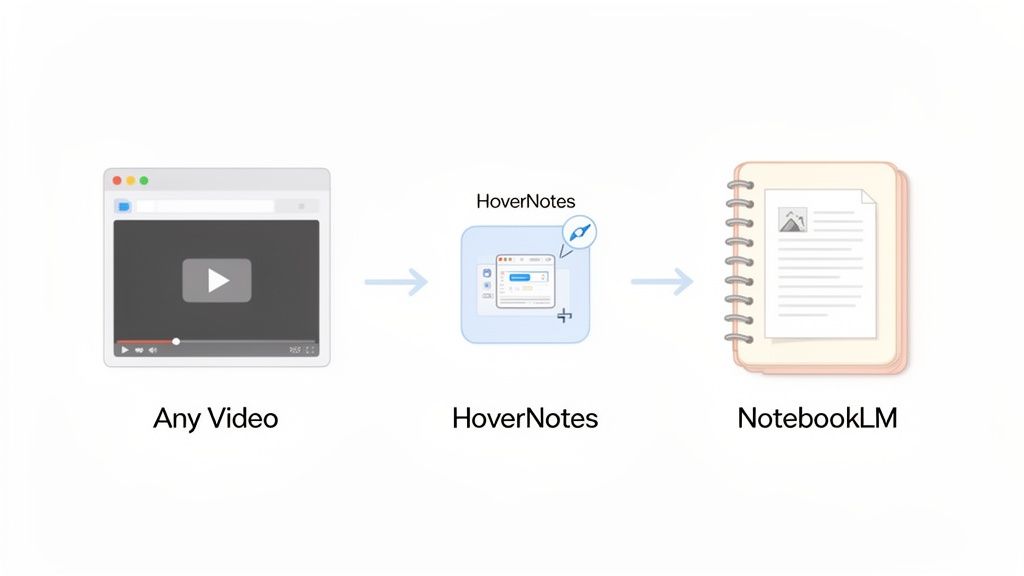
In breve: NotebookLM può importare direttamente solo video YouTube. Per aggiungere video da Udemy, Coursera, portali universitari o file locali, devi prima convertirli in note. Usa uno strumento come HoverNotes per generare note dettagliate, con timestamp e schermate da qualsiasi video. Poi, copia-incolla queste note in un Google Doc o carica il file Markdown su Drive e aggiungilo come fonte in NotebookLM.
Quindi, vuoi inserire un video in NotebookLM, ma non è su YouTube. È un problema comune. Anche se la funzione integrata YouTube di NotebookLM è un buon punto di partenza, lascia fuori una vastissima quantità di contenuti provenienti da posti come Coursera, Udemy, il portale privato delle lezioni della tua università o anche file video locali. Prendere appunti manualmente è faticoso—bisogna mettere continuamente in pausa e riprodurre, mentre gli screenshot sparsi perdono il contesto.
La soluzione è semplice: invece di caricare il video direttamente, prima prendi il contenuto sotto forma di note dettagliate, e poi quei note le dai al tuo taccuino AI.
#Guida rapida per usare qualsiasi video in NotebookLM
Qui entra in gioco HoverNotes, un’estensione Chrome che "guarda" i video con te, genera note AI e le salva come Markdown, diventando indispensabile. Sorveglia qualsiasi video che stai guardando nel browser e ne estrae le informazioni importanti—creando note visive con timestamp che NotebookLM digerisce facilmente. A differenza degli strumenti che analizzano solo la trascrizione, HoverNotes osserva frame per frame per catturare ciò che appare sullo schermo, inclusi diagrammi, codice e dimostrazioni che i transcript ignorano.
Improvvisamente, quella lezione video densa non è più un’esperienza passiva. Diventa un documento interattivo e ricercabile con cui puoi dialogare.
Questo processo risolve anche un grande problema dell’apprendimento video: la memorizzazione. Le persone guardano ma spesso non ricordano. Il trasformare un video in note migliora notevolmente la ritenzione prima ancora che arrivi a NotebookLM. Usando un assistente AI per questo, puoi concentrarti sulla comprensione del materiale, non sulla trascrizione laboriosa.
Questo metodo trasforma le informazioni visive in un formato strutturato e fruibile—la chiave che rende utili gli strumenti AI.
#Flusso di lavoro in tre fasi da video a fonte NotebookLM
L’intero processo si riduce a tre fasi. È un modo semplice per trasformare qualsiasi video in una fonte per il tuo taccuino.
Fase
Azione
Beneficio chiave
1. Cattura
Usa HoverNotes per generare note AI da qualsiasi video riprodotto nel browser.
Cattura il contesto visivo cruciale—come diagrammi, grafici o frammenti di codice—che una semplice trascrizione non vede.
2. Prepara
Salva le note generate come file Markdown oppure copiale direttamente in un Google Doc.
Ottieni un documento pulito e ben strutturato, formattato perfettamente per l’intelligenza di NotebookLM.
3. Importa
Aggiungi il file da Google Drive o come fonte testuale direttamente nel blocco note di NotebookLM.
Il contenuto del video ora è completamente ricercabile, interattivo e pronto per essere interrogato.
Colmando questo divario, non stai solo aggiungendo un video; rendi la sua conoscenza una parte permanente e interattiva del tuo cervello digitale.
#Perché NotebookLM ha bisogno di un compagno per la maggior parte dei video online
NotebookLM è potente perché ti permette di interagire direttamente con le tue fonti. La sua integrazione nativa con Google Drive e YouTube è molto utile, ma mette anche in luce un grande limite.
La realtà è che la maggior parte dei contenuti educativi di valore non è su YouTube. Sono su piattaforme dove NotebookLM non può arrivare—pensa ai tuoi corsi su Udemy, Coursera o LinkedIn Learning, senza contare i portali privati di università. Non è una colpa di NotebookLM; è semplicemente la realtà tecnica di come sono costruiti questi servizi.
Allora, come far entrare tutta quella conoscenza video preziosa nel tuo spazio AI? Serve un modo per elaborarla prima. HoverNotes è nato per fare da ponte. Come estensione Chrome, funziona ovunque ci sia un video—piattaforme didattiche, YouTube, persino portali aziendali interni. Usa AI per generare note e le salva come file Markdown puliti sul tuo computer. Un flusso semplice: trasforma qualsiasi video in una fonte testuale che NotebookLM può leggere. Improvvisamente, la portata di NotebookLM si espande da solo YouTube a letteralmente qualsiasi video che puoi riprodurre nel browser.
Questo processo affronta anche uno dei problemi maggiori dell’apprendimento via video. Il fatto stesso di creare note migliora molto la ritenzione, così ottieni già più valore prima ancora di caricare il materiale nel tuo spazio AI.
Prendere solo la trascrizione da un video non è sufficiente. Una parete di testo non può catturare il complesso diagramma disegnato su una lavagna, la linea di codice cruciale sullo schermo, o il grafico specifico spiegato. Il contesto visivo conta.
Per questo ti serve uno strumento che non si limiti a ascoltare il video, ma che lo guardi.
HoverNotes è progettato per cogliere quel ricco contesto visivo includendo screenshot con timestamp direttamente nelle tue note. Preparando così il materiale, non stai solo dando a NotebookLM una trascrizione, ma un documento multimediale di alta qualità con cui può offrire insight davvero utili da tutti i tuoi corsi video.
#Come catturare note video dettagliate con HoverNotes
Una volta installata l’estensione HoverNotes Chrome, apri qualsiasi video da cui devi imparare—una lezione universitaria, un corso su Udemy o persino un file video sul tuo hard disk.
Mentre il video è in riproduzione, avvia l’estensione. Qui vedrai la differenza tra HoverNotes e un semplice strumento di trascrizione. L’obiettivo non è solo buttare giù un muro di testo. È catturare il contesto completo—le immagini, i diagrammi, il codice sullo schermo—che la maggior parte degli strumenti ignora.
HoverNotes non si limita ad ascoltare l’audio; osserva il video frame per frame, proprio come farebbe un essere umano. Questo gli permette di generare note che intrecciano elementi visivi cruciali accanto al testo trascritto.
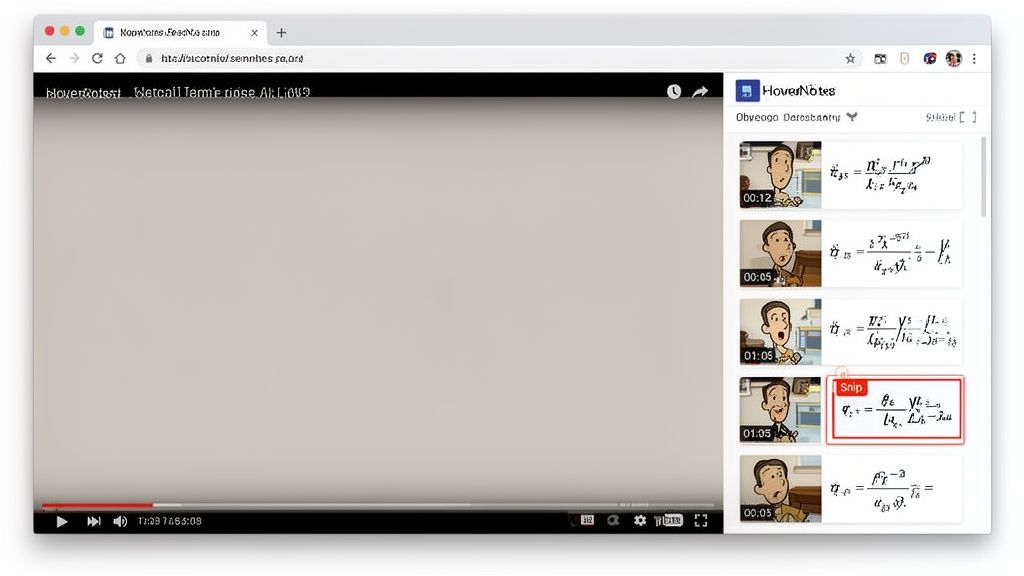
Ecco un esempio. La sidebar HoverNotes è aperta vicino a un video tecnico, catturando sia le parole dette che le formule complesse mostrate a schermo.
Il risultato è un documento ricco di contesto, centinaia di volte più utile per uno strumento come NotebookLM.
Hai anche un controllo fine. Invece di catturare l’intero schermo, la funzione Snip capture ti permette di selezionare solo un’area specifica—una singola formula, un grafico o un breve pezzo di codice. Per il massimo dettaglio, puoi approfondire tecniche di analisi video di precisione per non perdere nulla.
Le note generate da HoverNotes sono pensate per l’apprendimento attivo, non per una semplice revisione passiva. Sono create per essere materiale di qualità ideale per NotebookLM.
Ecco cosa rende queste note così potenti:
Screenshot con timestamp: Ogni screenshot ha un timestamp cliccabile—un clic e torni esattamente a quel momento. Ti fa risparmiare ore di rivisioni quando ripassi argomenti complessi.
Immagini contestuali: Gli screenshot appaiono proprio nel punto giusto all’interno delle tue note, offrendo un riferimento visivo durante lo studio.
Formato Markdown: Le tue note si salvano come file Markdown (.md) semplici e puliti. Si aprono nativamente in Obsidian, Logseq o qualsiasi editor di testo. Sono file di tua proprietà. Puoi spostarli, fare backup, cercarli con grep—they sono semplicemente Markdown. Questo approccio "local first" ti garantisce la proprietà della conoscenza per sempre.
Tutto il processo assicura che il risultato finale non sia una trascrizione piatta ma un documento dinamico e visivo, pronto per un lavoro approfondito dentro NotebookLM. Per altre idee su come migliorare la presa di appunti, esplora queste strategie per creare efficaci note video AI.
Hai usato HoverNotes per catturare le informazioni chiave dal tuo video. Ora l’ultimo passo: inserire quelle note in NotebookLM dove puoi iniziare a fare domande. È un processo semplice con due opzioni valide.
Questa flessibilità significa che puoi aggiungere qualsiasi video a NotebookLM con HoverNotes, sia che lavori con file locali o nel cloud.
La scelta dipende dal tuo flusso di lavoro personale. Un metodo è ideale per chi usa editor Markdown locali come Obsidian, l’altro è una soluzione universale.
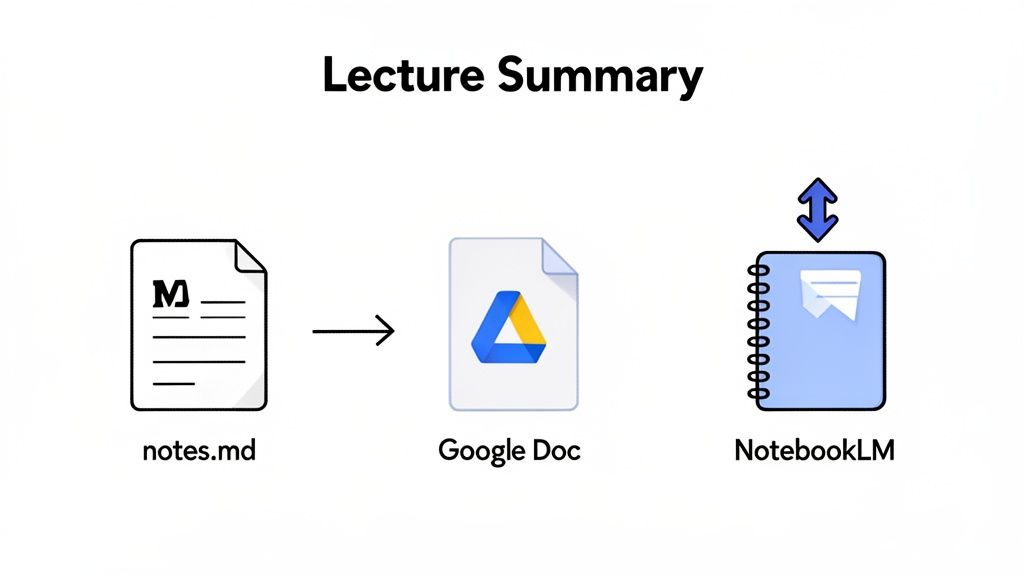
Per utenti Obsidian (Metodo Local-First): HoverNotes salva le tue note come file Markdown (.md) semplici nel tuo file system. Basta caricare il file .md che vuoi analizzare su Google Drive. Una volta lì, aggiungilo come nuova fonte in NotebookLM. Il vantaggio è che mantieni il controllo totale sui tuoi dati—è la tua conoscenza, nel tuo drive. Le note si salvano .md direttamente nel tuo vault Obsidian, senza formati proprietari o servizi di sincronizzazione.
Per utenti Google Docs/Notion (Metodo copia-incolla): Se non usi un editor Markdown, il processo è ugualmente semplice. Evidenzia tutte le note nell’editor HoverNotes, copiale e incollale in un nuovo Google Doc. Tutta la formattazione—intestazioni, elenchi puntati e screenshot incorporati—verrà trasferita in modo pulito.
Consiglio esperto: Prima di aggiungere il file come fonte, prendi 30 secondi per aggiungere un titolo chiaro e un sommario in una frase in cima al documento. Questo dà a NotebookLM un contesto essenziale, portando a risposte molto più precise quando inizi a fare domande.
Qualunque percorso tu scelga, ottieni un documento ricco e visivo, pronto per un’analisi profonda. Questo flusso è simile a come prepareresti note per qualsiasi piattaforma. Puoi esplorare altre strategie per trasformare un video YouTube in note per affinare il tuo metodo.
Offrendo all’AI una fonte ben strutturata, trasformi il contenuto video in una potente base di conoscenza interattiva con cui parlare.
#Come ottenere il massimo dalle tue note video in NotebookLM
Hai trasformato un video in una fonte interrogabile dentro NotebookLM. Ora puoi andare molto oltre una semplice sintesi. La combinazione di note visive, frammenti di codice e timestamp precisi è un vantaggio potente.
Invece di fare domande vaghe, puoi essere estremamente preciso.
Più complete sono le tue note, migliori saranno le risposte di NotebookLM. Poiché la tua cattura HoverNotes è ricca di contesto—screenshot, timestamp e testo trascritto—puoi stimolare l’AI con precisione chirurgica.
Prova a pensare così:
"Spiega il concetto illustrato nello screenshot al timestamp [timestamp]."
"In base al codice mostrato nella slide 15, quale sarebbe l’output?"
"Riassumi le differenze chiave tra i due grafici presenti nelle mie note."
Una funzione fantastica: se le tue note provengono da un video in un’altra lingua, puoi fare domande sul contenuto tradotto in inglese. Guarda una lezione in coreano e ottieni note in spagnolo—l’AI traduce automaticamente. Hai praticamente costruito la tua base di conoscenza multilingue personalizzata da un singolo corso video.
Quando inizi a tirare dentro contenuti video in NotebookLM usando HoverNotes, spesso emergono alcune domande pratiche. Ecco le risposte alle più comuni.
#Posso usare questo con video privati, come quelli della mia università?
Sì. Questo è uno dei maggiori vantaggi. Se un video si riproduce nel browser Chrome mentre sei connesso, HoverNotes può accedervi e processarlo.
Questo sblocca contenuti da portali universitari protetti da password, siti di formazione aziendale interni, e piattaforme premium come Coursera o Udemy. Finché puoi guardarlo, puoi prendere appunti.
Funziona anche per quelli. Basta trascinare il file video locale (tipo .mp4 o .mov) e rilasciarlo in una scheda Chrome vuota.
Il video inizierà a riprodursi nel browser. Da lì, puoi usare HoverNotes per generare note proprio come con un video online.
#Funzionerà anche se il video è in un’altra lingua?
Sì. HoverNotes è progettato per supportare più lingue. Puoi guardare una lezione in giapponese, per esempio, e dire all’AI di generare le note in inglese.
Una volta aggiunte quelle note in inglese a NotebookLM, interagisci con il contenuto completamente in inglese. È un modo efficace per imparare da fonti internazionali senza barriere linguistiche.
La funzione screenshot con timestamp da sola fa risparmiare ore di ri-visioni. Puoi provarla gratis—20 minuti di crediti AI inclusi al momento dell’iscrizione, senza carta di credito richiesta. Anche senza AI, la modalità senza distrazioni e gli screenshot valgono la pena. Verifica le opzioni attuali sulla pagina prezzi HoverNotes.
Gli appunti utili dovrebbero farti fare qualcosa con il materiale, non limitarsi ad archiviare altro testo. L’U.S. Institute of Education Sciences raccomanda di distribuire l’apprendimento nel tempo, combinare grafica e spiegazioni verbali, usare il recupero attivo e porre domande esplicative approfondite (guida pratica). Una revisione peer-reviewed della ricerca sui video didattici sottolinea inoltre l’importanza di segnalare le informazioni rilevanti, suddividere le lezioni in segmenti gestibili, dare agli studenti il controllo e aggiungere stimoli di apprendimento attivo (revisione). Applicato qui, questo significa mettere in pausa ai confini dei concetti, acquisire solo l’evidenza visiva necessaria, scrivere una domanda con parole tue e rispondere in seguito prima di rivedere la fonte. Queste pratiche sono basate su evidenze; una percentuale universale di ritenzione per una singola app o un singolo flusso di lavoro non lo è.
Scopri come trasformare i video in note Markdown ricercabili con HoverNotes, con cattura visiva, assistenza IA e salvataggio diretto nel vault di Obsidian.
Vi presentiamo HoverNotes - l'estensione per Chrome che trasforma i contenuti video in note permanenti e ricercabili nella vostra cassaforte Obsidian. Il vostro apprendimento, la vostra conoscenza, il vostro controllo.