Thêm Bất Kỳ Video Nào Vào NotebookLM với HoverNotes
Tìm hiểu cách thêm bất kỳ video nào vào notebooklm với hovernotes và biến nội dung từ Udemy, Coursera hoặc YouTube thành một nguồn AI mạnh mẽ cho việc học sâu hơn.
Bởi HoverNotes Team•15 phút đọc
Tóm tắt: NotebookLM chỉ có thể nhập trực tiếp video YouTube. Để thêm video từ Udemy, Coursera, các cổng đại học hoặc file cục bộ, trước tiên bạn cần chuyển đổi chúng thành ghi chú. Sử dụng công cụ như HoverNotes để tạo ghi chú chi tiết, có dấu thời gian kèm ảnh chụp màn hình từ bất kỳ video nào. Sau đó, sao chép-dán những ghi chú này vào Google Doc hoặc tải lên file Markdown trên Drive và thêm nó làm nguồn trong NotebookLM.
Vậy bạn muốn đưa một video vào NotebookLM, nhưng nó không có ở YouTube. Đây là một vấn đề phổ biến. Mặc dù tính năng YouTube tích hợp sẵn trong NotebookLM là khởi đầu tốt, nhưng nó bỏ sót rất nhiều nội dung từ những nơi như Coursera, Udemy, cổng học tập riêng của trường đại học bạn, hoặc thậm chí các file video lưu trên máy. Việc ghi chú thủ công rất tốn thời gian—phải liên tục dừng và phát lại, trong khi các ảnh chụp màn hình rời rạc lại mất đi bối cảnh.
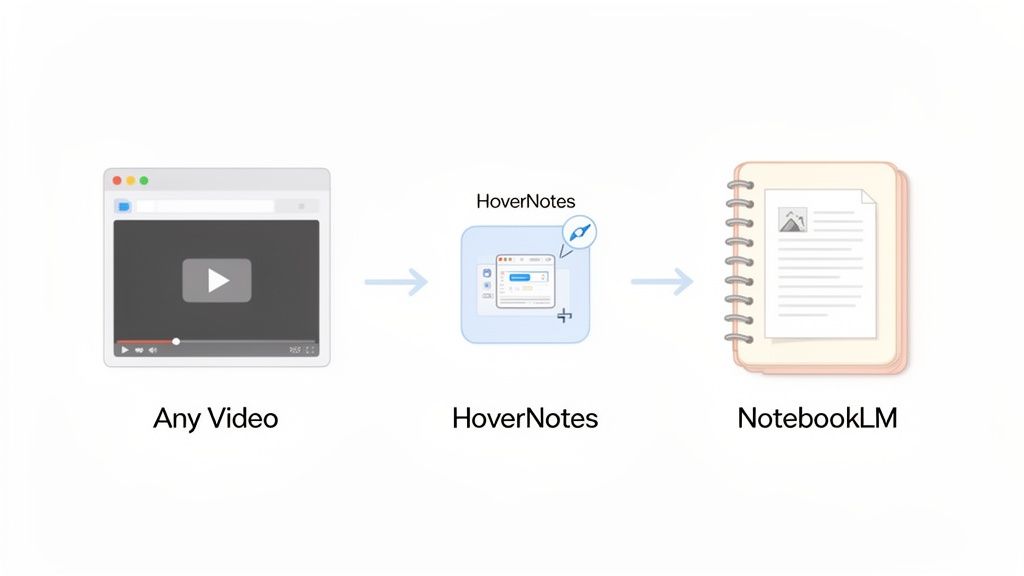
Giải pháp đơn giản: thay vì tải video trực tiếp, bạn hãy ghi lại nội dung của nó dưới dạng ghi chú chi tiết trước, rồi mới đưa những ghi chú đó vào sổ tay AI của bạn.
#Hướng dẫn nhanh để sử dụng mọi video trong NotebookLM
Đây chính là lúc HoverNotes, một tiện ích mở rộng Chrome giúp bạn xem video cùng AI, tạo ghi chú AI và lưu dưới dạng Markdown, phát huy tác dụng. Nó "xem" mọi video đang phát trên trình duyệt, trích xuất thông tin quan trọng—tạo ghi chú có dấu thời gian và hình ảnh mà NotebookLM dễ dàng tiếp nhận. Khác với các công cụ chỉ xử lý bản chép lời, HoverNotes xem video từng khung hình để bắt được tất cả những gì hiển thị trên màn hình, bao gồm sơ đồ, code và các minh họa mà bản chép lời bỏ lỡ.
Bỗng chốc, bài giảng video dày đặc kia không còn là trải nghiệm thụ động nữa. Nó trở thành một tài liệu tương tác có thể tìm kiếm và bạn có thể trò chuyện với nó.
Quy trình này cũng giải quyết vấn đề lớn trong việc học qua video: khả năng ghi nhớ. Mọi người xem nhưng thường không nhớ. Việc chuyển video thành ghi chú làm cải thiện đáng kể lưu giữ thông tin ngay cả trước khi bạn đưa vào NotebookLM. Bằng cách dùng trợ lý AI cho bước này, bạn có thể tập trung hiểu bài, không phải lo chuyện chép lại phiền phức.
Phương pháp này biến thông tin trực quan thành định dạng có cấu trúc và có thể hành động được—điều cốt lõi khiến các công cụ AI hữu ích.
#Quy trình ba bước từ video đến nguồn trong NotebookLM
Toàn bộ quy trình gồm ba giai đoạn. Đây là cách đơn giản để biến bất kỳ video nào thành nguồn cho sổ tay của bạn.
Giai đoạn
Hành động
Lợi ích chính
1. Ghi lại
Dùng HoverNotes để tạo ghi chú AI từ bất kỳ video nào đang phát trên trình duyệt.
Lấy được bối cảnh hình ảnh quan trọng—như sơ đồ, biểu đồ, hoặc đoạn mã mà bản chép lời đơn thuần sẽ bỏ sót hoàn toàn.
2. Chuẩn bị
Lưu ghi chú đã tạo thành file Markdown hoặc sao chép trực tiếp vào Google Doc.
Bạn có tài liệu sạch, cấu trúc rõ ràng, định dạng hoàn hảo để NotebookLM hiểu.
3. Nhập dữ liệu
Thêm file từ Google Drive hoặc dưới dạng nguồn văn bản trực tiếp vào sổ tay NotebookLM.
Nội dung video giờ đây có thể tìm kiếm, tương tác và sẵn sàng để bạn truy vấn.
Bằng cách thu hẹp khoảng cách này, bạn không chỉ thêm một video; bạn biến kiến thức trong đó thành phần tương tác, lâu dài trong bộ não số của mình.
#Tại sao NotebookLM cần công cụ đồng hành cho hầu hết video trực tuyến
NotebookLM mạnh mẽ vì cho phép bạn trò chuyện trực tiếp với nguồn dữ liệu. Việc tích hợp Google Drive và YouTube rất tiện lợi, nhưng cũng làm lộ ra một khoảng trống lớn.
Thực tế là, phần lớn nội dung giáo dục giá trị cao không có trên YouTube. Chúng nằm trên các nền tảng mà NotebookLM không thể truy cập—hãy nghĩ đến các khóa học trên Udemy, Coursera, hoặc LinkedIn Learning, chưa kể các cổng giảng dạy riêng tư của trường đại học. Đây không phải là lỗi của NotebookLM; đó chỉ là thực trạng kỹ thuật của cách các nền tảng này được xây dựng.
Vậy làm thế nào để bạn có thể đưa tất cả kiến thức giá trị từ video vào không gian AI của mình? Bạn cần một cách để xử lý nó trước. HoverNotes được thiết kế làm cầu nối đó. Là tiện ích mở rộng Chrome, nó hoạt động mọi nơi có video—nền tảng khóa học, YouTube, thậm chí cả cổng đào tạo nội bộ. Nó dùng AI để tạo ghi chú và lưu chúng dưới dạng file Markdown gọn gàng trên máy bạn. Quy trình đơn giản: biến mọi video thành nguồn văn bản mà NotebookLM có thể đọc. Ngay lập tức, phạm vi của NotebookLM mở rộng từ chỉ YouTube ra mọi video bạn có thể xem trên trình duyệt.
Quy trình này cũng giải quyết một trong những vấn đề lớn nhất của học qua video. Chính việc tạo ghi chú giúp cải thiện đáng kể việc lưu giữ thông tin, nên bạn đã thu được nhiều giá trị hơn ngay cả trước khi tải nội dung lên không gian AI.
Chỉ lấy bản chép lời từ video không thể hiện hết ý. Một mảng văn bản không thể mô tả được sơ đồ phức tạp trên bảng trắng, dòng mã quan trọng trên màn hình hay biểu đồ dữ liệu đang được giải thích. Bối cảnh hình ảnh rất quan trọng.
Đó là lý do bạn cần công cụ không chỉ nghe video mà xem nó.
HoverNotes được thiết kế để thu nhận bối cảnh hình ảnh phong phú bằng cách bao gồm ảnh chụp màn hình có dấu thời gian ngay trong ghi chú của bạn. Bằng cách chuẩn bị tài liệu nguồn theo cách này, bạn không chỉ cung cấp cho NotebookLM bản chép lời; bạn trao cho nó tài liệu đa phương tiện chất lượng cao, giúp nó cung cấp các phân tích hữu ích thực sự từ mọi khóa học video.
Một khi đã cài đặt tiện ích mở rộng HoverNotes Chrome, hãy mở bất kỳ video bạn cần học—bài giảng đại học, khóa học trên Udemy, hoặc thậm chí file video trên ổ cứng của bạn.
Khi video đang phát, khởi động tiện ích mở rộng. Đây là lúc bạn sẽ thấy sự khác biệt giữa HoverNotes và công cụ chép lời cơ bản. Mục tiêu không chỉ là trích xuất một mảng văn bản. Mà là lấy toàn bộ bối cảnh—các hình ảnh, sơ đồ, đoạn mã xuất hiện trên màn hình—mà hầu hết công cụ đều bỏ qua.
HoverNotes không chỉ lắng nghe âm thanh mà còn xem video từng khung hình, y như con người. Điều này cho phép nó tạo ghi chú kết hợp các yếu tố hình ảnh quan trọng song song với lời thoại được chép lại.
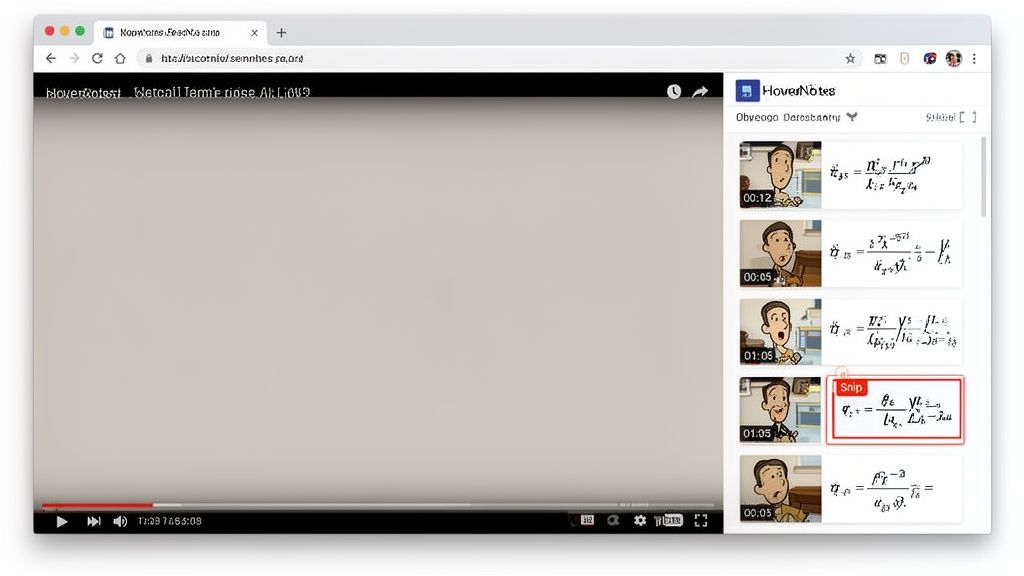
Ví dụ đây: Thanh bên HoverNotes chạy cạnh video kỹ thuật, ghi lại lời nói và các công thức phức tạp hiện trên màn hình.
Bạn sẽ có tài liệu giàu bối cảnh, có ích gấp trăm lần cho công cụ như NotebookLM.
Bạn còn điều khiển chi tiết hơn được nữa. Thay vì chụp toàn màn hình, tính năng Snip capture cho phép bạn chọn riêng một khu vực—một công thức, biểu đồ hoặc đoạn code. Để chi tiết tối đa, bạn có thể áp dụng kỹ thuật phân tích video chính xác đảm bảo không bỏ qua gì.
#Biến ghi chú thành thông minh và có thể hành động
Ghi chú HoverNotes tạo ra được thiết kế cho học chủ động, không phải xem lướt thụ động. Chúng là nguồn tài liệu hoàn hảo cho NotebookLM.
Điều làm ghi chú này mạnh mẽ:
Ảnh chụp màn hình có dấu thời gian: Mỗi ảnh có mốc thời gian có thể bấm được—chỉ một cú click là bạn trở lại đúng khoảnh khắc đó. Giúp tiết kiệm hàng giờ xem lại khi ôn bài.
Hình ảnh bối cảnh: Ảnh chụp hiển thị đúng chỗ trong ghi chú, cung cấp tham chiếu thị giác khi bạn học.
Định dạng Markdown: Ghi chú lưu thành file Markdown (.md) sạch, đơn giản. Mở được ngay trong Obsidian, Logseq, hoặc trình soạn thảo văn bản. Bạn sở hữu hoàn toàn file. Có thể di chuyển, sao lưu, tìm kiếm bằng grep—chúng là Markdown thuần túy. Cách tiếp cận ưu tiên lưu trữ cục bộ này giúp bạn giữ kiến thức mãi mãi.
Toàn bộ quy trình này đảm bảo đầu ra cuối cùng không phải bản chép lời phẳng mà là tài liệu động, trực quan sẵn sàng để làm việc sâu sắc trong NotebookLM. Để có thêm ý tưởng nâng cấp việc ghi chú, hãy tham khảo các chiến lược tạo ghi chú video AI hiệu quả.
Bạn đã dùng HoverNotes ghi lại thông tin quan trọng từ video. Bước cuối cùng là đưa những ghi chú đó vào NotebookLM, nơi bạn có thể bắt đầu hỏi đáp. Quy trình này rất đơn giản với hai lựa chọn rõ ràng.
Sự linh động này nghĩa là bạn có thể thêm bất kỳ video nào vào NotebookLM với HoverNotes, bất kể bạn sử dụng file cục bộ hay lưu trữ đám mây.
Lựa chọn của bạn tùy theo thói quen làm việc cá nhân. Một cách phù hợp cho người dùng trình soạn Markdown cục bộ như Obsidian, cách còn lại là phương án chung cho mọi người.
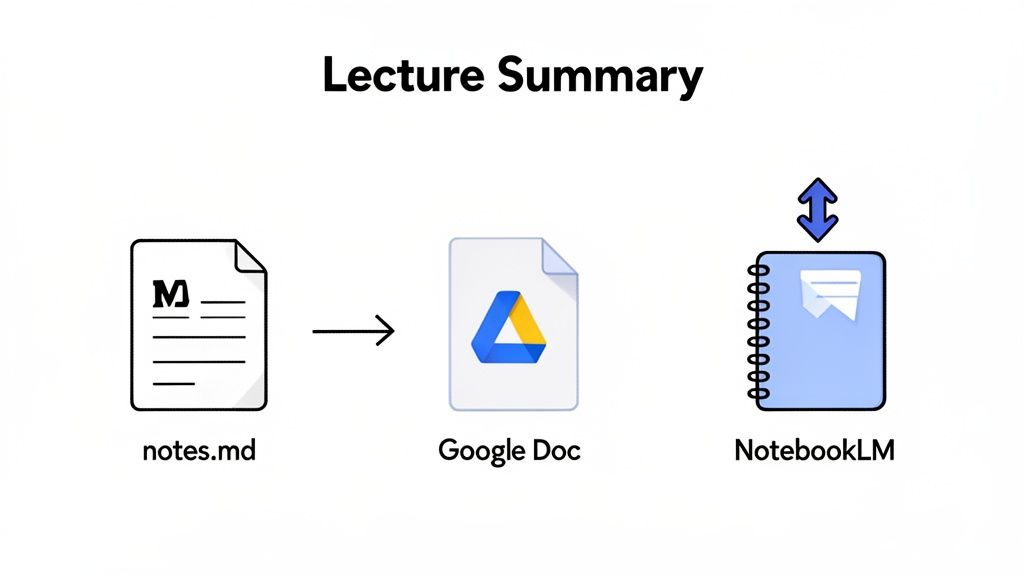
Dành cho người dùng Obsidian (Phương pháp ưu tiên cục bộ): HoverNotes lưu ghi chú dưới dạng file Markdown (.md) thẳng vào hệ thống tệp của bạn. Bạn chỉ việc tải file .md cần phân tích lên Google Drive. Khi có sẵn, thêm nó làm nguồn mới trong NotebookLM. Ưu điểm là bạn hoàn toàn kiểm soát dữ liệu—đó là kiến thức của bạn, trên ổ đĩa bạn. Ghi chú lưu thẳng thành file .md trong kho Obsidian của bạn, không cần định dạng riêng hay dịch vụ đồng bộ.
Dành cho người dùng Google Docs/Notion (Phương pháp sao chép-dán): Nếu không dùng trình soạn Markdown, quy trình cũng rất đơn giản. Chọn tất cả ghi chú trong trình soạn HoverNotes, sao chép và dán vào Google Doc mới. Tất cả định dạng—tiêu đề, dấu đầu dòng, ảnh chụp màn hình kèm theo—đều chuyển nhanh và sạch.
Mẹo hay: Trước khi thêm file làm nguồn, dành 30 giây đặt tiêu đề rõ ràng và câu tóm tắt một dòng ở đầu tài liệu. Điều này cung cấp bối cảnh quan trọng cho NotebookLM, giúp câu trả lời khi bạn bắt đầu hỏi sẽ sắc nét hơn nhiều.
Dù chọn con đường nào, bạn cũng có tài liệu phong phú, trực quan, sẵn sàng cho phân tích sâu. Quy trình này tương tự cách bạn chuẩn bị ghi chú cho mọi nền tảng khác. Bạn có thể khám phá nhiều chiến lược chuyển video YouTube thành ghi chú để nâng cao hiệu quả.
Khi cung cấp cho AI nguồn có cấu trúc tốt, bạn biến nội dung video thành cơ sở tri thức mạnh mẽ, tương tác, để bạn có thể trò chuyện.
#Cách tận dụng tối đa ghi chú video trong NotebookLM
Bạn đã biến video thành nguồn có thể truy vấn trong NotebookLM. Giờ bạn có thể làm nhiều hơn việc hỏi tóm tắt đơn giản. Sự kết hợp giữa ghi chú hình ảnh, đoạn code và dấu thời gian chính xác là lợi thế lớn.
Thay vì hỏi những câu hỏi chung chung, bạn có thể hỏi chi tiết cực kỳ.
Nguồn ghi chú càng tốt, câu trả lời của NotebookLM càng chính xác. Vì bản ghi HoverNotes của bạn chứa đầy bối cảnh—ảnh chụp màn hình, dấu thời gian và văn bản chép lời—bạn có thể thúc đẩy AI một cách cực kỳ chính xác.
Hãy nghĩ theo cách này:
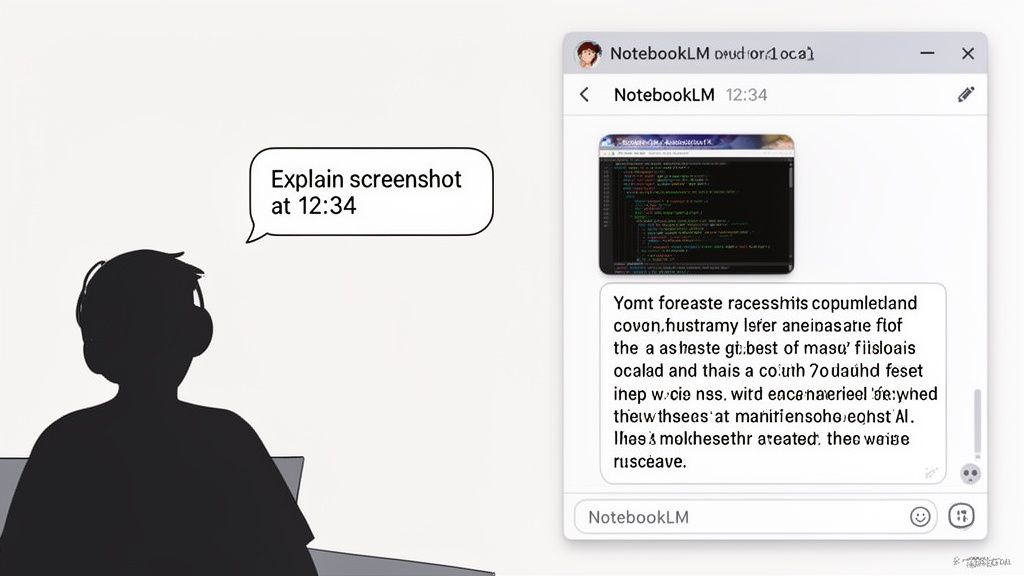
"Giải thích khái niệm được minh họa trong ảnh chụp màn hình tại [dấu thời gian]."
"Dựa trên đoạn mã hiển thị ở slide 15, kết quả đầu ra sẽ là gì?"
"Tóm tắt những điểm khác biệt chính giữa hai biểu đồ trong ghi chú của tôi."
Một tính năng tuyệt vời khác: nếu ghi chú của bạn đến từ video bằng ngôn ngữ khác, bạn có thể hỏi về nội dung đã được dịch sang tiếng Anh. Xem bài giảng tiếng Hàn và nhận ghi chú bằng tiếng Tây Ban Nha—AI sẽ tự động dịch. Bạn đã xây dựng hiệu quả cơ sở tri thức đa ngôn ngữ tùy chỉnh từ một khóa học video duy nhất.
Khi bạn bắt đầu đưa nội dung video vào NotebookLM qua HoverNotes, có vài câu hỏi thực tiễn thường xuất hiện. Dưới đây là câu trả lời cho những câu hỏi phổ biến nhất.
#Tôi có thể dùng cho video riêng tư, như video đại học không?
Có. Đây là một trong những lợi thế lớn nhất. Nếu video phát trong trình duyệt Chrome bạn đang đăng nhập, HoverNotes có thể truy cập và xử lý nó.
Điều này mở khóa nội dung từ các cổng bảo vệ mật khẩu của trường đại học, trang đào tạo nội bộ công ty, và các nền tảng khóa học cao cấp như Coursera hoặc Udemy. Miễn bạn xem được, bạn có thể ghi chú được.
Nó cũng hoạt động cho những file đó. Chỉ cần kéo thả file video cục bộ (như .mp4 hoặc .mov) vào một tab Chrome trống.
Video sẽ bắt đầu phát trong trình duyệt. Từ đó, bạn có thể dùng HoverNotes tạo ghi chú giống như với video online.
#Liệu nó có hoạt động với video tiếng nước ngoài không?
Có. HoverNotes được thiết kế hỗ trợ nhiều ngôn ngữ. Bạn có thể xem bài giảng tiếng Nhật và yêu cầu AI tạo ghi chú bằng tiếng Anh.
Sau khi thêm ghi chú tiếng Anh vào NotebookLM, bạn có thể tương tác hoàn toàn bằng tiếng Anh. Đây là cách hiệu quả để học từ nguồn quốc tế mà không bị rào cản ngôn ngữ.
Nếu bạn có câu hỏi khác, rất có thể bạn tìm thấy câu trả lời trong mục FAQ HoverNotes.
Chỉ riêng tính năng ảnh chụp màn hình có dấu thời gian đã tiết kiệm hàng giờ xem lại. Bạn có thể dùng thử miễn phí—20 phút credit AI được tặng khi đăng ký, không cần thẻ tín dụng. Ngay cả không dùng AI, chế độ không gây xao nhãng và ảnh chụp cũng rất đáng giá. Hãy kiểm tra các lựa chọn hiện tại trên trang giá HoverNotes.
Ghi chú hữu ích nên khiến bạn làm điều gì đó với tài liệu, chứ không chỉ lưu thêm văn bản. Viện Khoa học Giáo dục Hoa Kỳ khuyến nghị phân bổ việc học theo thời gian, kết hợp hình ảnh với giải thích bằng lời, dùng truy hồi chủ động và đặt các câu hỏi giải thích sâu (hướng dẫn thực hành). Một bài tổng quan bình duyệt về nghiên cứu video giáo dục cũng nhấn mạnh việc làm nổi bật thông tin quan trọng, chia bài học thành các phân đoạn dễ quản lý, trao quyền kiểm soát cho người học và thêm các gợi ý học tập chủ động (bài tổng quan). Áp dụng ở đây, điều đó có nghĩa là tạm dừng tại các ranh giới khái niệm, chỉ ghi lại bằng chứng trực quan bạn cần, viết một câu hỏi bằng lời của chính mình, rồi về sau trả lời câu hỏi đó trước khi phát lại nguồn. Những thực hành này có cơ sở bằng chứng; còn một tỷ lệ ghi nhớ phổ quát cho một ứng dụng hay quy trình cụ thể thì không.
Tìm hiểu cách biến video thành những ghi chú Markdown có thể tìm kiếm được với HoverNotes, bao gồm ghi hình trực quan, trợ giúp AI và lưu trữ trực tiếp vào kho Obsidian.
Giới thiệu HoverNotes - tiện ích mở rộng của Chrome giúp biến nội dung video thành các ghi chú vĩnh viễn, có thể tìm kiếm trong kho Obsidian của bạn. Việc học của bạn, kiến thức của bạn, quyền kiểm soát của bạn.
Kết nối HoverNotes với Obsidian và lưu ghi chú video, dấu thời gian, và ảnh chụp màn hình dưới dạng các tệp Markdown có thể tìm kiếm trong kho lưu trữ cục bộ của bạn.