如何使用 HoverNotes 将任何视频(来自 Udemy、Coursera 等)添加到 NotebookLM | HoverNotes内容提要: NotebookLM 只能直接导入 YouTube 视频。要添加来自 Udemy、Coursera、大学门户网站或本地文件的视频,您首先需要将它们转换为笔记。使用像 HoverNotes 这样的工具从任何视频生成带有屏幕截图的详细、带时间戳的笔记。然后,将这些笔记复制粘贴到 Google 文档中,或将 Markdown 文件上传到 Drive,并将其作为源添加到 NotebookLM 中。
所以,您想将视频输入 NotebookLM,但它不在 YouTube 上。这是一个常见问题。虽然 NotebookLM 内置的 YouTube 功能是一个很好的开始,但它忽略了来自 Coursera、Udemy、您大学的私人讲座门户,甚至本地视频文件等地方的大量内容。手动记笔记很繁琐——不断地暂停和播放,而零散的屏幕截图会失去上下文。
解决方法很简单:与其直接上传视频,不如先将其内容捕捉为详细的笔记,然后将这些笔记提供给您的 AI 笔记本。
#在 NotebookLM 中使用任何视频的快速指南
这就是 HoverNotes 发挥作用的地方,它是一款 Chrome 扩展程序,可以与您一起观看视频、生成 AI 笔记并将其保存为 Markdown。它会“观看”您浏览器中播放的任何视频,并提取重要信息——创建带有时间戳的可视化笔记,NotebookLM 可以轻松消化这些笔记。与仅解析字幕的工具不同,HoverNotes 逐帧观看视频,以捕捉屏幕上的实际内容,包括字幕会错过的图表、代码和演示。
突然之间,那段密集的视频讲座不再是一种被动的体验。它变成了一个可以与之聊天的、可交互、可搜索的文档。
这个过程还解决了视频学习的一个主要问题:记忆留存。人们观看视频但常常记不住。在您使用 NotebookLM 之前,将视频转化为笔记的行为会极大地提高您的记忆留存率。通过使用 AI 助手来完成这项工作,您可以专注于理解材料,而不是转录的繁琐工作。
这种方法将视觉信息转化为结构化、可操作的格式——这正是 AI 工具如此有用的核心所在。
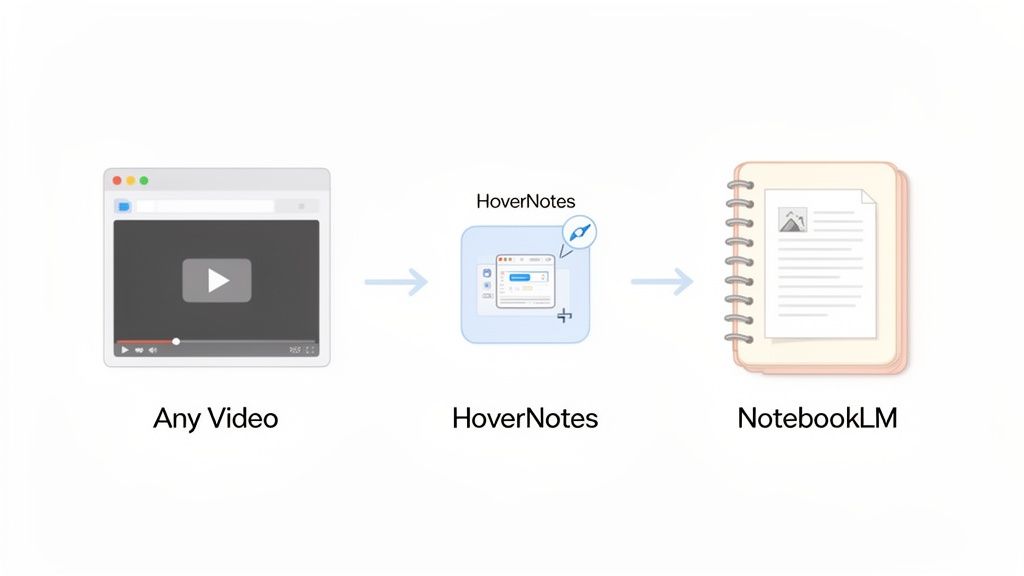
整个过程可以归结为三个阶段。这是一种将任何视频转化为笔记本源的直接方法。
通过弥合这一差距,您不仅仅是添加一个视频;您正在使其知识成为您数字大脑中永久的、可交互的一部分。
#为什么 NotebookLM 对大多数在线视频需要一个伴侣
NotebookLM 功能强大,因为它允许您直接与您的源进行聊天。它与 Google Drive 和 YouTube 的原生集成非常有用,但这也凸显了一个主要差距。
现实情况是,大多数高价值的教育内容并不在 YouTube 上。它们位于 NotebookLM 无法触及的平台上——想想您在 Udemy、Coursera 或 LinkedIn Learning 上的课程,更不用说私立大学的讲座门户网站了。这不是 NotebookLM 的错;这只是这些平台构建方式的技术现实。
那么,您如何将所有这些宝贵的视频知识导入您的 AI 工作区呢?您需要一种方法先处理它。HoverNotes 就是为了搭建这座桥梁而生的。作为一款 Chrome 扩展程序,它可以在任何有视频的地方工作——课程平台、YouTube,甚至是内部培训门户。它使用 AI 生成笔记,并将其保存为您电脑上干净的 Markdown 文件。这是一个简单的工作流程:将任何视频转化为 NotebookLM 可以读取的基于文本的源。突然之间,NotebookLM 的覆盖范围从仅限于 YouTube 扩展到您浏览器中可以播放的任何视频。
这个过程也解决了视频学习本身最大的问题之一。创建笔记的行为极大地提高了记忆留存率,因此在将材料上传到您的 AI 工作区之前,您已经获得了更多价值。
电子学习市场预计到 2029 年将达到 6253 亿美元,这得益于 NotebookLM 无法自行读取的平台。虽然观众从视频中记住信息的比例可能高达 95%,而从文本中只有 10%,但没有积极参与,这种优势就会消失。您可以更深入地了解笔记如何极大地提升 视频学习 和记忆。
仅仅从视频中提取字幕是不得要领的。一堆文字无法捕捉到白板上绘制的复杂图表、屏幕上的关键代码行或正在解释的特定数据图表。视觉上下文至关重要。
这就是为什么您需要一个不仅能听视频,还能看视频的工具。
HoverNotes 旨在通过在您的笔记中包含带时间戳的屏幕截图来捕捉丰富的视觉上下文。通过这种方式准备您的源材料,您不仅仅是给 NotebookLM 提供一份字幕;您是在给它一个高质量的多媒体文档,它可以用来从您所有的视频课程中提供真正有用的见解。
#如何使用 HoverNotes 捕捉丰富的视频笔记
一旦您安装了 HoverNotes Chrome 扩展程序,就可以打开任何您需要学习的视频——大学讲座、Udemy 上的课程,甚至是您硬盘上的视频文件。
在视频播放时,启动扩展程序。在这里您会看到 HoverNotes 和基本转录工具之间的区别。我们的目标不仅仅是输出一堆文字,而是捕捉完整的上下文——视觉效果、图表、屏幕上的代码——这些是大多数工具会忽略的。
HoverNotes 不仅仅听音频;它像人一样逐帧观看视频。这使得它能够生成将关键视觉元素与转录文本编织在一起的笔记。
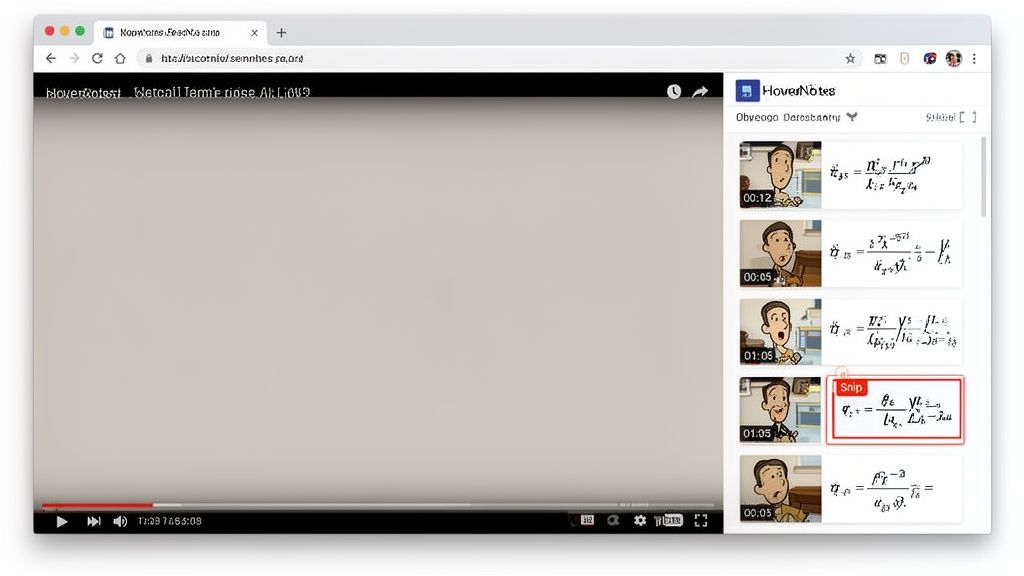
这里有一个例子。HoverNotes 侧边栏在一个技术视频旁边运行,同时捕捉口语和屏幕上显示的复杂公式。
您最终得到的是一个丰富的、有上下文的文档,对于像 NotebookLM 这样的工具来说,它的用处要大一百倍。
您还可以进行精细控制。片段捕捉功能让您可以只选择一个特定区域——一个公式、一个图表或一段代码,而不是截取整个屏幕。为了获得最大的细节,您可以深入研究精确视频分析的技术,以确保不会错过任何内容。
HoverNotes 生成的笔记是为了主动学习而构建的,而不是被动回顾。它们被设计成 NotebookLM 的完美源材料。
- 带时间戳的屏幕截图: 每个屏幕截图都包含一个可点击的时间戳——只需一次点击即可返回到那个确切的时刻。这在复习难题时可以节省数小时的重复观看时间。
- 上下文图片: 屏幕截图会出现在笔记中它们应该在的位置,在您学习时提供视觉参考。
- Markdown 格式: 您的笔记被保存为干净、简单的 Markdown (
.md) 文件。它们可以在 Obsidian、Logseq 或任何文本编辑器中本地打开。您拥有这些文件。移动它们、备份它们、搜索它们——它们只是 Markdown 文件。这种本地优先的方法意味着您永远拥有您的知识。
整个过程确保您的最终输出不是一份扁平的字幕,而是一个动态的、可视化的文档,准备好在 NotebookLM 内部进行深度工作。要了解更多提升笔记水平的想法,请查看这些创建有效AI 视频笔记的策略。
您已经使用 HoverNotes 从视频中捕捉了关键信息。现在是最后一步:将这些笔记导入 NotebookLM,以便您可以开始提问。这是一个简单的过程,有两种简洁的选项。
这种灵活性意味着您可以使用 HoverNotes 将任何视频添加到 NotebookLM,无论您是完全使用本地文件还是生活在云端。
您的选择取决于您的个人工作流程。一种途径非常适合使用像 Obsidian 这样的本地 Markdown 编辑器的人,而另一种则是通用的解决方案。
-
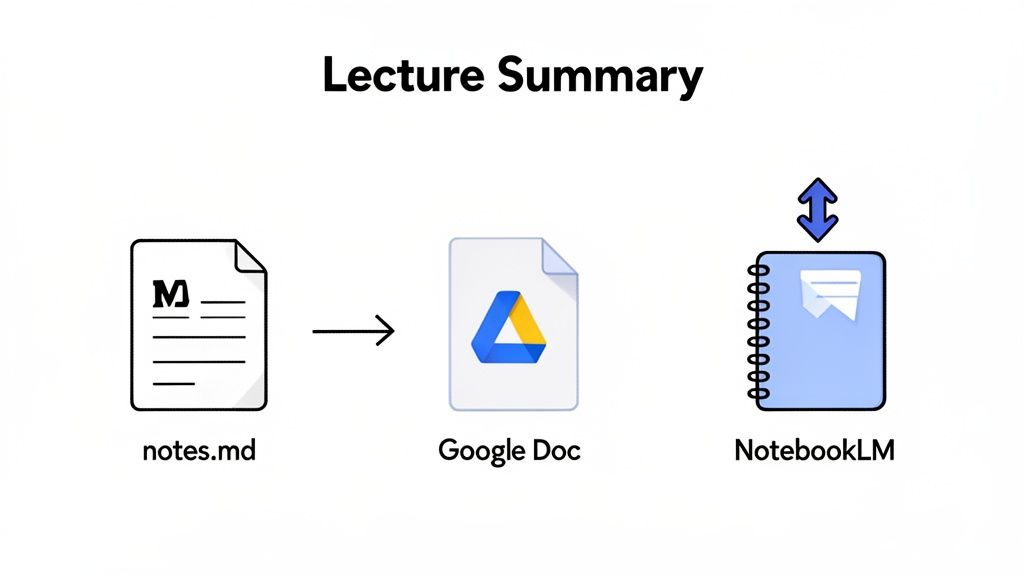
对于 Obsidian 用户(本地优先方法): HoverNotes 将您的笔记直接保存为纯 Markdown (.md) 文件到您的文件系统。只需将您想分析的 .md 文件上传到 Google Drive。一旦文件上传成功,就可以在 NotebookLM 中将其添加为新的源。这样做的好处是您可以完全拥有您的数据——这是您的知识,在您的驱动器上。笔记直接以 .md 文件格式保存到您的 Obsidian 库中,无需专有格式或同步服务。
-
对于 Google Docs/Notion 用户(复制粘贴方法): 如果您不使用 Markdown 编辑器,过程同样简单。在 HoverNotes 编辑器中选中所有笔记,复制它们,然后直接粘贴到一个新的 Google Doc 中。您所有的格式——标题、项目符号和嵌入的屏幕截图——都会被干净地转移过来。
专业提示: 在将文件添加为源之前,花 30 秒在文档顶部添加一个清晰的标题和一句总结。这会给 NotebookLM 提供关键的上下文,从而在您开始提问时得到更精确的答案。
无论您选择哪种路径,您都会得到一个丰富的、可视化的文档,为深度分析做好了准备。这个工作流程类似于您为任何平台准备笔记的方式。您可以探索其他将 YouTube 视频转为笔记 的策略来优化您的流程。
通过给 AI 一个结构良好的源,您可以将您的视频内容转化为一个强大的、可与之对话的交互式知识库。
#如何在 NotebookLM 中充分利用您的视频笔记
您已经将视频转化为 NotebookLM 内可查询的源。现在,您可以做的远不止是要求简单的摘要。视觉笔记、代码片段和精确时间戳的结合是一个强大的优势。
整个工作流程旨在将被动观看视频转变为与材料的主动对话。超过 92% 的互联网用户每月观看在线视频,96% 的人专门通过视频进行学习。这种方法直接利用了这一习惯。
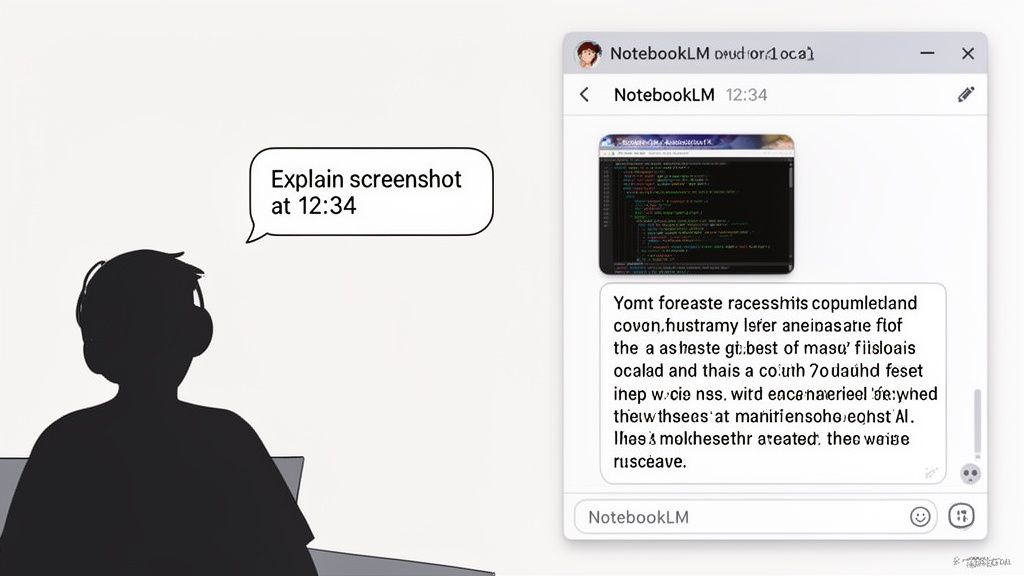
您的源笔记越好,NotebookLM 的回答就越好。因为您的 HoverNotes 捕捉内容富含上下文——屏幕截图、时间戳和转录文本——您可以用外科手术般的精度向 AI 提问。
- “解释在[时间戳]的屏幕截图中说明的概念。”
- “根据幻灯片 15 上显示的代码片段,输出会是什么?”
- “总结我笔记中显示的两个图表之间的主要区别。”
这里有一个很棒的功能:如果您的笔记来自另一种语言的视频,您可以用英语提问有关翻译内容的问题。观看韩语讲座,用西班牙语获得笔记——AI 会自动处理翻译。您实际上已经从单个视频课程中构建了自己定制的多语言知识库。
当您开始使用 HoverNotes 将视频内容导入 NotebookLM 时,通常会遇到一些实际问题。以下是对此最常见问题的解答。
#我可以在私人视频上使用这个吗,比如我大学的视频?
可以。这是最大的优势之一。如果一个视频在您登录时可以在您的 Chrome 浏览器中播放,HoverNotes 就可以访问并处理它。
这解锁了受密码保护的大学门户网站、公司内部培训网站以及像 Coursera 或 Udemy 这样的高级课程平台的内容。只要您能观看,就能做笔记。
这也同样适用。只需将您的本地视频文件(如 .mp4 或 .mov)拖放到一个空的 Chrome 标签页中即可。
视频将在浏览器中开始播放。然后,您可以像处理任何在线视频一样使用 HoverNotes 生成笔记。
是的。HoverNotes 的构建考虑了多种语言。例如,您可以观看日语讲座,并告诉 AI 用英语生成您的笔记。
一旦您将这些英语笔记添加到 NotebookLM,您就可以完全用英语与内容互动。这是从国际资源中学习而没有语言障碍的有效方法。
仅时间戳截图功能就能节省数小时的重复观看时间。您可以免费试用——注册即包含 20 分钟的 AI 积分,无需信用卡。即使没有 AI,无干扰模式和截图功能也值得一试。
GeneralJanuary 14, 2026
了解如何从视频中创建教程笔记,将其变成可搜索的知识库,减少倒带次数并提高学习效率。
GeneralDecember 22, 2025
了解何时使用 YouTube 视频摘要 AI 获取快速洞察,以及何时使用 AI 笔记进行深度学习、记忆和构建知识库。
GeneralFebruary 1, 2026
学习如何通过经科学验证的主动回忆、笔记记录和高效学习常规策略,更快地学习并记住更多内容。