要点
Gemini Notebook(旧 NotebookLM)に動画は追加できるのでしょうか? 答えは「できる、ただし制限あり」です。2026年7月にGoogleが名称を変更したGemini Notebookは、公開されているYouTubeのリンクと、MP4などの200MBまでの動画ファイルを受け付けます。ただし取り込まれるのは音声だけで、文字起こしとして保存されます。画面に映るスライドやコード、図は失われ、Udemy、Coursera、大学のポータルのようにログインが必要な動画はそもそも追加できません。こうした情報を残したいなら、先に動画をノートにしておきましょう。
そこで役立つのがHoverNotesです。ブラウザでどんな動画を見ていても、AIノートとタイムスタンプ付きスクリーンショットを作成でき、そのノートを通常のソースとしてGemini Notebookに追加できます。このガイドでは、Gemini Notebookが動画の種類ごとに何をするのかを説明したうえで、直接取り込めない動画のためのワークフローを紹介します。
Gemini Notebookは動画をどう扱うのか
Gemini Notebookは動画を「見る」わけではありません。何を追加しても、読み取るのは言葉です。YouTubeのリンクなら動画の字幕を取り込み、アップロードした動画ファイルは音声として扱われ、インポート時に文字起こしされます。ソースに関するGoogleのヘルプページをもとに、それぞれの方法で何が得られるかをまとめました。
- 公開されているYouTube動画: ソースを追加からリンクを貼り付けます。Gemini Notebookに残るのは字幕の文字起こしです。字幕か音声が必要で、アップロードから72時間以内の動画は失敗することがあります。また、動画が削除されたり非公開になったりすると、30日以内にソースから削除されます。
- 動画ファイル(MP4、AVI、MPEGなど):音声ファイルと同じようにアップロードします。Gemini Notebookはインポート時に音声を文字起こしし、映像は無視します。1ファイルあたり200MBまでで、音声のない動画はインポートできません。
- 講座の動画(Udemy、Coursera、LinkedIn Learning、大学のポータル):追加できません。動画はログインの向こう側にあり、ウェブのリンクを追加してもページのテキストしか取り込まれません。
- ナレーションのない画面録画やデモ: 文字起こしする音声がないため、実用的な形では追加できません。
つまり「Gemini Notebookは動画を読めるのか?」への答えは、「一部の動画で、話された内容を読める」です。講演やポッドキャスト形式の講義ならそれで十分なことも多いでしょう。しかしコーディングのチュートリアル、数学の講義、スライド中心の講座では、大事な情報の多くが画面上にあり、それがまったく取り込まれません。
どんな動画もGemini Notebookのソースにする3ステップ
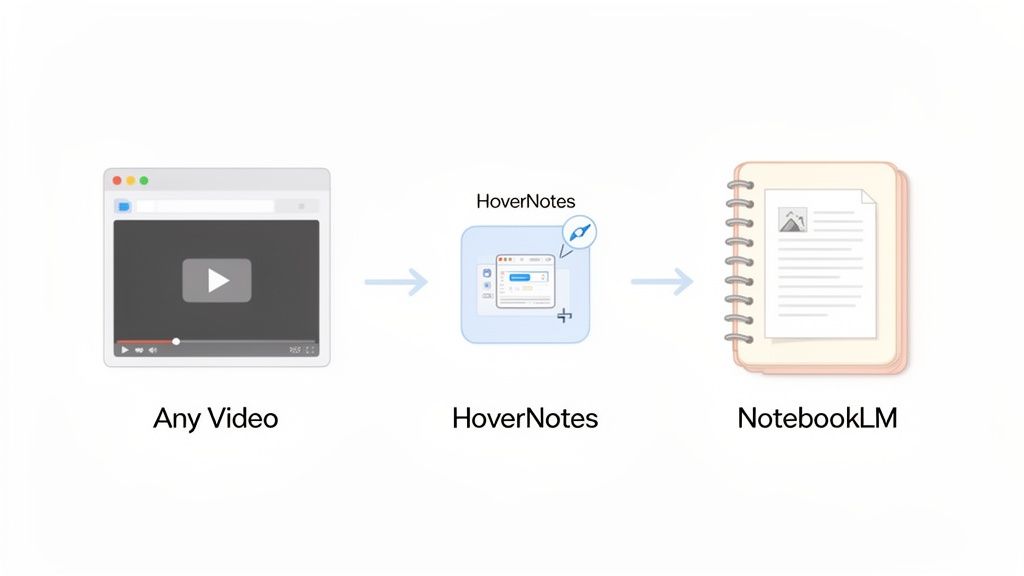
ログインが必要な動画、字幕のない動画、画面に意味が詰まった動画は、動画そのものではなくノートを追加しましょう。
| ステップ | やること | メリット |
|---|---|---|
| 1. キャプチャ | ブラウザで再生中の動画から、HoverNotesでAIノートとスクリーンショットを作成する。 | 図、グラフ、コードなど、文字起こしでは抜け落ちる視覚的な情報を残せる。 |
| 2. 準備 | ノートをMarkdownファイルとして保存するか、コピーする。 | Gemini Notebookが読み取りやすい、整理されたドキュメントになる。 |
| 3. インポート | Gemini Notebookで.mdファイルをアップロードするか、テキストをソースとして貼り付ける。 | 動画の内容を検索でき、すぐに質問できる状態になる。 |
Gemini Notebookでオンライン動画を活かすには、相棒となるツールが必要
Gemini Notebookの強みは、ソースと直接対話でき、回答にソースへの引用が付くことです。YouTubeへの対応は便利ですが、同時に足りない部分も見えてきます。
価値の高い学習動画の多くは、公開されたYouTubeにはありません。Udemy、Coursera、LinkedIn Learning、大学の非公開ポータル、社内研修サイトにあります。Gemini Notebookがあなたの代わりにそれらにログインすることはできませんし、講座の動画をダウンロードしてアップロードするのは、たいていプラットフォームの利用規約に違反します。これはGemini Notebookの欠点ではなく、こうしたプラットフォームの仕組みによるものです。
文字起こしだけでは足りない
Gemini Notebookが取り込める動画であっても、多くの場合、文字起こしでは肝心な部分が抜け落ちます。ホワイトボードに描かれた図、画面に映ったコードの一行、話し手が「ここを見てください」と言いながら指しているグラフは、文字の羅列には収まりません。
HoverNotesのアプローチは逆です。AIノートは動画そのものの短いクリップから、映像と音声を合わせて生成されるため、画面に映っていた内容もノートに残ります。スクリーンショットは関連する文章のすぐ隣に入り、それぞれが動画内のその瞬間にリンクしています。
HoverNotesで情報量の多い動画ノートを取る方法
HoverNotesのChrome拡張機能をインストールしたら、学びたい動画を開きます。大学の講義、Udemyの講座、YouTubeのチュートリアル、どれでも構いません。パソコン内の動画ファイルなら、無料のローカル動画ノートツールで開けば、ブラウザで再生しながらHoverNotesを横に並べて使えます。
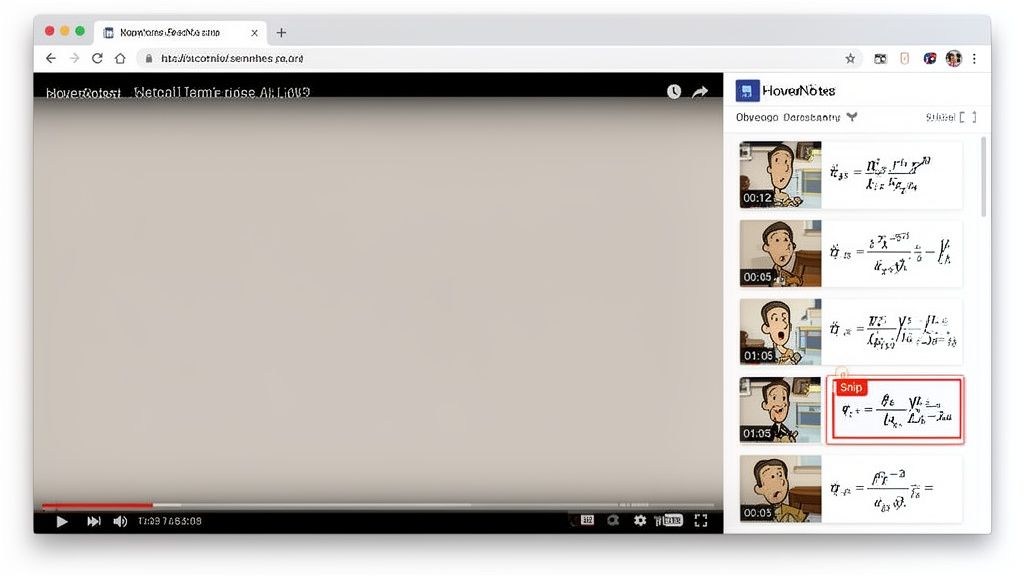
動画を再生しながらAIノートをオンにします。HoverNotesが動画の進行に合わせてノートを書き、あなたはいつでも自分のメモやスクリーンショットを追加できます。
- 全画面スクリーンショット(HoverNotesパネルでCtrl/⌘+K)は無料で無制限。どれもタイムスタンプにリンクしているので、ワンクリックでその場面に戻れます。
- スニップを使えば、数式ひとつやコードのブロックなど、必要な部分だけを切り取れます。こちらも無料です。
- ノートの言語: AIノートは24言語のどれでも作成できます。日本語の講義を見て、英語でノートを作ることも可能です。
- Markdownファイル: ノートはプレーンな
.mdファイルとして、パソコンのフォルダやObsidianのボルトに保存できます。ファイルはあなたのものなので、ほかのテキストと同じように移動、バックアップ、検索ができます。
さらに詳しくは、AI動画ノートのコツや、YouTubeスクリーンショットツールできれいなフレームを保存する方法もご覧ください。
動画ノートをGemini Notebookに取り込む
動画のキャプチャが終わったら、ノートをGemini Notebookに追加して質問を始めましょう。方法はシンプルに2つあります。
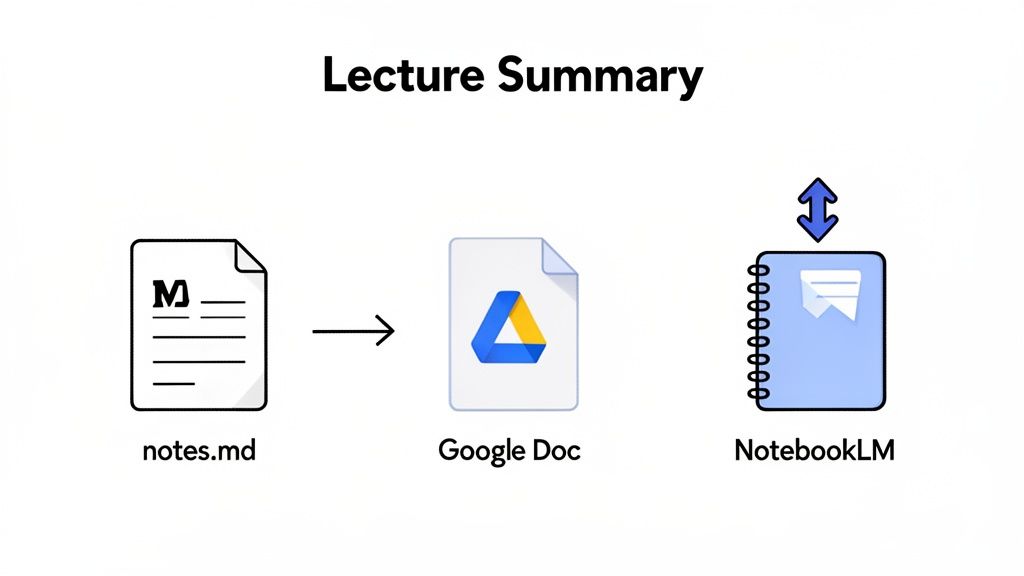
- Markdownファイルをアップロードする。 Gemini Notebookは
.mdファイルを直接受け付けます。ノートブックを開いてソースを追加を選び、HoverNotesが保存したフォルダやボルトからファイルをアップロードしてください。ソースをGoogleドライブで管理したい場合は、先にドライブへアップロードしてから、ドライブ経由で追加することもできます。 - テキストを貼り付ける。 HoverNotesのエディタからノートをコピーし、コピーしたテキストとしてソースに貼り付けるか、Googleドキュメントに貼り付けてからそのドキュメントを追加します。見出しや箇条書きはそのまま引き継がれます。
Gemini NotebookがMarkdownファイルから読み取るのはテキストだけで、リンクされた画像は読み取りません。重要な図やスライドなど、スクリーンショットに要点がある場合は、その画像を個別のソースとして追加しましょう。Gemini NotebookはPNGとJPEGの画像を受け付けます。画像も1件のソースとして数えられ、無料のノートブックには最大50件まで(Google AI Plus、Pro、Ultraでは100〜600件)追加できます。
この方法は、ほかのAIツールでも同じように使えます。YouTubeを活用する方法をさらに知りたい方は、YouTube動画をノートにするガイドもご覧ください。
Gemini Notebookで動画ノートを最大限に活かす
ノートがソースになれば、要約を頼むだけにとどまりません。ノートには画面に映っていた内容がタイムスタンプ付きで残っているので、的を絞った質問ができます。
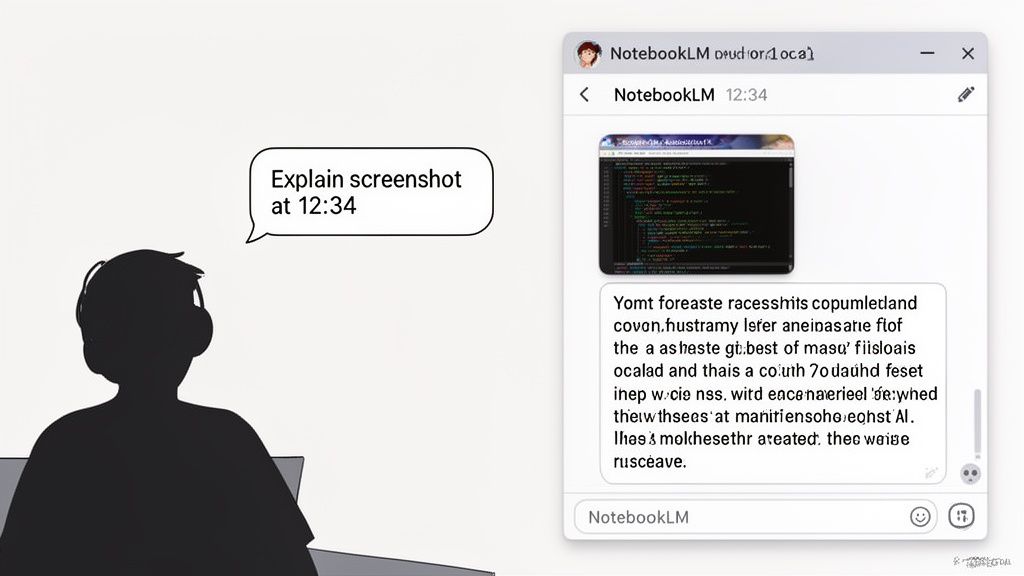
質問の質を上げる
- 「12:40のセクションで説明されている概念を、わかりやすい言葉で説明して。」
- 「ノートにあるコードをもとにすると、この関数は空のリストに対して何を返す?」
- 「講師がホワイトボードに描いた2つのアプローチを比較して。」
- 「このノートと講義スライドから小テストを作って。」
講座のスライド、参考資料、複数回分の講義ノートを1つのノートブックにまとめれば、Gemini Notebookはそのすべてを横断して、確認できる引用付きで答えてくれます。

よくある質問
Gemini Notebookは動画を見られますか?
いいえ。Gemini Notebookが読み取るのはテキストです。YouTubeのリンクなら字幕の文字起こしを取り込み、アップロードした動画ファイルなら音声を文字起こしします。スライド、コード、図など、画面に映っていても話されていない内容は含まれません。
NotebookLMとGemini Notebookは同じものですか?
はい。Googleは2026年7月16日にNotebookLMの名称をGemini Notebookに変更しました。名前が変わっただけで同じ単体のサービスなので、このガイドの内容はどちらにも当てはまります。
Udemy、Coursera、大学の講義動画をGemini Notebookに追加できますか?
直接はできません。これらの動画はログインが必要な場所にあるため、Gemini Notebookはインポートできず、ウェブのリンクを追加してもページのテキストしか取り込まれません。視聴しながらHoverNotesのようなツールでノートを取り、そのノートをソースとして追加してください。
YouTube動画がGemini Notebookにインポートできないのはなぜですか?
よくある原因は、動画に字幕や音声がない、アップロードから72時間たっていない、非公開になっている、リンクが間違っている、のいずれかです。ログインしないと視聴できない動画もインポートできません。
動画が別の言語でも使えますか?
はい。HoverNotesではノートの言語を選べるので、日本語の講義から英語のノートを作ることもできます。そのノートをGemini Notebookに追加すれば、すべて英語で内容を扱えます。
ほかに質問があれば、**HoverNotesのFAQ**で答えが見つかるはずです。
HoverNotesは無料でお試しいただけます。無料プランにはAIノート20分とLive Translate 10分が含まれ、クレジットカードの登録は不要。どの動画サイトでも使えます。スクリーンショットとノート作成はAIを使わなくても、制限なくご利用いただけます。最新のプランはHoverNotesの料金ページでご確認ください。
学習研究が支持していること
有用なノートとは、単に多くのテキストを保存するものではなく、その教材に対して何らかの行動を促すものです。米国 Institute of Education Sciences は、学習を時間を空けて分散させること、図表と口頭説明を組み合わせること、能動的な想起を用いること、深い説明を求める問いを立てることを推奨しています(実践ガイド)。教育動画研究の査読済みレビューでも、重要な情報を目立たせること、授業を扱いやすい単位に分割すること、学習者に制御権を与えること、能動学習のプロンプトを加えることが重視されています(レビュー)。ここに当てはめるなら、概念の切れ目で一時停止し、必要な視覚的証拠だけを取り込み、自分の言葉で問いを書き、あとで元の動画を再生する前にその問いに答える、ということです。これらはエビデンスに基づく実践ですが、特定のアプリやワークフローに普遍的な定着率があるわけではありません。