Ajouter n'importe quelle vidéo à NotebookLM avec HoverNotes
Découvrez comment ajouter n'importe quelle vidéo à notebooklm avec hovernotes et transformer le contenu de Udemy, Coursera ou YouTube en une source IA puissante pour un apprentissage approfondi.
Par HoverNotes Team•13 min de lecture
Résumé : NotebookLM ne peut importer directement que les vidéos YouTube. Pour ajouter des vidéos provenant de Udemy, Coursera, de portails universitaires ou de fichiers locaux, vous devez d'abord les convertir en notes. Utilisez un outil comme HoverNotes pour générer des notes détaillées, horodatées et comprenant des captures d’écran à partir de n’importe quelle vidéo. Ensuite, copiez-collez ces notes dans un Google Doc ou téléchargez le fichier Markdown sur Drive et ajoutez-le comme source dans NotebookLM.
Vous souhaitez intégrer une vidéo dans NotebookLM, mais elle ne se trouve pas sur YouTube. C’est un problème fréquent. Bien que la fonctionnalité intégrée YouTube de NotebookLM soit un bon début, elle exclut un immense monde de contenus issus de plateformes comme Coursera, Udemy, le portail privé de votre université, ou même des fichiers vidéo locaux. Prendre des notes manuellement est fastidieux — vous devez constamment mettre pause et relancer, tandis que les captures d’écran éparpillées perdent leur contexte.
La solution est simple : au lieu de téléverser la vidéo directement, capturez d’abord son contenu sous forme de notes détaillées, puis intégrez ces notes dans votre carnet d’IA.
#Votre guide rapide pour utiliser n’importe quelle vidéo dans NotebookLM
C’est ici qu’intervient HoverNotes, une extension Chrome qui regarde les vidéos avec vous, génère des notes IA et les sauvegarde au format Markdown. Elle « observe » toute vidéo jouée dans votre navigateur et en extrait les informations importantes — créant des notes visuelles horodatées que NotebookLM peut facilement assimiler. Contrairement aux outils qui ne traitent que les transcriptions, HoverNotes analyse la vidéo image par image pour capturer ce qui apparaît à l’écran, y compris diagrammes, codes et démonstrations que la transcription ne restitue pas.
Soudain, cette leçon vidéo dense cesse d’être une expérience passive. C’est un document interactif et consultable avec lequel vous pouvez dialoguer.
Ce processus résout également un problème majeur de l’apprentissage vidéo : la rétention. Les gens regardent souvent sans retenir. Le simple fait de transformer une vidéo en notes améliore considérablement ce que vous mémorisez avant même d’arriver à NotebookLM. Grâce à un assistant IA pour cela, vous pouvez vous concentrer sur la compréhension du contenu, et non sur la transcription fastidieuse.
Cette méthode convertit l’information visuelle en un format structuré et exploitable — le cœur même de l’utilité des outils IA.
#Flux de travail en trois étapes, de la vidéo à la source NotebookLM
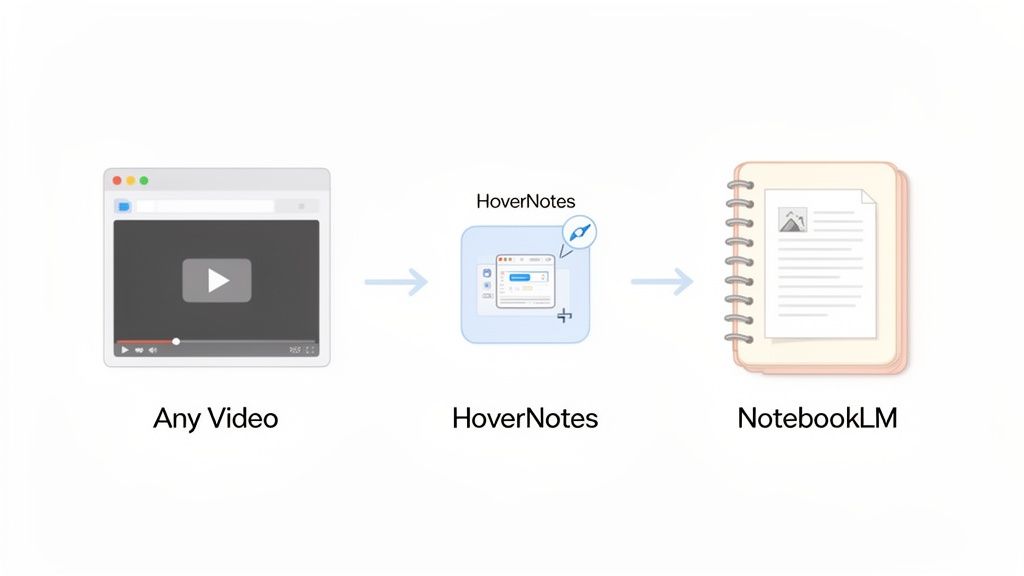
Tout le processus se résume à trois phases. C’est une façon simple de transformer n’importe quelle vidéo en source pour votre carnet.
Étape
Action
Principal avantage
1. Capture
Utilisez HoverNotes pour générer des notes IA à partir de n’importe quelle vidéo jouée dans votre navigateur.
Capture le contexte visuel crucial — comme diagrammes, graphiques ou fragments de code — qu’une simple transcription ne détecterait pas du tout.
2. Préparation
Sauvegardez les notes générées au format Markdown ou copiez-les directement dans un Google Doc.
Vous obtenez un document propre et bien structuré, parfaitement formaté pour que NotebookLM le comprenne.
3. Importation
Ajoutez le fichier depuis votre Google Drive ou comme source texte directement dans votre carnet NotebookLM.
Le contenu de votre vidéo est désormais entièrement consultable, interactif, prêt à être interrogé.
En comblant cette lacune, vous n’ajoutez pas juste une vidéo ; vous rendez son savoir partie intégrante, permanente et interactive de votre cerveau numérique.
#Pourquoi NotebookLM a besoin d’un compagnon pour la majorité des vidéos en ligne
NotebookLM est puissant parce qu’il vous permet d’interagir directement avec vos sources. Son intégration native avec Google Drive et YouTube est extrêmement utile, mais révèle aussi une grande limite.
En réalité, la majorité des contenus éducatifs de grande valeur ne se trouve pas sur YouTube. Ils sont sur des plateformes hors de portée de NotebookLM — pensez à vos cours sur Udemy, Coursera ou LinkedIn Learning, sans oublier les portails universitaires privés. Ce n’est pas un défaut de NotebookLM, mais la réalité technique de ces plateformes.
Alors, comment intégrer tout ce précieux savoir vidéo dans votre espace IA ? Vous devez d’abord le traiter. HoverNotes est conçu pour servir de passerelle. En tant qu’extension Chrome, elle fonctionne partout où il y a une vidéo — plateformes de cours, YouTube, voire portails de formation internes. Elle utilise l’IA pour générer des notes et les sauvegarde sous forme de fichiers Markdown propres sur votre ordinateur. C’est un processus simple : transformer n’importe quelle vidéo en source textuelle que NotebookLM peut lire. Du coup, la portée de NotebookLM s’étend de YouTube à littéralement toute vidéo que vous pouvez lire dans votre navigateur.
Ce processus résout aussi un des plus gros problèmes de l’apport vidéo lui-même. Le simple fait de créer des notes augmente considérablement la rétention, vous obtenez donc plus de valeur avant même d’importer le contenu dans votre espace IA.
Se contenter d’extraire une transcription d’une vidéo manque tout l’intérêt. Un bloc de texte ne peut pas reproduire un schéma complexe dessiné sur un tableau blanc, une ligne de code cruciale affichée à l’écran, ni un graphique de données spécifique expliqué. Le contexte visuel compte.
C’est pourquoi vous avez besoin d’un outil qui ne fait pas que écouter la vidéo, mais qui la regarde.
HoverNotes est conçu pour capturer ce contexte visuel riche en incluant des captures d’écran horodatées dans vos notes. En préparant ainsi votre source, vous ne fournissez pas simplement à NotebookLM une transcription ; vous lui donnez un document multimédia de haute qualité lui permettant de fournir des analyses vraiment utiles de tous vos cours vidéo.
#Comment capturer des notes vidéo riches avec HoverNotes
Une fois l’extension HoverNotes Chrome installée, lancez n’importe quelle vidéo à partir de laquelle vous souhaitez apprendre — un cours universitaire, une formation Udemy, ou même un fichier vidéo sur votre disque dur.
Avec votre vidéo en cours de lecture, démarrez l’extension. C’est ici que la différence entre HoverNotes et un simple outil de transcription devient flagrante. Le but n’est pas juste de déverser un bloc de texte. C’est de saisir le contexte complet — visuels, diagrammes, code à l’écran — que la plupart des outils ignorent.
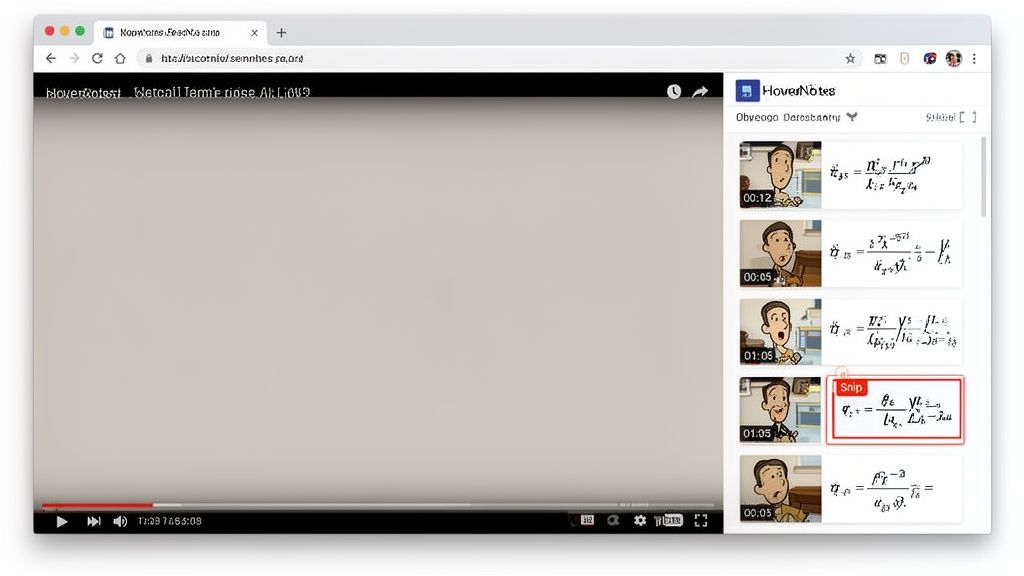
HoverNotes ne fait pas que capter l’audio ; il observe la vidéo image par image, comme le ferait un humain. Cela lui permet de générer des notes qui intègrent des éléments visuels cruciaux aux côtés du texte transcrit.
Voici un exemple. La barre latérale HoverNotes tourne en parallèle d’une vidéo technique, capturant à la fois les paroles et les formules complexes affichées à l’écran.
Ce que vous obtenez est un document riche et contextuel, cent fois plus utile pour un outil comme NotebookLM.
Vous disposez aussi d’un contrôle fin. Plutôt que de capturer tout l’écran, la fonction Capture Snip vous permet de sélectionner une zone précise — une formule unique, un graphique, ou un extrait de code. Pour plus de détail, vous pouvez approfondir des techniques d’analyse vidéo de précision afin de ne rien manquer.
Les notes produites par HoverNotes sont conçues pour l’apprentissage actif, pas pour une simple revue passive. Elles sont pensées pour être la source idéale pour NotebookLM.
Voici ce qui rend ces notes si puissantes :
Captures d’écran horodatées : Chaque capture inclut un horodatage cliquable — un clic vous ramène à cet instant précis. Cela vous fait gagner des heures de relecture pour les sujets difficiles.
Images contextuelles : Les captures apparaissent là où elles doivent être dans vos notes, offrant une référence visuelle pendant vos études.
Format Markdown : Vos notes sont sauvegardées sous forme de fichiers Markdown (.md) propres et simples. Ils s’ouvrent nativement dans Obsidian, Logseq ou n’importe quel éditeur de texte. Vous possédez les fichiers ; déplacez-les, sauvegardez-les, recherchez-les — ce sont juste des Markdown. Cette approche locale signifie que vous possédez votre savoir pour toujours.
Ce processus garantit que votre résultat final n’est pas une simple transcription plane, mais un document visuel dynamique prêt pour un travail approfondi dans NotebookLM. Pour aller plus loin dans la prise de notes, découvrez ces stratégies pour créer des notes vidéo IA efficaces.
Vous avez utilisé HoverNotes pour capturer les informations clés de votre vidéo. Voici l’étape finale : intégrer ces notes dans NotebookLM pour commencer à poser vos questions. Le processus est simple, avec deux options claires.
Cette flexibilité signifie que vous pouvez ajouter n’importe quelle vidéo à NotebookLM avec HoverNotes, que vous préfériez les fichiers locaux ou vivre entièrement dans le cloud.
Votre choix dépend de votre flux de travail personnel. Une voie est idéale pour les utilisateurs d’éditeurs Markdown locaux comme Obsidian, l’autre est une solution universelle.
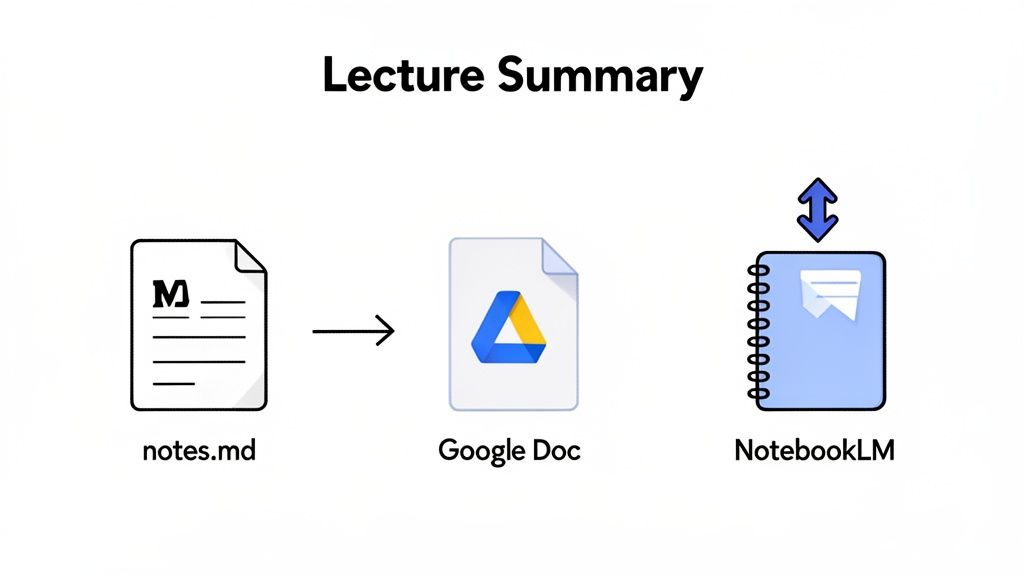
Pour les utilisateurs Obsidian (Méthode locale) : HoverNotes sauvegarde vos notes au format Markdown (.md) directement sur votre système de fichiers. Il suffit de téléverser le fichier .md que vous voulez analyser sur Google Drive. Une fois en ligne, ajoutez-le comme nouvelle source dans NotebookLM. Vous conservez l’entière propriété de vos données — c’est votre savoir, sur votre disque. Les notes se sauvegardent au format .md dans votre coffre Obsidian, sans format propriétaire ni service de synchronisation requis.
Pour les utilisateurs Google Docs/Notion (Méthode copier-coller) : Si vous n’utilisez pas d’éditeur Markdown, la procédure est aussi simple. Sélectionnez toutes les notes dans l’éditeur HoverNotes, copiez-les, puis collez-les directement dans un nouveau Google Doc. Toute la mise en forme — titres, listes à puces et captures incorporées — sera transférée proprement.
Astuce pro : Avant d’ajouter le fichier comme source, prenez 30 secondes pour insérer un titre clair et un résumé d’une phrase en haut du document. Cela donne à NotebookLM un contexte crucial, ce qui améliore nettement la qualité des réponses lorsque vous commencez à poser des questions.
Quelle que soit la méthode choisie, vous obtenez un document riche et visuel prêt pour une analyse approfondie. Ce flux de travail est similaire à la préparation de notes pour toute plateforme. Vous pouvez découvrir d’autres stratégies pour transformer une vidéo YouTube en notes afin d’affiner votre technique.
En fournissant à l’IA une source bien structurée, vous transformez votre contenu vidéo en une base de connaissances interactive et puissante avec laquelle dialoguer.
#Comment tirer le meilleur parti de vos notes vidéo dans NotebookLM
Vous avez transformé une vidéo en une source interrogeable dans NotebookLM. Vous pouvez maintenant aller bien au-delà d’une simple demande de résumé. La combinaison de notes visuelles, extraits de code et horodatages précis est un avantage redoutable.
Au lieu de poser des questions vagues, vous pouvez être extrêmement précis.
Plus vos notes sources sont détaillées, meilleures seront les réponses de NotebookLM. Comme votre capture HoverNotes regorge de contexte — captures d’écran, horodatages, texte transcrit — vous pouvez interroger l’IA avec une grande précision.
Essayez de vous exprimer ainsi :
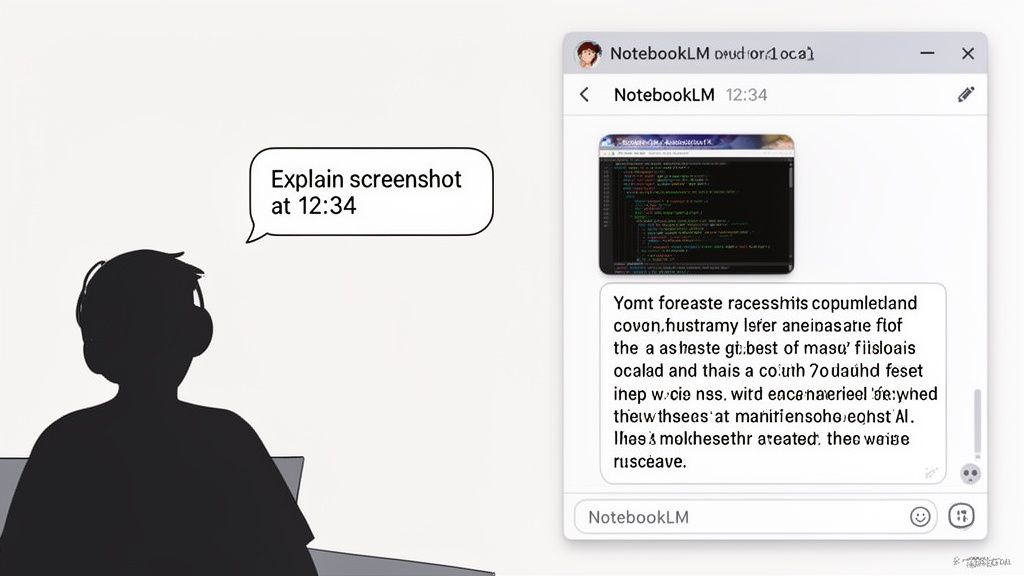
« Expliquez le concept illustré dans la capture à [horodatage]. »
« D’après l’extrait de code montré à la diapositive 15, quel serait le résultat ? »
« Résumez les principales différences entre les deux graphiques présents dans mes notes. »
Fonctionnalité intéressante : si vos notes proviennent d’une vidéo dans une autre langue, vous pouvez poser des questions sur le contenu traduit en anglais. Regardez une conférence en coréen et obtenez des notes en espagnol — l’IA se charge automatiquement de la traduction. Vous avez ainsi créé votre propre base de connaissances multilingue personnalisée à partir d’un seul cours vidéo.
#Vous avez des questions sur les vidéos et NotebookLM ?
Quand vous commencez à intégrer du contenu vidéo dans NotebookLM avec HoverNotes, quelques questions pratiques surgissent souvent. Voici les réponses aux plus fréquentes.
#Puis-je utiliser cela sur des vidéos privées, par exemple celles de mon université ?
Oui. C’est un des principaux avantages. Si une vidéo joue dans votre navigateur Chrome pendant que vous êtes connecté, HoverNotes peut y accéder et la traiter.
Cela débloque les contenus des portails universitaires protégés par mot de passe, des sites de formation internes d’entreprise et des plateformes premium comme Coursera ou Udemy. Tant que vous pouvez la visionner, vous pouvez en prendre des notes.
#Qu’en est-il des fichiers vidéo locaux sur mon ordinateur ?
Cela fonctionne aussi pour ceux-là. Il suffit de glisser votre fichier vidéo local (par exemple un .mp4 ou .mov) et de le déposer dans un onglet Chrome vide.
La vidéo se lance dans le navigateur. À partir de là, vous pouvez utiliser HoverNotes pour générer des notes exactement comme pour une vidéo en ligne.
#Est-ce que ça marche si la vidéo est dans une autre langue ?
Oui. HoverNotes a été conçu pour prendre en charge plusieurs langues. Vous pouvez par exemple regarder une conférence en japonais et demander à l’IA de générer vos notes en anglais.
Une fois ces notes anglaises ajoutées à NotebookLM, vous pouvez interagir avec le contenu entièrement en anglais. C’est un moyen efficace d’apprendre à partir de sources internationales sans barrière linguistique.
Si vous avez d’autres questions, vous trouverez probablement les réponses dans notre FAQ HoverNotes.
La fonction de capture d’écran horodatée vous fait gagner des heures de relecture. Vous pouvez l’essayer gratuitement — 20 minutes de crédits IA sont offertes à l’inscription, sans carte bancaire requise. Même sans IA, le mode sans distraction et les captures valent le coup. Vérifiez les options actuelles sur la page de tarification HoverNotes.
Des notes utiles doivent vous amener à faire quelque chose avec le contenu, et non simplement à stocker davantage de texte. L’U.S. Institute of Education Sciences recommande d’espacer l’apprentissage dans le temps, de combiner des éléments graphiques avec des explications verbales, de recourir au rappel actif et de poser des questions explicatives approfondies (guide pratique). Une revue à comité de lecture consacrée à la recherche sur les vidéos éducatives souligne également l’importance de signaler les informations essentielles, de découper les leçons en segments faciles à gérer, de donner le contrôle aux apprenants et d’ajouter des incitations à l’apprentissage actif (revue). Appliqué ici, cela signifie faire une pause aux frontières entre les concepts, ne capturer que les preuves visuelles dont vous avez besoin, formuler une question avec vos propres mots, puis y répondre plus tard avant de relancer la source. Ces pratiques reposent sur des données probantes ; un pourcentage universel de rétention pour une application ou un flux de travail donné, lui, n’en est pas un.
Découvrez comment transformer des vidéos en notes consultables Markdown avec HoverNotes, incluant la capture visuelle, l’assistance par IA, et le stockage direct dans le coffre Obsidian.
Découvrez HoverNotes - l'extension Chrome qui transforme le contenu vidéo en notes permanentes et consultables dans votre coffre Obsidian. Votre apprentissage, vos connaissances, votre contrôle.
Connectez HoverNotes à Obsidian et enregistrez des notes vidéo, des horodatages et des captures d'écran sous forme de fichiers Markdown consultables dans votre coffre-fort local.