Agregar cualquier video a NotebookLM con HoverNotes
Product18 de enero de 2026•Updated: 16 de julio de 2026
Agregar cualquier video a NotebookLM con HoverNotes
Aprende cómo agregar cualquier video a notebooklm con hovernotes y convierte contenido de Udemy, Coursera o YouTube en una fuente de IA potente para un aprendizaje más profundo.
Por HoverNotes Team•13 min de lectura
Resumen: NotebookLM solo puede importar videos YouTube directamente. Para agregar videos de Udemy, Coursera, portales universitarios o archivos locales, primero debes convertirlos en notas. Usa una herramienta como HoverNotes para generar notas detalladas, con marcas de tiempo y capturas de pantalla de cualquier video. Luego, copia y pega estas notas en un documento de Google o sube el archivo Markdown a Drive y añádelo como fuente en NotebookLM.
Entonces, quieres alimentar un video en NotebookLM, pero no está en YouTube. Es un problema común. Aunque la función integrada YouTube de NotebookLM es un buen comienzo, deja fuera un enorme mundo de contenido de lugares como Coursera, Udemy, el portal privado de tu universidad o incluso archivos de video locales. Tomar notas manualmente es tedioso: pausar y reproducir constantemente, mientras las capturas de pantalla aisladas pierden contexto.
La solución es simple: en vez de subir el video directamente, primero capturas su contenido como notas detalladas y después le das esas notas a tu cuaderno de IA.
#Tu guía rápida para usar cualquier video en NotebookLM
Aquí es donde HoverNotes, una extensión Chrome que observa videos contigo, genera notas con IA y las guarda como Markdown, se vuelve esencial. "Observa" cualquier video que estés reproduciendo en el navegador y extrae la información importante, creando notas visuales y con marcas de tiempo que NotebookLM puede digerir fácilmente. A diferencia de herramientas que solo analizan transcripciones, HoverNotes revisa el video cuadro por cuadro para capturar lo que realmente aparece en pantalla, incluyendo diagramas, código y demostraciones que las transcripciones no detectan.
De repente, esa densa clase en video ya no es una experiencia pasiva. Es un documento interactivo y buscable con el que puedes conversar.
Este proceso también resuelve un problema importante del aprendizaje con videos: la retención. La gente ve pero a menudo no recuerda. El acto de convertir un video en notas mejora dramáticamente lo que retienes antes de siquiera llegar a NotebookLM. Al usar un asistente de IA para esto, puedes enfocarte en entender el material y no en la tediosa tarea de transcripción.
Este método convierte la información visual en un formato estructurado y útil, el núcleo de lo que hace tan valiosas a las herramientas de IA.
#Flujo de trabajo en tres pasos para convertir video en fuente para NotebookLM
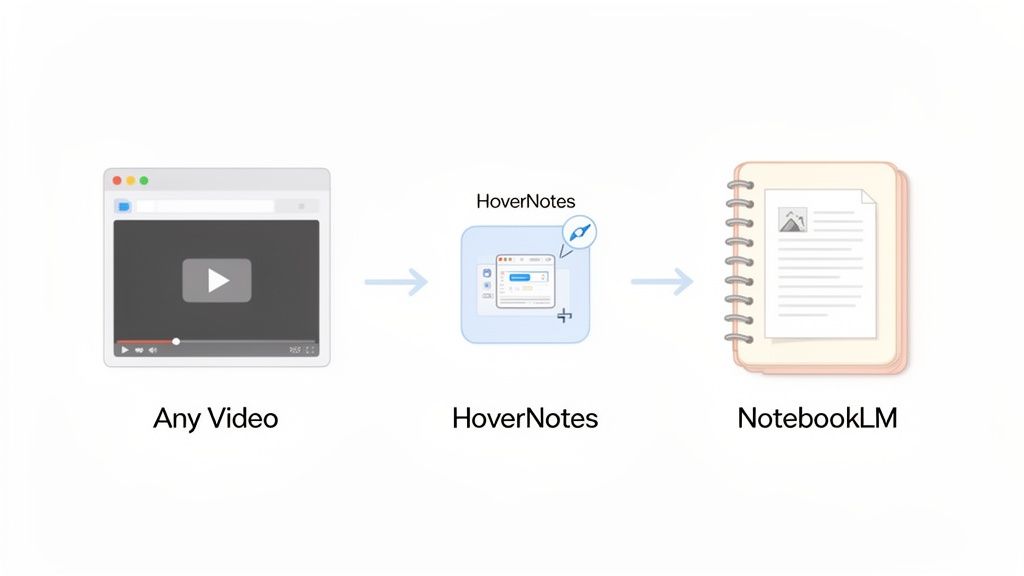
Todo el proceso se reduce a tres etapas. Es una forma directa de convertir cualquier video en una fuente para tu cuaderno.
Etapa
Acción
Beneficio clave
1. Capturar
Usa HoverNotes para generar notas con IA de cualquier video que reproduzcas en tu navegador.
Captura el contexto visual crucial, como diagramas, gráficos o fragmentos de código, que una simple transcripción pasaría por alto.
2. Preparar
Guarda las notas generadas como un archivo Markdown o cópialas directamente a un Google Doc.
Obtienes un documento limpio y bien estructurado, perfectamente formateado para que NotebookLM lo entienda.
3. Importar
Añade el archivo desde tu Google Drive o como fuente de texto directamente en tu cuaderno de NotebookLM.
El contenido de tu video ahora es completamente buscable, interactivo y listo para que hagas consultas.
Al cerrar esta brecha, no solo añades un video; haces que su conocimiento sea una parte permanente e interactiva de tu cerebro digital.
#Por qué NotebookLM necesita un complemento para la mayoría de videos en línea
NotebookLM es poderoso porque te permite chatear directamente con tus fuentes. Su integración nativa con Google Drive y YouTube es increíblemente útil, pero también revela una gran brecha.
La realidad es que la mayoría del contenido educativo de alto valor no está en YouTube. Está en plataformas a las que NotebookLM no puede acceder — piensa en tus cursos en Udemy, Coursera o LinkedIn Learning, sin mencionar los portales de conferencias privados de universidades. Esto no es una falla de NotebookLM; es simplemente la realidad técnica de cómo están construidas estas plataformas.
Entonces, ¿cómo llevas todo ese valioso conocimiento en video a tu espacio de trabajo de IA? Necesitas una forma de procesarlo primero. HoverNotes está diseñado para ser ese puente. Como una extensión Chrome, funciona donde haya un video — plataformas de cursos, YouTube, incluso portales de capacitación internos. Usa IA para generar notas y las guarda como archivos limpios Markdown en tu computadora. Es un flujo de trabajo simple: convierte cualquier video en una fuente basada en texto que NotebookLM pueda leer. De repente, el alcance de NotebookLM pasa de solo YouTube a literalmente cualquier video que puedas reproducir en tu navegador.
Este proceso también aborda uno de los mayores problemas del aprendizaje con videos. El acto mismo de crear notas mejora notablemente la retención, por lo que ya estás obteniendo más valor antes de incluso subir el material a tu espacio de IA.
Solo sacar una transcripción del video pierde el punto. Un muro de texto no puede capturar el complejo diagrama dibujado en una pizarra, la línea crucial de código en pantalla o el gráfico de datos específico que se explica. El contexto visual importa.
Por eso necesitas una herramienta que no solo escuche el video, sino que lo observe.
HoverNotes está diseñado para capturar ese rico contexto visual incluyendo capturas de pantalla con marcas de tiempo directamente en tus notas. Al preparar tu material fuente de esta manera, no solo le das a NotebookLM una transcripción; le das un documento multimedia de alta calidad que puede usar para entregar ideas verdaderamente útiles de todos tus cursos en video.
#Cómo capturar notas de video ricas con HoverNotes
Una vez que tengas instalada la extensión HoverNotes Chrome, abre cualquier video del que necesites aprender — una clase universitaria, un curso en Udemy o incluso un archivo de video en tu disco duro.
Con el video reproduciéndose, inicia la extensión. Ahí verás la diferencia entre HoverNotes y una herramienta básica de transcripción. El objetivo no es solo volcar un muro de texto. Es capturar el contexto completo — los visuales, los diagramas, el código en pantalla — que la mayoría de herramientas ignoran.
HoverNotes no solo escucha el audio; observa el video cuadro por cuadro, justo como lo haría un humano. Esto le permite generar notas que entretejen elementos visuales cruciales junto con el texto transcrito.
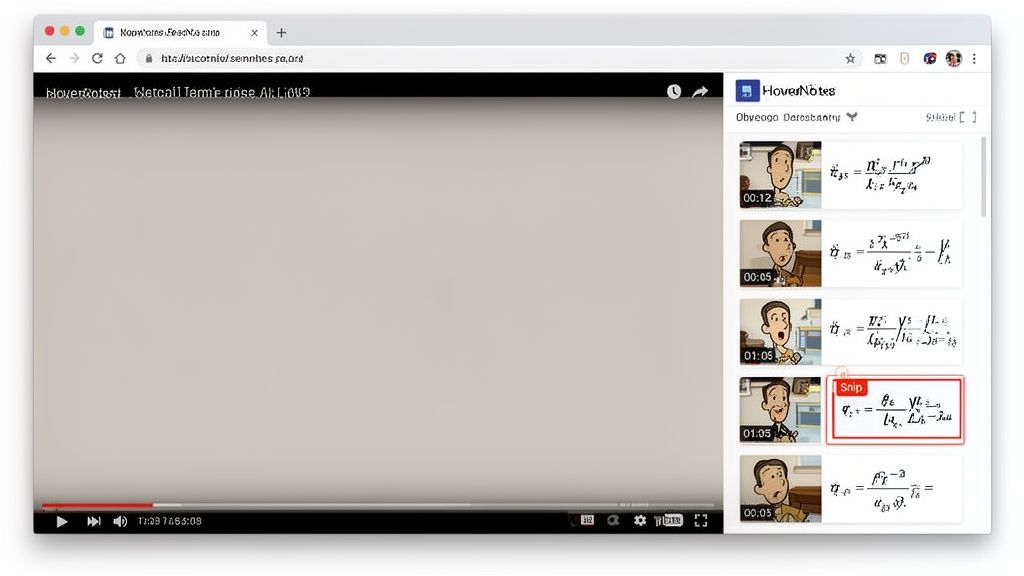
Aquí tienes un ejemplo. La barra lateral de HoverNotes funciona junto a un video técnico, capturando tanto las palabras habladas como las fórmulas complejas mostradas en pantalla.
Lo que obtienes es un documento rico y contextual, cien veces más útil para una herramienta como NotebookLM.
También tienes control detallado. En vez de capturar toda la pantalla, la función Snip capture te permite seleccionar solo un área específica — una fórmula sola, un gráfico o un fragmento de código. Para máximo detalle, puedes profundizar en técnicas de análisis preciso de video para asegurarte de no perder nada.
#Haciendo que tus notas sean inteligentes y prácticas
Las notas que produce HoverNotes están hechas para aprendizaje activo, no para revisión pasiva. Están diseñadas para ser el material fuente perfecto para NotebookLM.
Esto es lo que hace a estas notas tan poderosas:
Capturas de pantalla con marcas de tiempo: Cada captura incluye una marca de tiempo clicable — con un clic vuelves a ese momento exacto. Esto ahorra horas de re-reproducción al revisar temas difíciles.
Imágenes contextuales: Las capturas aparecen justo donde deben estar en tus notas, proporcionando referencia visual mientras estudias.
Formato Markdown: Tus notas se guardan como archivos limpios y simples Markdown (.md). Se abren de forma nativa en Obsidian, Logseq o cualquier editor de texto. Tú eres dueño de los archivos. Muévelos, respáldalos, haz búsquedas con grep — son solo Markdown. Este enfoque local significa que posees tu conocimiento para siempre.
Todo este proceso asegura que tu resultado final no sea una transcripción plana sino un documento visual y dinámico listo para un trabajo profundo dentro de NotebookLM. Para más ideas sobre cómo mejorar tus notas, revisa estas estrategias para crear notas de video con IA efectivas.
Has usado HoverNotes para capturar la información clave de tu video. Ahora el paso final: llevar esas notas al NotebookLM donde puedes empezar a hacer preguntas. Es un proceso sencillo con dos opciones claras.
Esta flexibilidad significa que puedes añadir cualquier video a NotebookLM con HoverNotes, ya sea que prefieras archivos locales o vivir en la nube.
Tu elección depende de tu flujo personal de trabajo. Una ruta es ideal para quienes usan editores locales Markdown como Obsidian, mientras que la otra es una solución universal.
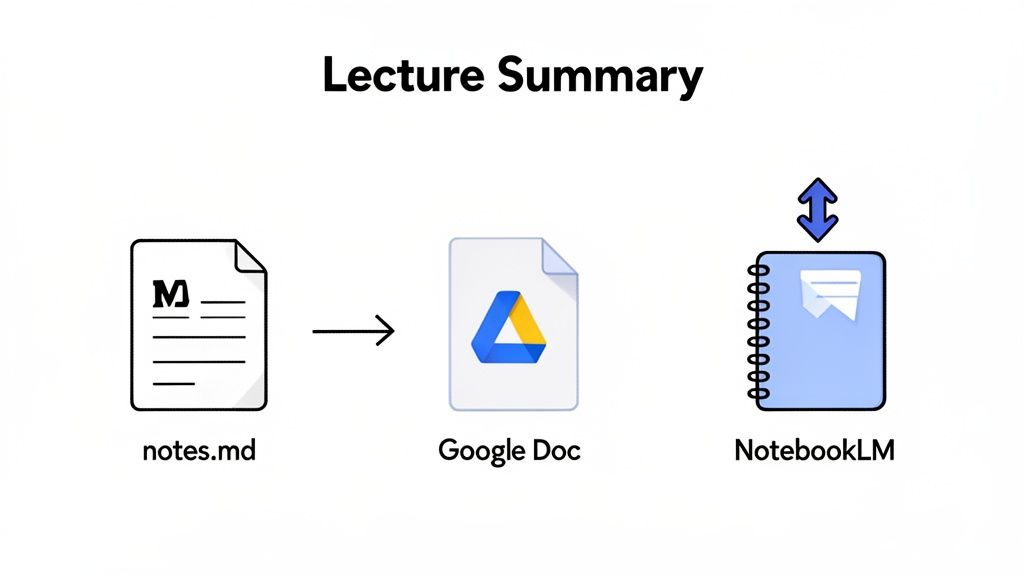
Para usuarios Obsidian (Método local): HoverNotes guarda tus notas como archivos Markdown (.md) planos directamente en tu sistema de archivos. Simplemente sube el archivo .md que quieres analizar a Google Drive. Una vez ahí, añádelo como fuente en NotebookLM. La ventaja es que mantienes la propiedad completa de tus datos—es tu conocimiento, en tu disco. Las notas se guardan en formato .md directamente en tu bóveda Obsidian, sin formatos propietarios ni servicios de sincronización requeridos.
Para usuarios de Google Docs/Notion (Método copiar-pegar): Si no usas un editor Markdown, el proceso es igual de simple. Selecciona todas las notas en el editor HoverNotes, cópialas y pégalas directamente en un nuevo Google Doc. Todo tu formato — encabezados, viñetas y capturas de pantalla embebidas — se transferirá limpio.
Consejo profesional: Antes de añadir el archivo como fuente, tómate 30 segundos para poner un título claro y un resumen de una frase en la parte superior del documento. Esto le da a NotebookLM un contexto crucial, lo que lleva a respuestas mucho más precisas cuando empieces a hacer preguntas.
No importa qué camino tomes, obtienes un documento rico y visual preparado para un análisis profundo. Este flujo se parece a cómo prepararías notas para cualquier plataforma. Puedes explorar otras estrategias para convertir un video YouTube en notas y afinar tu proceso.
Al darle a la IA una fuente bien estructurada, conviertes el contenido de tu video en una base de conocimiento poderosa e interactiva con la que puedes dialogar.
#Cómo sacar el máximo provecho a tus notas de video en NotebookLM
Has convertido un video en una fuente consultable dentro de NotebookLM. Ahora puedes ir mucho más allá de pedir un simple resumen. La combinación de notas visuales, fragmentos de código y marcas de tiempo precisas es una gran ventaja.
En vez de hacer preguntas vagas, puedes ser increíblemente específico.
Cuanto mejores sean tus notas fuente, mejores serán las respuestas de NotebookLM. Porque tu captura HoverNotes está llena de contexto—capturas, marcas de tiempo y texto transcrito—puedes pedirle a la IA con precisión quirúrgica.
Prueba a formularte preguntas como estas:
"Explica el concepto ilustrado en la captura de pantalla en [marca de tiempo]."
"Basado en el fragmento de código mostrado en la diapositiva 15, ¿cuál sería la salida?"
"Resume las diferencias clave entre los dos gráficos mostrados en mis notas."
Aquí hay una función genial: si tus notas vienen de un video en otro idioma, puedes hacer preguntas sobre el contenido traducido en inglés. Mira una clase en coreano y recibe notas en español—la IA maneja la traducción automáticamente. Has construido efectivamente tu propia base de conocimiento multilingüe personalizada a partir de un solo curso en video.
Cuando empiezas a incorporar contenido en video en NotebookLM usando HoverNotes, suelen surgir algunas preguntas prácticas. Aquí tienes respuestas a las más comunes.
#¿Puedo usar esto en videos privados, como los de mi universidad?
Sí. Esta es una de las mayores ventajas. Si un video se reproduce en tu navegador Chrome mientras estás conectado, HoverNotes puede acceder y procesarlo.
Esto desbloquea contenido de portales universitarios protegidos por contraseña, sitios internos de capacitación de empresas y plataformas premium como Coursera o Udemy. Mientras puedas verlo, puedes tomar notas sobre él.
#¿Y qué hay de los archivos de video locales en mi computadora?
También funciona para esos. Solo arrastra tu archivo de video local (como .mp4 o .mov) y suéltalo en una pestaña vacía de Chrome.
El video comenzará a reproducirse en el navegador. Desde allí, puedes usar HoverNotes para generar notas igual que con cualquier video en línea.
Sí. HoverNotes fue creado pensando en varios idiomas. Puedes ver una clase en japonés, por ejemplo, y pedir a la IA que genere tus notas en inglés.
Una vez que agregas esas notas en inglés a NotebookLM, puedes interactuar con el contenido completamente en inglés. Es una forma efectiva de aprender de fuentes internacionales sin barreras idiomáticas.
La función de capturas con marca de tiempo sola te ahorra horas de re-reproducción. Puedes probarlo gratis: incluye 20 minutos de créditos de IA al registrarte, sin necesidad de tarjeta de crédito. Incluso sin IA, el modo sin distracciones y las capturas valen la pena. Confirma las opciones actuales en la página de precios HoverNotes.
#Qué respalda la investigación sobre el aprendizaje
Unas notas útiles deberían hacer que hagas algo con el material, no simplemente almacenar más texto. El Instituto de Ciencias de la Educación de Estados Unidos recomienda espaciar el aprendizaje en el tiempo, combinar gráficos con explicaciones verbales, usar la recuperación activa y plantear preguntas explicativas profundas (guía práctica). Una revisión revisada por pares de la investigación sobre vídeos educativos también hace hincapié en señalar la información importante, dividir las lecciones en segmentos manejables, dar control a los estudiantes y añadir indicaciones de aprendizaje activo (revisión). Aplicado aquí, eso significa pausar en los límites conceptuales, capturar solo la evidencia visual que necesitas, escribir una pregunta con tus propias palabras y responderla más tarde antes de reproducir de nuevo la fuente. Estas prácticas están basadas en evidencia; un porcentaje universal de retención para una aplicación o flujo de trabajo concretos no lo está.
Aprende a convertir vídeos en notas buscables Markdown con HoverNotes, incluyendo captura visual, asistencia de IA y almacenamiento directo en la bóveda Obsidian.
Presentamos HoverNotes - la extensión de Chrome que transforma el contenido de video en notas permanentes y buscables en tu bóveda de Obsidian. Tu aprendizaje, tu conocimiento, tu control.