


Beneficios de Usar una Guía de Estudio
Ver conferencias sin un plan suele dar lugar a notas dispersas y poca retención. Una guía estructurada obliga a involucrarse y te proporciona una referencia confiable.
-
Notas Repletas de Contexto Imágenes con marcas de tiempo que enlazan al instante exacto: diagramas clave, fórmulas y código permanecen intactos.
-
Propiedad Local Primero Almacenar archivos Markdown en Obsidian mantiene tus notas bajo tu control, sin depender de proveedores.
Caso de Estudio
Ya sea que traces demostraciones en matemáticas o insertes líneas de tiempo en historia, una plantilla flexible desde el inicio ahorra horas de trabajo adicional. La captura consistente transforma la observación pasiva en aprendizaje activo.
Capturando Notas de Conferencias en Video
Tomar notas manualmente implica pausas frecuentes. Las herramientas basadas solo en transcripciones omiten los visuales. HoverNotes revisa cada fotograma para capturar exactamente lo que aparece en pantalla, tal como lo haría una persona.
Comparación de Métodos para Tomar Notas
| Método | Precisión Visual | Facilidad de Uso | Integración |
|---|---|---|---|
| Notas Manuales | Baja (capturas manuales) | Media (pausas constantes) | Ninguna |
| Herramientas de Transcripción | Media (solo texto) | Alta (transcripciones automáticas) | Limitada (exportación texto) |
| HoverNotes | Alta (captura fotograma a fotograma) | Alta (asistencia IA) | Listo para Obsidian, Notion |
Configurando HoverNotes
- Instala la extensión HoverNotes Chrome.
- Inicia sesión para desbloquear 20 minutos de créditos gratuitos de IA — no necesitas tarjeta de crédito. Confirma las opciones actuales en la página de precios HoverNotes.
- Activa el modo video sin distracciones para oscurecer las sugerencias que rodean al video (en YouTube también puede silenciar, acelerar u omitir los anuncios).
- Asigna atajos de teclado para pausar, recortar y saltar marcas de tiempo.
- Configura la ruta de almacenamiento hacia tu bóveda Obsidian para guardar localmente.
Personalizando las Regiones de Recorte
Para capturar solo el código o diagrama que necesitas:
- Pasa el cursor sobre el video y pulsa tu atajo para recortar.
- Arrastra una caja alrededor del área objetivo.
- Suelta la captura en tu nota Markdown.
- Etiquétala con
#codeo#diagrampara filtrado sencillo.
Insertando Capturas de Pantalla
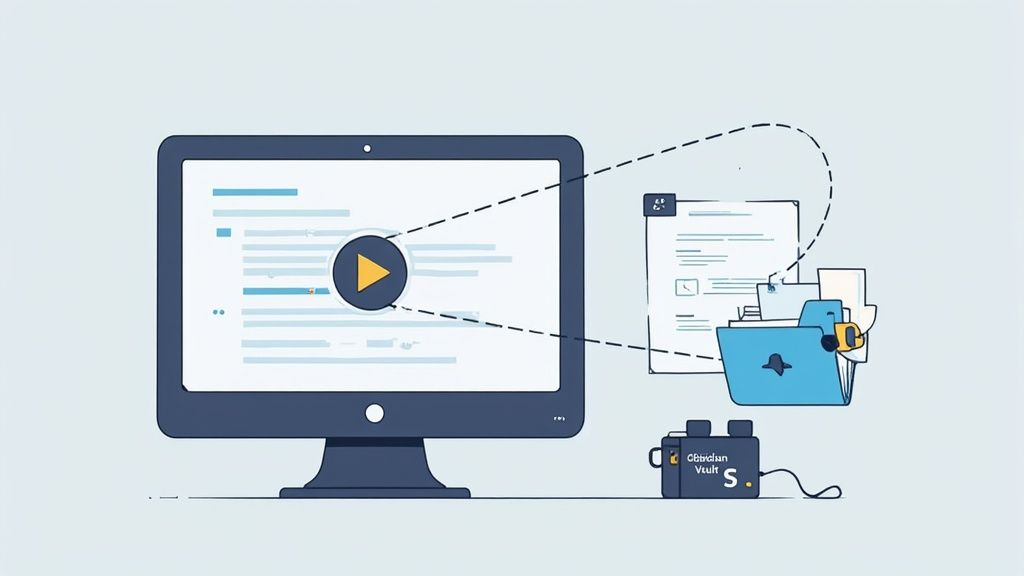
En modo video, cada captura incluye una marca de tiempo clicable: un clic te regresa a ese instante exacto.
Integración con Obsidian y Notion
HoverNotes guarda archivos simples .md en tu bóveda, así tienes la propiedad total de tus notas. Las etiquetas frontmatter para tema, fecha o curso facilitan la organización. Copia y pega en Notion o Google Docs y los encabezados, bloques de código y imágenes se transfieren intactos.
Estructurando tu Guía de Estudio
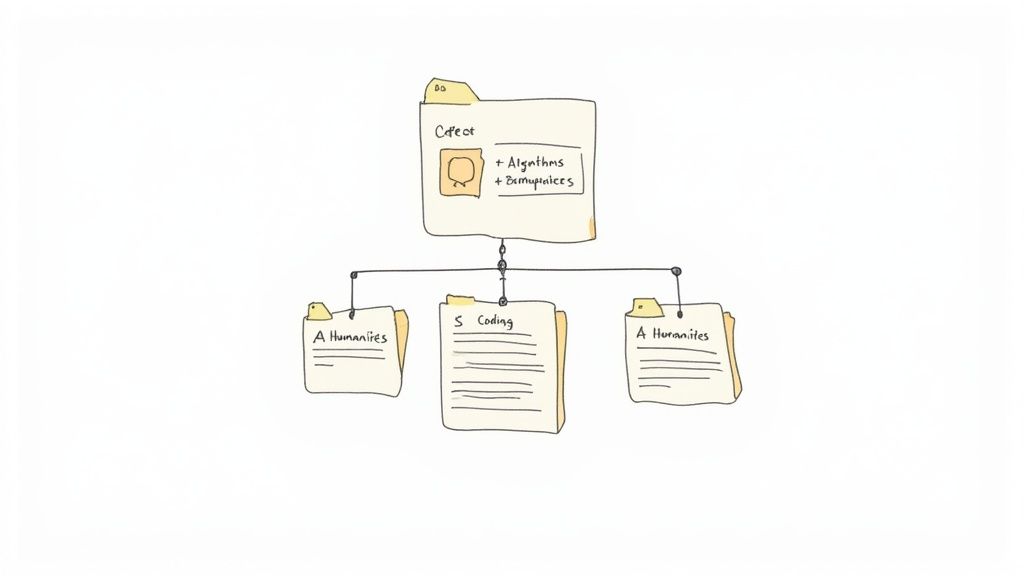
Un marco claro acelera la revisión y mantiene el contexto. Usa plantillas según la materia:
- STEM: carpetas jerárquicas → Cursos > Módulos > Conferencias
- Programación: secciones por temas → Funciones, Algoritmos, Ejemplos
- Historia y Literatura: estructura cronológica → Año > Evento > Detalles
Estandariza nombres de archivos y frontmatter en Obsidian:
-
Cursos Carpeta principal por curso
-
Asignatura Subcarpeta por módulo o tema
-
Fecha-Conferencia Prefijo con fecha ISO (p.ej.,
2025-02-14) -
raw Transcripciones y capturas sin editar
-
study-guide Archivo final
.md
Cada study-guide.md comienza con:
título: "Conferencia 03: Algoritmos" fecha: 2025-02-14 etiquetas: [ciencias-de-la-computación, algoritmos]
En Notion, refleja esto con H1 para el título del curso, H2 para el tema y H3 para el subtema. Usa bloqueos desplegables para preguntas e inserta imágenes con marca de tiempo junto a las explicaciones.
| Característica | Enlaces de Referencia Cruzada | Archivo Índice |
|---|---|---|
| Navegación | Dinámica | Lista estática |
| Escalabilidad | Alta | Media |
| Complejidad de Configuración | Moderada | Baja |
Cómo Se Integra HoverNotes
A diferencia de herramientas que solo analizan transcripciones, HoverNotes observa el video para capturar lo que realmente aparece en pantalla. Las notas se guardan como archivos .md en tu bóveda Obsidian—archivos normales, sin ataduras a la nube. Puedes moverlas, respaldarlas y buscarlas sin limitaciones.
Programando Sesiones de Estudio Focalizadas
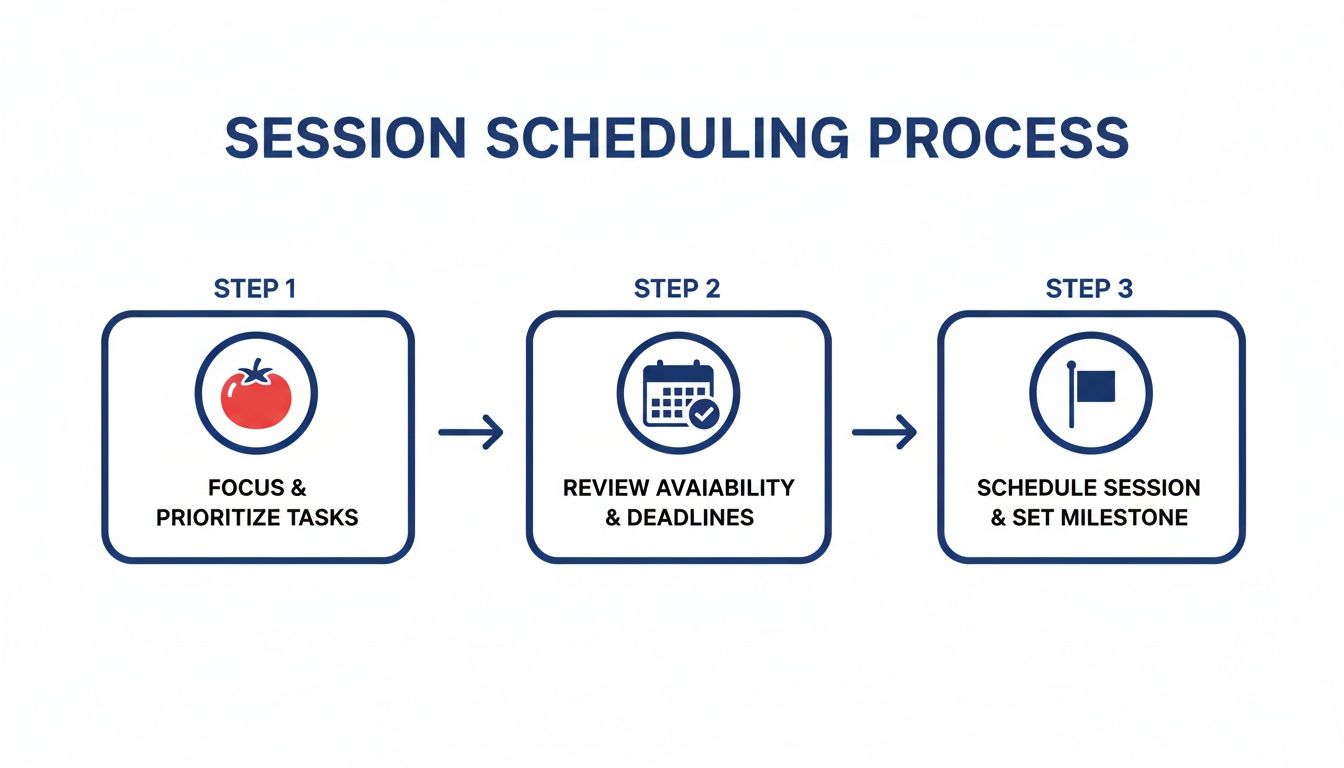
Divide el material de estudio en bloques que coincidan con tus niveles de energía:
- 3–5 Bloques de Enfoque (25 min cada uno): Aborda ideas individuales.
- Pausas de 5 Minutos: Levántate, estírate, hidrátate.
- Revisión Semanal (60–90 min): Refuerza los temas de la semana.
- Prueba Mensual de Hitos: Evalúa secciones completas.
Seguimiento del Rendimiento en Sesiones
Registra tema, dificultad y lapsos reales de concentración. HoverNotes marca automáticamente tiempos de inicio y fin, e incrusta capturas en las tareas. Etiqueta secciones como #easy o #hard para revisiones prioritarias.
| Día | Bloques de Enfoque | Tiempo de Revisión |
|---|---|---|
| Lunes | 3 × 25 min | 60 min |
| Miércoles | 4 × 25 min | 60 min |
| Viernes | 5 × 25 min | 90 min |
| Domingo | 2 × 25 min | 120 min |
Ajusta el plan según el peso de los exámenes y tus horas pico. Para gestionar el ritmo del contenido Udemy, consulta aprender efectivamente de videos Udemy.
Integrando Recuperación Activa y Repetición Espaciada
Conviértete cada sección en preguntas de autoevaluación vinculadas a tus visuales capturados.
Formateando tus Secciones de Preguntas y Respuestas
Usa bloques desplegables:
- Revisión Día 1: Definiciones centrales e ideas clave
- Revisión Día 7: Cuestionarios de bajo riesgo sobre detalles
- Revisión Día 30: Aplica conceptos a nuevos escenarios
Creando Preguntas Efectivas
Varía los tipos de preguntas:
- Abiertas: “Explica cómo el algoritmo X maneja casos límite.”
- Completar: términos clave.
- Basadas en diagramas: referencia capturas con marca de tiempo.
Automatizando Sesiones de Revisión en Obsidian
Etiqueta tus preguntas con #review1d, #review7d y #review30d. Usa plugins como Obsidian Reminder o Tasks para activar alertas en el calendario. Cada pregunta aparece justo cuando corresponde, sin esfuerzo adicional.
Insertando Puntos de Control y Ciclos de Retroalimentación
Inserta mini-quizzes semanales para detectar errores de comprensión a tiempo.
Plantillas para Quizzes Semanales
Crea de 3 a 5 preguntas por unidad, centradas en conceptos clave y visuales:
- ¿Cuáles son las etapas principales del ciclo de Krebs?
- ¿Cómo maneja la búsqueda binaria las condiciones de límite?
- Identifica las regiones marcadas en este diagrama de anatomía a las 12:34.
Seguimiento del Progreso en Obsidian
Etiquetas como #remediation y #mastery permiten filtrar puntos débiles y monitorear mejoras automáticamente.
Si usas Obsidian para aprender, HoverNotes guarda las notas directamente en tu bóveda. Puedes probarlo gratis: 20 minutos de créditos de IA, sin tarjeta. Comienza en HoverNotes Confirma las opciones actuales en la página de precios HoverNotes.
Lo que respalda la investigación sobre el aprendizaje
Unos apuntes útiles deben llevarte a hacer algo con el material, no limitarse a almacenar más texto. El Instituto de Ciencias de la Educación de EE. UU. recomienda espaciar el aprendizaje en el tiempo, combinar gráficos con explicaciones verbales, usar la recuperación activa y plantear preguntas explicativas profundas (guía práctica). Una revisión revisada por pares sobre la investigación en video educativo también destaca la importancia de señalar la información relevante, dividir las lecciones en segmentos manejables, dar control a los estudiantes y añadir indicaciones de aprendizaje activo (revisión). Aplicado aquí, eso significa hacer pausas en los límites entre conceptos, capturar solo la evidencia visual que necesitas, escribir una pregunta con tus propias palabras y, más tarde, responderla antes de volver a reproducir la fuente. Estas prácticas se basan en evidencia; un porcentaje universal de retención para una aplicación o un flujo de trabajo no.



