


Vorteile der Verwendung eines Lernleitfadens
Vorlesungen ohne Plan anzuschauen führt meist zu verstreuten Notizen und schlechter Erinnerung. Ein strukturierter Leitfaden fördert die aktive Auseinandersetzung und liefert eine verlässliche Referenz.
-
Kontextreiche Notizen Zeitgestempelte Bilder verweisen auf den exakten Moment – wichtige Diagramme, Formeln und Code bleiben erhalten.
-
Lokale Kontrolle Das Speichern von Markdown-Dateien in Obsidian bewahrt die Kontrolle über deine Notizen – ohne Anbieterbindung.
Fallstudie
Egal, ob du Beweise in Mathe skizzierst oder Zeitachsen in Geschichte einfügst – eine flexible Vorlage von Anfang an spart stundenlange Nacharbeit. Konsistente Erfassung verwandelt passives Zuschauen in aktives Lernen.
Notizen aus Video-Vorlesungen erfassen
Manuelle Notizen erfordern häufiges Pausieren. Nur Transkript-Tools ignorieren die Bilder. HoverNotes analysiert jedes Einzelbild und erfasst genau das, was auf dem Bildschirm zu sehen ist – so wie es ein Mensch tun würde.
Vergleich der Notizmethoden
| Methode | Visuelle Genauigkeit | Benutzerfreundlichkeit | Integration |
|---|---|---|---|
| Manuelle Notizen | Gering (manuelle Screenshots) | Mittel (häufiges Pausieren) | Keine |
| Transkript-basierte Tools | Mittel (nur Text) | Hoch (automatische Transkripte) | Eingeschränkt (Text-Export) |
| HoverNotes | Hoch (Bild-für-Bild-Erfassung) | Hoch (KI-unterstützt) | Obsidian, Notion bereit |
HoverNotes einrichten
- Installiere die HoverNotes Chrome-Erweiterung.
- Melde dich an, um 20 Minuten kostenlose KI-Gutschriften freizuschalten – keine Kreditkarte erforderlich. Überprüfe aktuelle Optionen auf der HoverNotes-Preisseite.
- Aktiviere den ablenkungsfreien Videomodus, um die Vorschläge rund um das Video abzudunkeln (auf YouTube kann er außerdem Werbung stummschalten, beschleunigen oder überspringen).
- Weise Tastenkürzel zum Pausieren, Ausschneiden und Zeitstempel-Sprüngen zu.
- Lege deinen Speicherort auf deinen Obsidian-Vault fest, um lokal zu speichern.
Snip-Bereiche anpassen
So nimmst du nur den benötigten Code oder das Diagramm auf:
- Fahre mit der Maus über das Video und drücke dein Snip-Kürzel.
- Ziehe einen Rahmen um den gewünschten Bereich.
- Füge den Screenshot in deine Markdown-Notiz ein.
- Markiere ihn mit
#codeoder#diagramfür einfache Filterung.
Screenshots einbetten
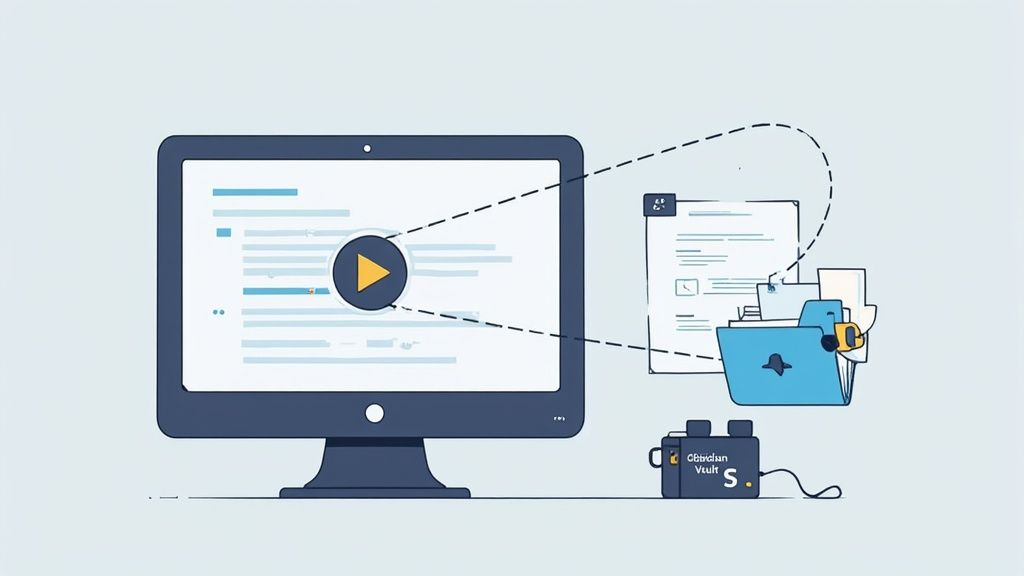
Im Videomodus enthält jeder Screenshot einen anklickbaren Zeitstempel – ein Klick bringt dich direkt zu diesem Moment zurück.
Integration mit Obsidian und Notion
HoverNotes speichert einfache .md-Dateien in deinem Vault, so behältst du die Kontrolle über deine Notizen. Frontmatter-Tags für Thema, Datum oder Kurs erleichtern die Organisation. Kopiere sie in Notion oder Google Docs, Überschriften, Codeblöcke und Bilder werden unverändert übernommen.
Deinen Lernleitfaden strukturieren
Ein klarer Rahmen beschleunigt die Wiederholung und bewahrt den Kontext. Verwende Vorlagen für verschiedene Fächer:
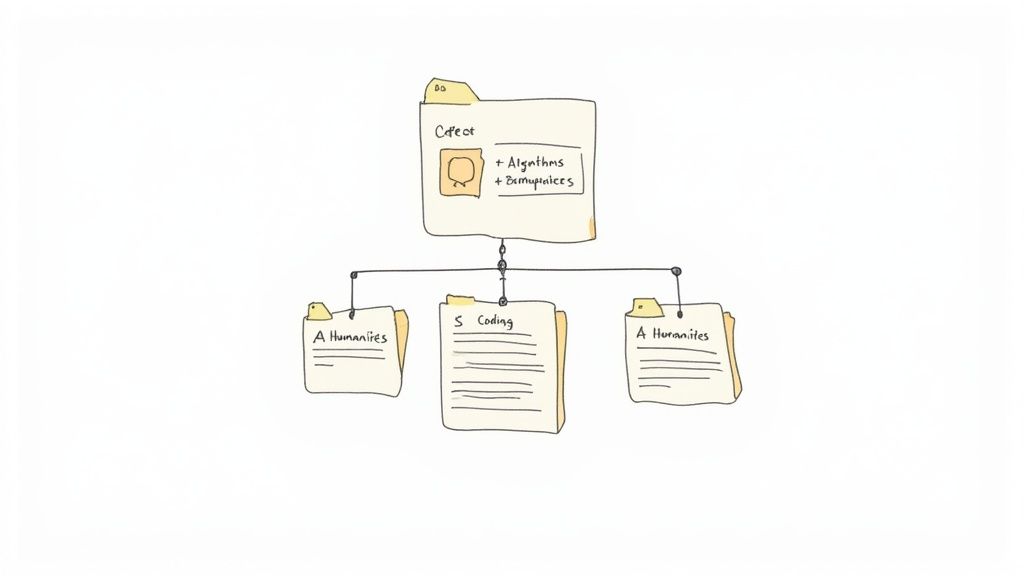
- MINT: hierarchische Ordner → Kurse > Module > Vorlesungen
- Programmieren: thematische Abschnitte → Funktionen, Algorithmen, Beispiele
- Geschichte & Literatur: chronologische Struktur → Jahr > Ereignis > Details
Standardisiere Dateinamen und Frontmatter in Obsidian:
-
Kurse Oberster Ordner pro Kurs
-
Thema Unterordner pro Modul oder Thema
-
Vorlesungsdatum ISO-Datumspräfix (z. B.
2025-02-14) -
roh Unbearbeitete Transkripte und Screenshots
-
Lernleitfaden Endgültige
.md-Datei
Jede study-guide.md beginnt mit:
title: "Vorlesung 03: Algorithmen" date: 2025-02-14 tags: [informatik, algorithmen]
In Notion spiegelt sich das mit H1 für Kurstitel, H2 für Thema und H3 für Unterthema wider. Verwende aufklappbare Bereiche für Fragenblöcke und bette zeitgestempelte Bilder neben Erklärungen ein.
| Funktion | Querverweis-Links | Index-Datei |
|---|---|---|
| Navigation | Dynamisch | Statische Liste |
| Skalierbarkeit | Hoch | Mittel |
| Einrichtungskomplexität | Mittel | Gering |
Wie HoverNotes hineinpassen
Anders als Tools, die nur Transkripte verarbeiten, sieht HoverNotes das Video und erfasst, was tatsächlich zu sehen ist. Notizen werden als .md-Dateien in deinem Obsidian-Vault gespeichert – einfache Dateien, keine Cloud-Restriktionen. Du kannst sie beliebig verschieben, sichern und durchsuchen.
Fokussierte Lernphasen planen
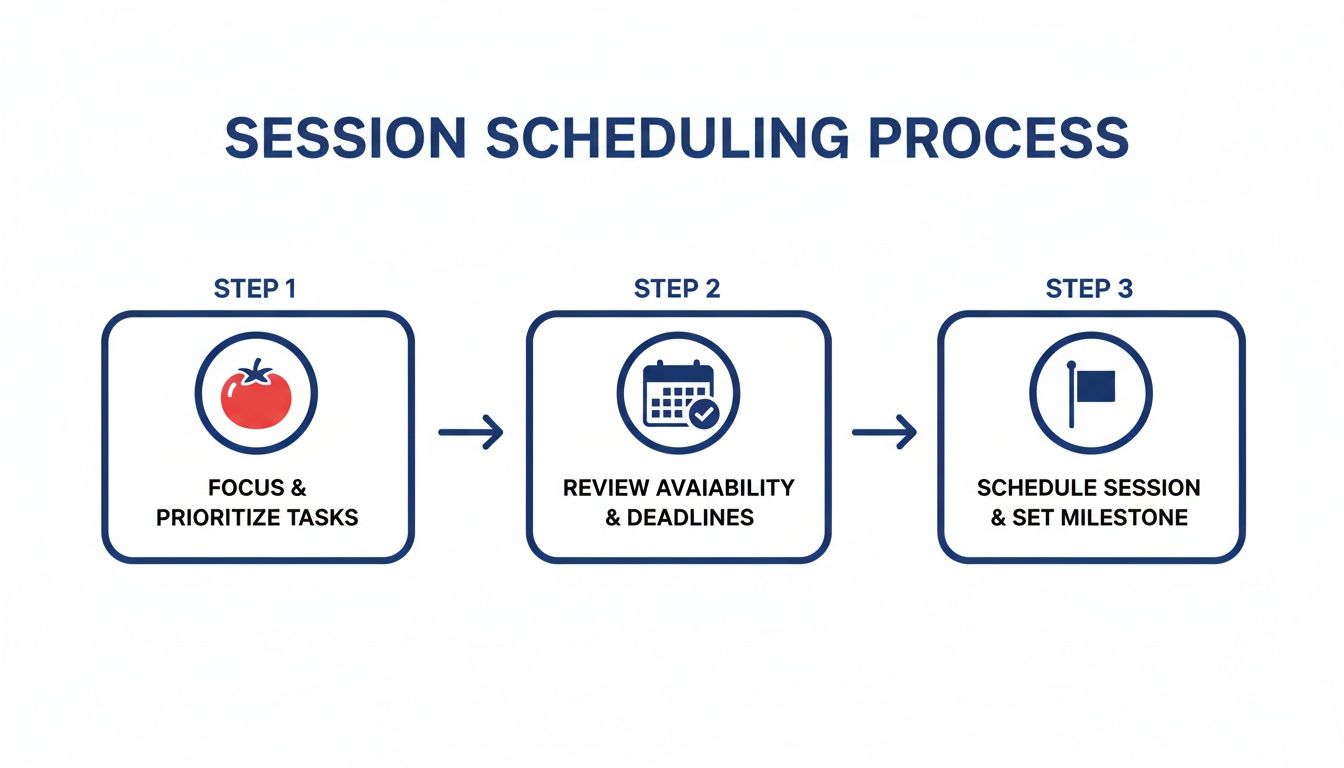
Teile das Lernmaterial in Blöcke ein, die zu deinem Energielevel passen:
- 3–5 Fokusblöcke (je 25 Min): Konzentriere dich auf einzelne Ideen.
- 5-Minuten-Pausen: Aufstehen, strecken, trinken.
- Wöchentliche Wiederholung (60–90 Min): Festige die Themen der Woche.
- Monatliches Meilenstein-Quiz: Teste ganze Abschnitte.
Lernerfolg der Sitzungen nachverfolgen
Erfasse Thema, Schwierigkeitsgrad und tatsächliche Konzentrationsdauer. HoverNotes dokumentiert Start- und Endzeiten automatisch und bettet Screenshots in Aufgaben ein. Markiere Abschnitte mit #easy oder #hard für priorisierte Wiederholungen.
| Tag | Fokusblöcke | Wiederholungszeit |
|---|---|---|
| Montag | 3 × 25 Min | 60 Min |
| Mittwoch | 4 × 25 Min | 60 Min |
| Freitag | 5 × 25 Min | 90 Min |
| Sonntag | 2 × 25 Min | 120 Min |
Passe den Plan an Prüfungsgewichtung und deine Hochphasen an. Für das richtige Lerntempo mit Udemy-Inhalten siehe Effektives Lernen mit Udemy-Videos.
Aktives Abrufen und verteiltes Wiederholen integrieren
Formuliere jeden Abschnitt als Selbsttest-Fragen, die sich auf deine erfassten Visuals beziehen.
Formatierung deiner Frage-Antwort-Abschnitte
Nutze einklappbare Blöcke:
- Tag 1 Wiederholung: Kernbegriffe und Schlüsselideen
- Tag 7 Wiederholung: Niedrigschwellige Quizfragen zu Details
- Tag 30 Wiederholung: Anwenden der Konzepte auf neue Situationen
Effektive Fragen formulieren
Mische Fragetypen:
- Offene Fragen: „Erkläre, wie Algorithmus X Randfälle behandelt.“
- Lückentexte: Schlüsselbegriffe.
- Diagrammbasiert: Beziehe dich auf zeitgestempelte Screenshots.
Review-Sitzungen in Obsidian automatisieren
Markiere deine Fragen mit #review1d, #review7d und #review30d. Verwende Plugins wie Obsidian Reminder oder Tasks, um Kalendererinnerungen zu starten. Jede Frage erscheint genau zum richtigen Zeitpunkt – ganz ohne Mehrarbeit.
Kontrollpunkte und Feedbackschleifen einbauen
Füge wöchentliche Mini-Quiz ein, um Missverständnisse frühzeitig aufzudecken.
Wochenquizvorlagen
Erstelle 3–5 Fragen pro Einheit, fokussiert auf Kernkonzepte und Visuals:
- Was sind die Hauptphasen des Krebs-Zyklus?
- Wie behandelt die binäre Suche Randbedingungen?
- Identifiziere die markierten Bereiche in diesem Anatomiediagramm bei 12:34.
Fortschritt in Obsidian verfolgen
Tags wie #remediation und #mastery helfen, Schwachstellen zu filtern und Verbesserungen automatisch nachzuverfolgen.
Wenn du Obsidian zum Lernen nutzt, speichert HoverNotes Notizen direkt in deinem Vault. Du kannst es kostenlos ausprobieren – 20 Minuten KI-Gutschriften, keine Kreditkarte nötig. Starte hier mit HoverNotes und überprüfe aktuelle Optionen auf der HoverNotes-Preisseite.
Was die Lernforschung stützt
Nützliche Notizen sollten Sie dazu bringen, etwas mit dem Material zu tun, statt lediglich mehr Text abzuspeichern. Das U.S. Institute of Education Sciences empfiehlt, Lernen über die Zeit zu verteilen, Grafiken mit verbalen Erklärungen zu kombinieren, aktives Abrufen zu nutzen und tiefgehende Erklärungsfragen zu stellen (Praxisleitfaden). Eine peer-reviewte Übersichtsarbeit zur Forschung über Lernvideos betont außerdem, wichtige Informationen hervorzuheben, Lektionen in handhabbare Abschnitte zu unterteilen, Lernenden Kontrolle zu geben und Impulse für aktives Lernen einzubauen (Übersichtsarbeit). Auf diesen Kontext angewendet heißt das: an Konzeptgrenzen pausieren, nur die visuellen Belege festhalten, die Sie brauchen, eine Frage in eigenen Worten formulieren und sie später beantworten, bevor Sie die Quelle erneut abspielen. Diese Praktiken sind evidenzbasiert; ein universeller Prozentsatz für die Behaltensleistung einer bestimmten App oder eines bestimmten Workflows ist es nicht.



