


スタディガイドを使うメリット
計画なしで講義を視聴すると、メモが散逸し記憶も低下しがちです。構造化されたガイドは積極的な学習を促し、信頼できる参照資料となります。

-
コンテキスト豊富なノート タイムスタンプ付きの画像が正確な瞬間にリンクし、重要な図や公式、コードがそのまま保持されます。
-
ローカルファーストの所有権 MarkdownファイルをObsidianに保存すれば、ベンダーのロックインなしでメモを自分で管理できます。
ケーススタディ
数学の証明を図示したり歴史のタイムラインを埋め込んだり、柔軟なテンプレートを最初に用意しておけば、何時間ものやり直しを節約できます。統一された記録が受動的な視聴を能動的な学びに変えます。
動画講義からのノート取得
手動ノートは頻繁に一時停止が必要。文字起こしだけのツールは映像情報を見落とします。HoverNotesは人間のように各フレームを監視して画面上の内容を正確にキャプチャします。
ノート取り手法の比較
| 手法 | 視覚的正確性 | 使いやすさ | 統合 |
|---|---|---|---|
| 手動ノート | 低(手動スクリーンショット) | 中(頻繁な一時停止) | なし |
| 文字起こしツール | 中(テキストのみ) | 高(自動文字起こし) | 制限あり(テキスト出力) |
| HoverNotes | 高(フレームごとのキャプチャ) | 高(AI支援) | Obsidian、Notion対応 |
HoverNotesのセットアップ
- HoverNotes Chrome拡張機能をインストールします。
- サインインして20分の無料AIクレジットをアンロックします—クレジットカード不要。現在のオプションはHoverNotes料金ページでご確認ください。
- 集中動画モードに切り替えて、動画の周りのおすすめ表示を暗くします(YouTubeでは広告をミュート・早送り・スキップすることもできます)。
- 一時停止、スニップ、タイムスタンプジャンプ用のキーボードショートカットを割り当てます。
- 保存先をObsidianのボールトに設定し、ローカルファーストで保存しましょう。
スニップ範囲のカスタマイズ
コードや図だけを切り出すには:
- 動画上にカーソルを合わせ、スニップショートカットを押します。
- 対象エリアを囲むようにドラッグします。
- スクリーンショットをMarkdownのノートに貼り付けます。
- フィルタリングしやすいように
#codeや#diagramでタグ付けします。
スクリーンショットの埋め込み
動画モードでは、すべてのスクリーンショットにクリック可能なタイムスタンプがつき、ワンクリックでその瞬間に戻れます。

ObsidianとNotionの統合
HoverNotesはプレーンな.mdファイルをあなたのボールトに保存します。これでノートの所有権はあなたに。トピックや日付、コースのfrontmatterタグで整理も簡単。NotionやGoogleドキュメントにコピーすれば、見出しやコードブロック、画像もそのまま移行できます。
スタディガイドの構成
明確な枠組みは復習を速め、コンテキストも保持します。科目別のテンプレートを活用しましょう:
- STEM:階層フォルダ → コース > モジュール > 講義
- プログラミング:トピック別セクション → 関数、アルゴリズム、例
- 歴史・文学:年代順レイアウト → 年 > イベント > 詳細
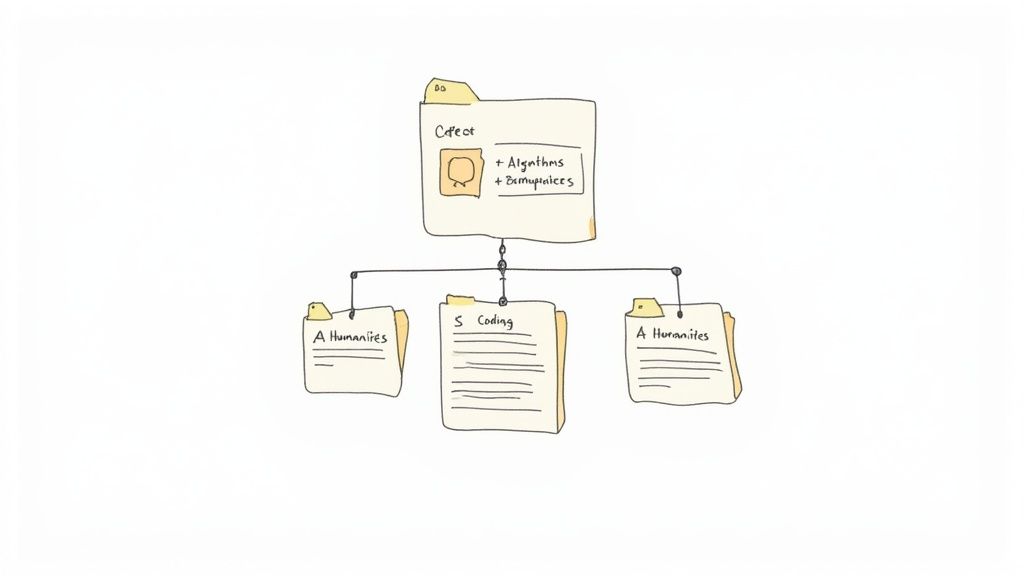
Obsidianでファイル名とfrontmatterを標準化:
-
Courses(コース) コースごとのトップレベルフォルダ
-
Subject(科目) モジュールやトピックごとのサブフォルダ
-
Lecture-Date(講義日付) ISO日付プレフィックス(例:
2025-02-14) -
raw(未編集) 編集前の文字起こしとスクリーンショット
-
study-guide(最終稿) 完成した
.mdファイル
各study-guide.mdは次のように始まる:
title: "Lecture 03: Algorithms" date: 2025-02-14 tags: [computer-science, algorithms]
NotionではこれをコースタイトルにH1、トピックにH2、サブトピックにH3で対応させ、質問ブロックはトグル式にし、説明の横にタイムスタンプ付き画像を埋め込みましょう。
| 機能 | クロスリファレンスリンク | インデックスファイル |
|---|---|---|
| ナビゲーション | ダイナミック | 静的リスト |
| 拡張性 | 高 | 中 |
| セットアップの複雑さ | 中 | 低 |
HoverNotesの役割
文字起こしだけを解析するツールと違い、HoverNotesは実際に映像を見て画面の中身を捉えます。ノートはObsidianボールトに.mdファイルとして保存。プレーンなファイルなのでクラウドに縛られず、自由に移動・バックアップ・検索可能です。
集中セッションのスケジューリング
学習素材をエネルギーレベルに合わせた区切りで分割しましょう:
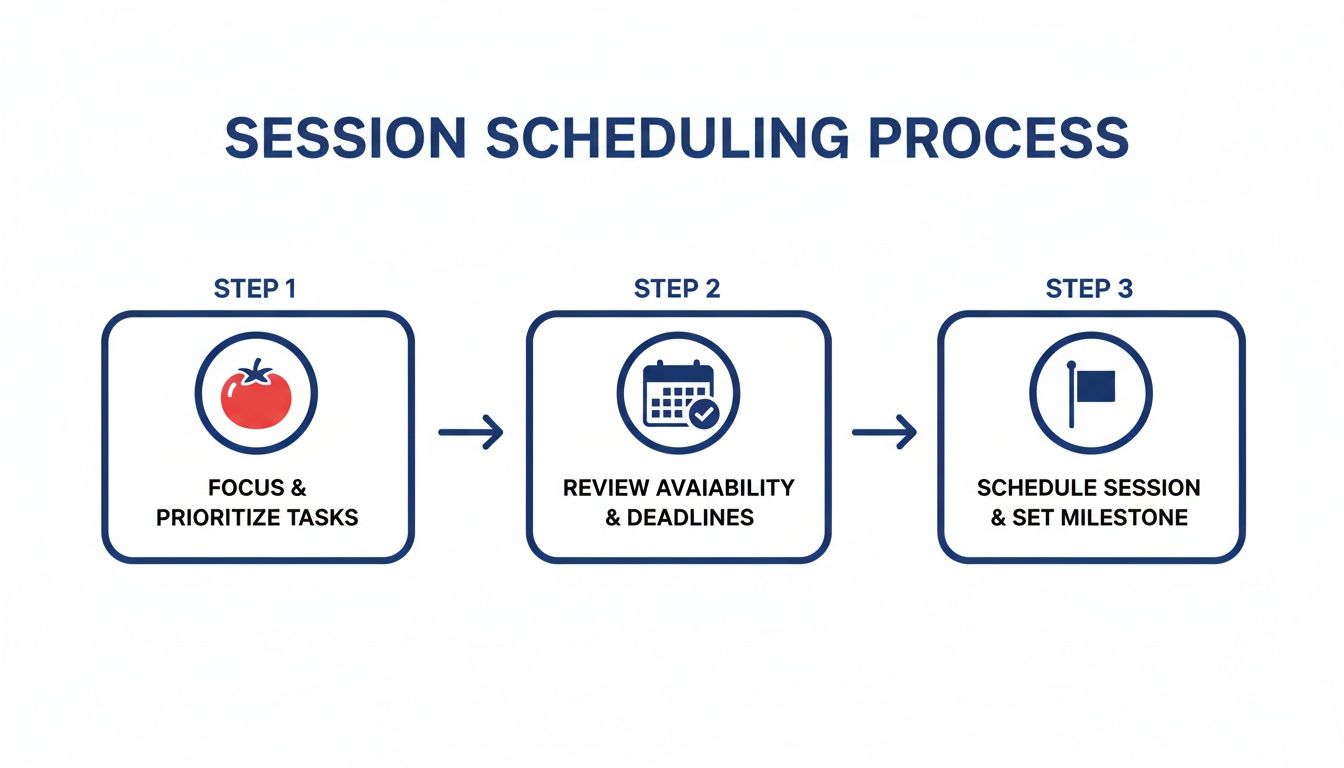
- 3〜5の集中ブロック(各25分): ひとつのアイデアに取り組みます。
- 5分休憩: 立ち上がり、ストレッチ、水分補給。
- 週次レビュー(60〜90分): その週のトピックを復習。
- 月次マイルストーンクイズ: セクション全体の理解度をテスト。
セッションパフォーマンスの追跡
トピック、難易度、実際の集中時間を記録します。HoverNotesは開始・終了時刻を自動でタイムスタンプ化し、スクリーンショットもタスクに埋め込みます。セクションには#easyや#hardタグを付けて優先復習が可能。
| 曜日 | 集中ブロック | レビュー時間 |
|---|---|---|
| 月曜日 | 3 × 25分 | 60分 |
| 水曜日 | 4 × 25分 | 60分 |
| 金曜日 | 5 × 25分 | 90分 |
| 日曜日 | 2 × 25分 | 120分 |
試験の配点や自身のピーク時間に合わせて計画を調整しましょう。Udemyコンテンツのペース管理はUdemy動画から効率的に学ぶを参照。
アクティブリコールと間隔反復の統合
各セクションをキャプチャした映像と結びつけた自己テスト形式に変換しましょう。
Q&Aセクションのフォーマット
折り畳みブロックを使いましょう:
- 1日目レビュー: 重要な定義とキーポイント
- 7日目レビュー: 詳細に関する軽いクイズ
- 30日目レビュー: 新しい状況への適用
効果的な質問文の作成
質問形式を混ぜましょう:
- 自由記述:「Xアルゴリズムがエッジケースをどう処理するか説明せよ。」
- 空欄補充:重要用語
- 図解ベース:タイムスタンプ付きスクリーンショットを参照。
Obsidianで復習セッションを自動化
質問に#review1d、#review7d、#review30dタグを付けます。Obsidian ReminderやTasksなどのプラグインを使えばカレンダー通知が起動し、質問はちょうど復習すべきタイミングで表示されます—追加作業不要です。
チェックポイントとフィードバックループの埋め込み
週ごとのミニクイズを挿入して誤解を早期に発見しましょう。
週次クイズテンプレート
単元ごとに3〜5問の質問を作成し、核心的な概念と映像資料に焦点を当てます:
- クレブスサイクルの主な段階は何ですか?
- バイナリサーチは境界条件をどのように処理しますか?
- 12:34の解剖図内でマークされた部分を特定してください。
Obsidianでの進捗追跡
#remediationや#masteryタグで弱点を絞り込み、自動で改善を追跡できます。
もしObsidianを学習に使う場合、HoverNotesがノートを直接あなたのボールトに保存します。無料で試せる—20分のAIクレジット付き、クレジットカード不要。HoverNotesで始める 現行オプションはHoverNotes料金ページで確認可能。
学習研究が支持していること
役に立つノートは、単により多くの文章を保存するものではなく、その教材に対して何かを行うよう促すものであるべきです。米国教育科学研究所は、学習を時間を空けて分散すること、図表と口頭での説明を組み合わせること、能動的な想起を用いること、深い説明を求める問いを立てることを推奨しています(practice guide)。教育動画研究に関する査読済みレビューでも、重要な情報を明示すること、授業を扱いやすい区切りに分けること、学習者に操作の主導権を与えること、能動学習を促すプロンプトを加えることが重視されています(review)。ここに当てはめるなら、概念の区切りで一時停止し、必要な視覚的根拠だけを取り込み、自分の言葉で問いを書き、後で元の教材を再生する前にそれに答える、ということです。これらの実践にはエビデンスがありますが、特定のアプリやワークフローに普遍的な記憶保持率があるわけではありません。



