


La risposta breve
Otter.ai è pensato per trascrivere riunioni di lavoro. Ma qual è il vero costo di Otter AI per uno studente che vuole prendere appunti da una videolezione? I prezzi di Otter sono mirati a team professionali, non a singoli studenti con budget limitato. Questo significa che spesso paghi per funzionalità che non ti servono, come la gestione del team, mentre mancano strumenti fondamentali per l'apprendimento da video, come la cattura di diagrammi o codice mostrato sullo schermo.
Guardare una videolezione non è come ascoltare una riunione. Devi collegare ciò che vedi a ciò che senti. Una semplice trascrizione perde il senso. Fermarti manualmente per fare screenshot e scrivere appunti è faticoso e interrompe la concentrazione.
Questa guida illustra i piani, i limiti e i prezzi di Otter.ai per aiutarti a capire se si adatta al tuo metodo di studio. Vedremo cosa offre, cosa manca e perché uno strumento pensato per l'apprendimento potrebbe essere un'opzione migliore e più conveniente per piattaforme come YouTube, Coursera o il portale delle lezioni della tua università.
1. Prezzi di Otter.ai (ufficiali)
Il posto più affidabile per controllare il costo di Otter AI è la sua pagina prezzi ufficiale. Qui trovi i piani Basic (gratuito), Pro, Business e Enterprise per confrontare direttamente le funzionalità.
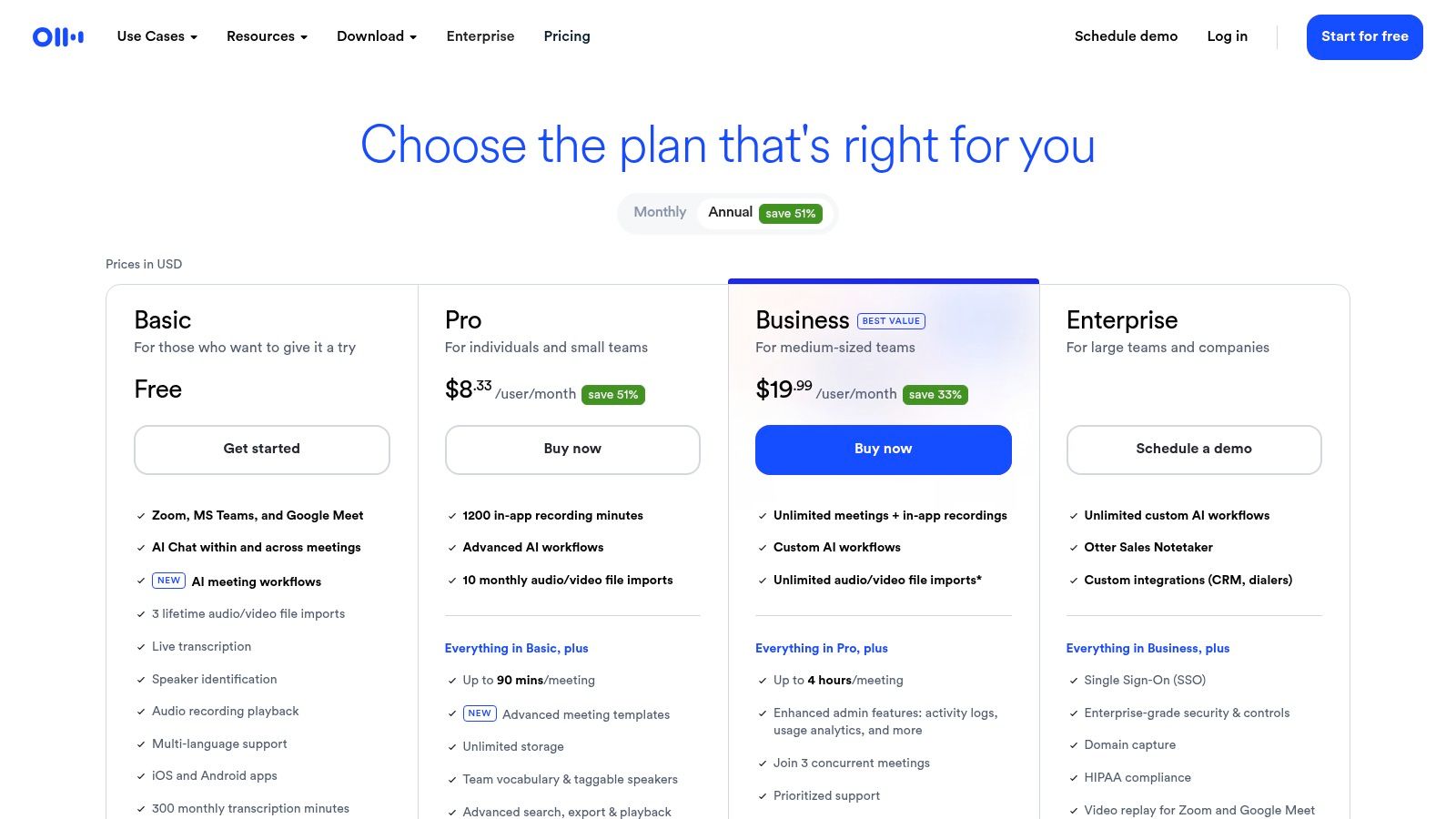
Controllato al 16 luglio 2026, il piano Basic di Otter include 300 minuti di trascrizione al mese, limita ogni trascrizione a 30 minuti e consente tre importazioni di file a vita. I piani superiori aumentano i limiti e aggiungono funzionalità per team. Verifica sempre le ultime condizioni e i prezzi regionali su la pagina prezzi ufficiale di Otter, perché i termini possono variare.
Punti chiave e consigli
- Controlla lo sconto per studenti: Otter offre uno sconto per studenti e insegnanti, ma devi cercarlo nel footer del sito o nelle FAQ.
- Annuale vs. Mensile: Pagare un anno in anticipo è più economico, ma rappresenta un impegno importante se non sei sicuro di usarlo costantemente.
- I limiti sono importanti: Il limite di 30 minuti per registrazione del piano base è un grosso ostacolo per studenti che seguono lezioni tipiche da 50 a 90 minuti.
Sito web: https://otter.ai/pricing
2. Otter.ai (homepage ufficiale)
La homepage ufficiale di Otter.ai si concentra sul suo caso d'uso principale: note AI per riunioni aziendali. Mette in evidenza funzioni come riepiloghi automatici e chat AI per meeting. È il posto ideale per iscriversi al piano base e testare la qualità della trascrizione.
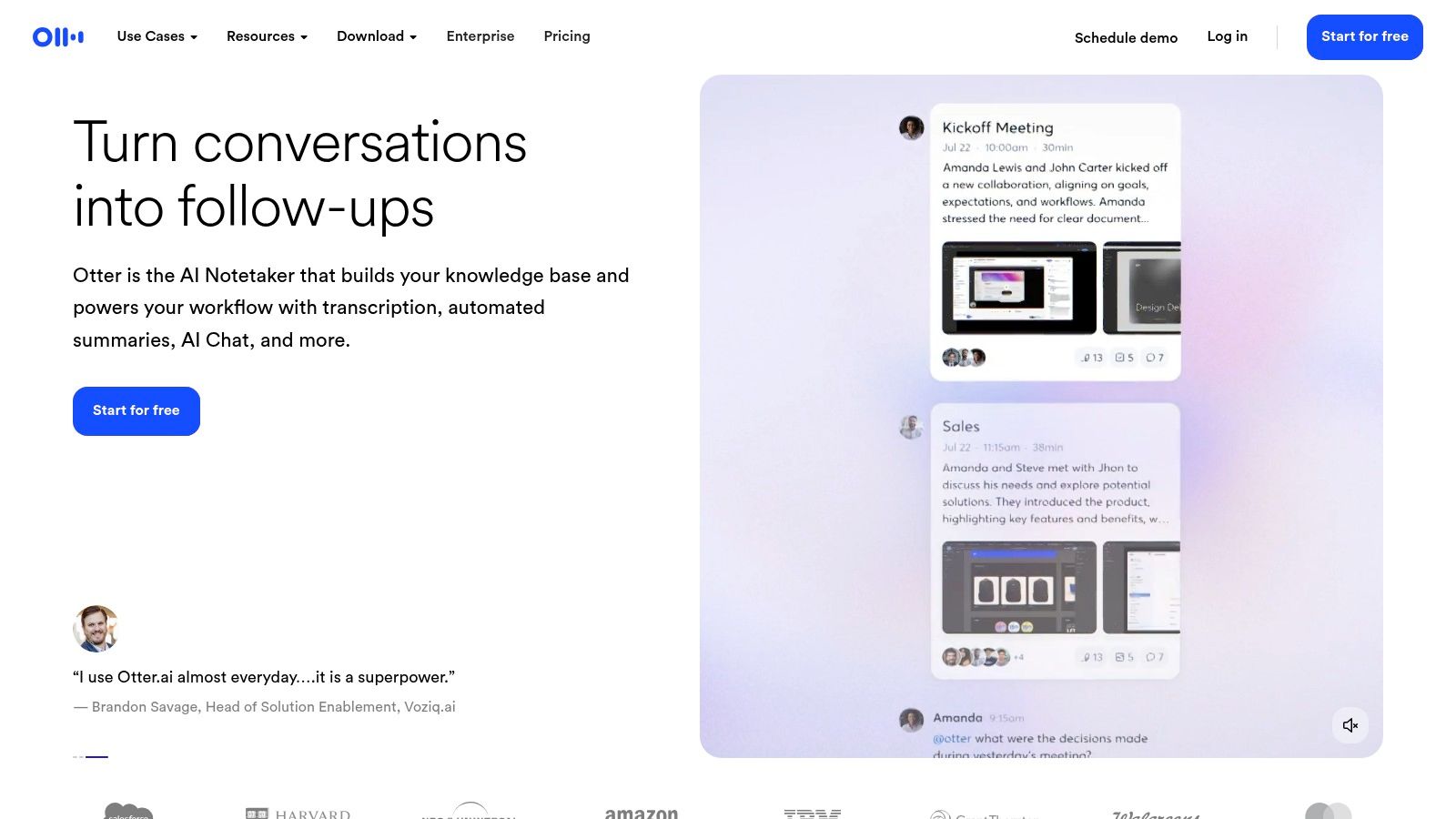
Il sito mostra integrazioni con Zoom e Microsoft Teams, ma non menziona piattaforme di apprendimento come Coursera o Udemy. Questo conferma che l'attenzione principale è sul mondo aziendale, non sull'educazione. Il problema per gli studenti è che un video non è solo audio; una trascrizione da sola perde informazioni visive fondamentali. Serve uno strumento che "veda" il video.
Punti chiave e consigli
- Prova il piano base: Iscriviti e carica un breve file audio per vedere come funziona. È il modo migliore per valutare se la trascrizione soddisfa le tue esigenze prima di pagare.
- Nota il focus: La homepage spiega chiaramente che Otter è pensato per riunioni. Se sei uno studente, stai cercando di adattare uno strumento inadatto. Potresti aver bisogno di un diverso app per prendere appunti con AI.
- Verifica le integrazioni: Se usi principalmente Zoom o Google Meet, le integrazioni potrebbero tornarti utili. Se invece studi da video preregistrati, sono inutili.
Sito web: https://otter.ai/
3. Apple App Store – Otter Transcribe Voice Notes
Per utenti Apple, l'App Store è un modo comodo per abbonarsi. Puoi pagare con il tuo Apple ID e gestire tutti gli abbonamenti da un unico posto nelle impostazioni iOS. È utile se registri le lezioni in presenza con iPhone.
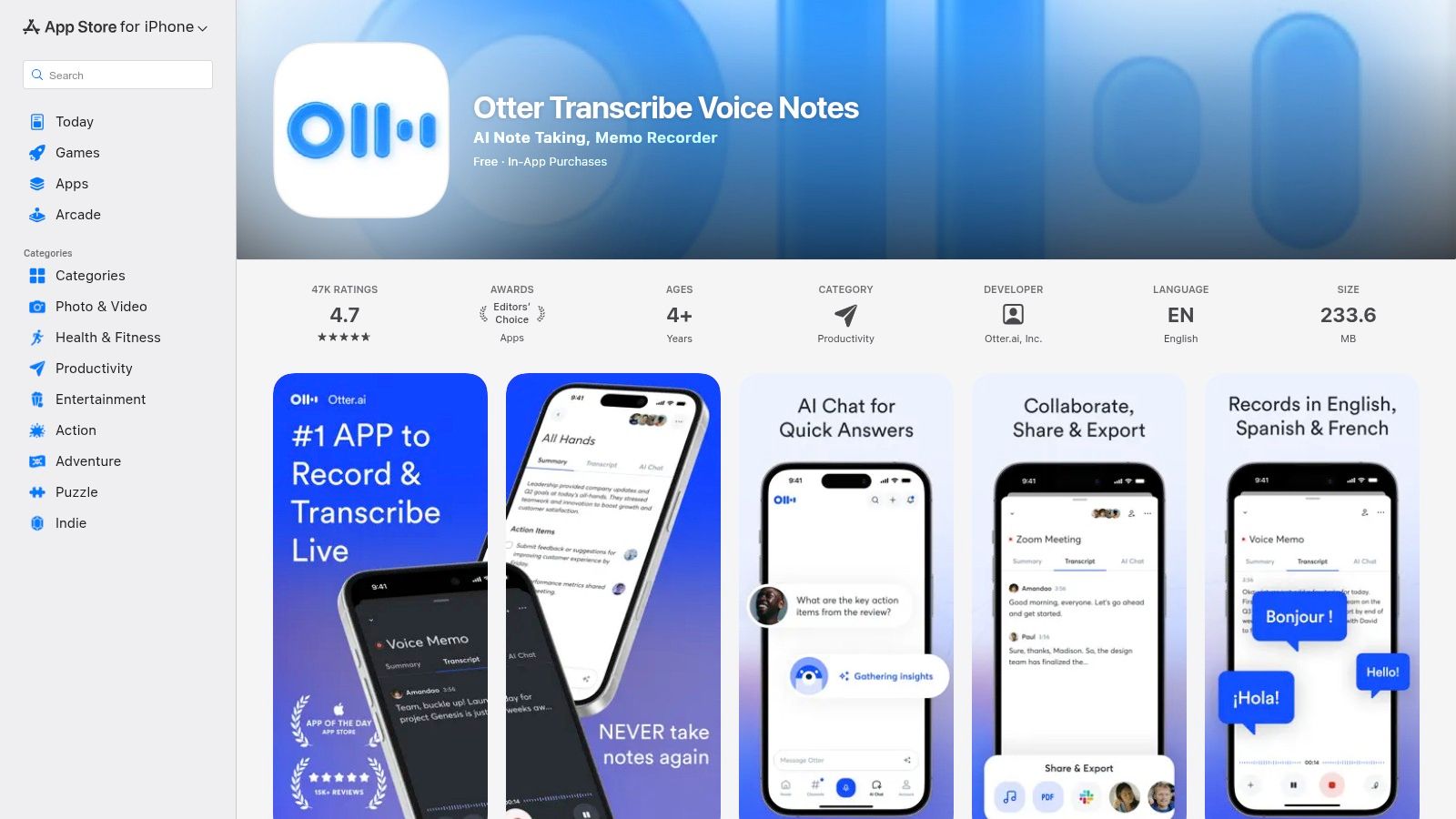
La pagina dell'App Store mostra il costo di otter ai per acquisti in-app e termini di abbonamento. Pur essendo comoda per registrazioni mobili, non risolve il problema principale dell'apprendimento video: la mancanza di contesto visivo. L'app mobile è solo un registratore audio e visualizzatore di trascrizioni. È una buona app per prendere appunti da lezioni audio, ma non aiuta con contenuti video.
Punti chiave e consigli
- Fatturazione comoda: Pagare tramite App Store è semplice e sicuro se usi l'ecosistema Apple.
- Gestione centralizzata: Facile tenere traccia dei rinnovi e cancellare l'abbonamento dalle impostazioni del tuo iPhone.
- Controlla il prezzo: I prezzi sull'App Store possono essere più alti rispetto al sito ufficiale a causa delle commissioni Apple. Confronta sempre prima di abbonarti.
Sito web: https://apps.apple.com/us/app/otter-transcribe-voice-notes/id1276437113
4. Google Play – OtterAI Transcribe Voice Notes
Per utenti Android, Google Play offre un'esperienza simile. Puoi installare l'app e gestire l'abbonamento tramite l'account Google. È pratico per la registrazione audio su dispositivi Android.
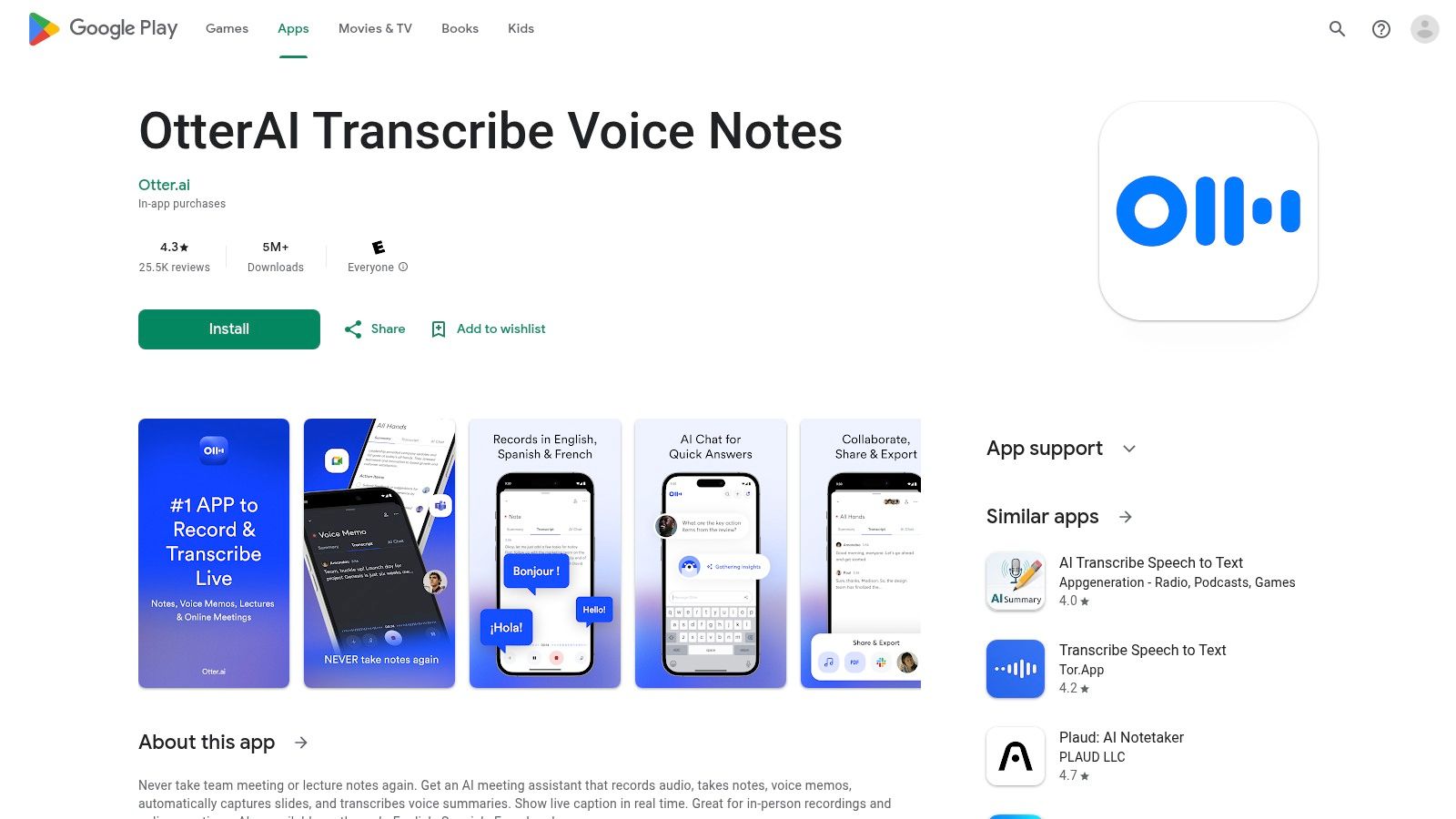
La pagina Google Play mostra i prezzi per acquisti in-app, valutazioni degli utenti e informazioni sulla sicurezza dei dati. Gestire il costo di Otter AI è semplice, usando il metodo di pagamento collegato al tuo account Google. Tuttavia, come l'app iOS, serve solo per registrare audio. Non aiuta a prendere appunti da video tutorial su laptop o desktop, dove la maggior parte degli studenti fa lezione.
Punti chiave e consigli
- Fatturazione con Google Account: Gli abbonamenti sono legati all'account Google e gestiti nella sezione "Pagamenti e abbonamenti" del Play Store.
- Leggi le recensioni: Controlla le recensioni recenti su Google Play. Spesso evidenziano bug o problemi di prestazioni su specifici dispositivi Android.
- Fatturazione separata: Se ti abboni tramite l'app, devi cancellare l'abbonamento da Google Play, non dal sito Otter.ai.
Sito web: https://play.google.com/store/apps/details?id=com.aisense.otter
5. Chrome Web Store – Otter.ai: Registra e Trascrivi Riunioni
L'estensione Otter.ai per Chrome è pensata per trascrivere riunioni direttamente dal browser su piattaforme come Google Meet o Zoom. Si collega al tuo account Otter e l'utilizzo consuma il tuo credito mensile di minuti.
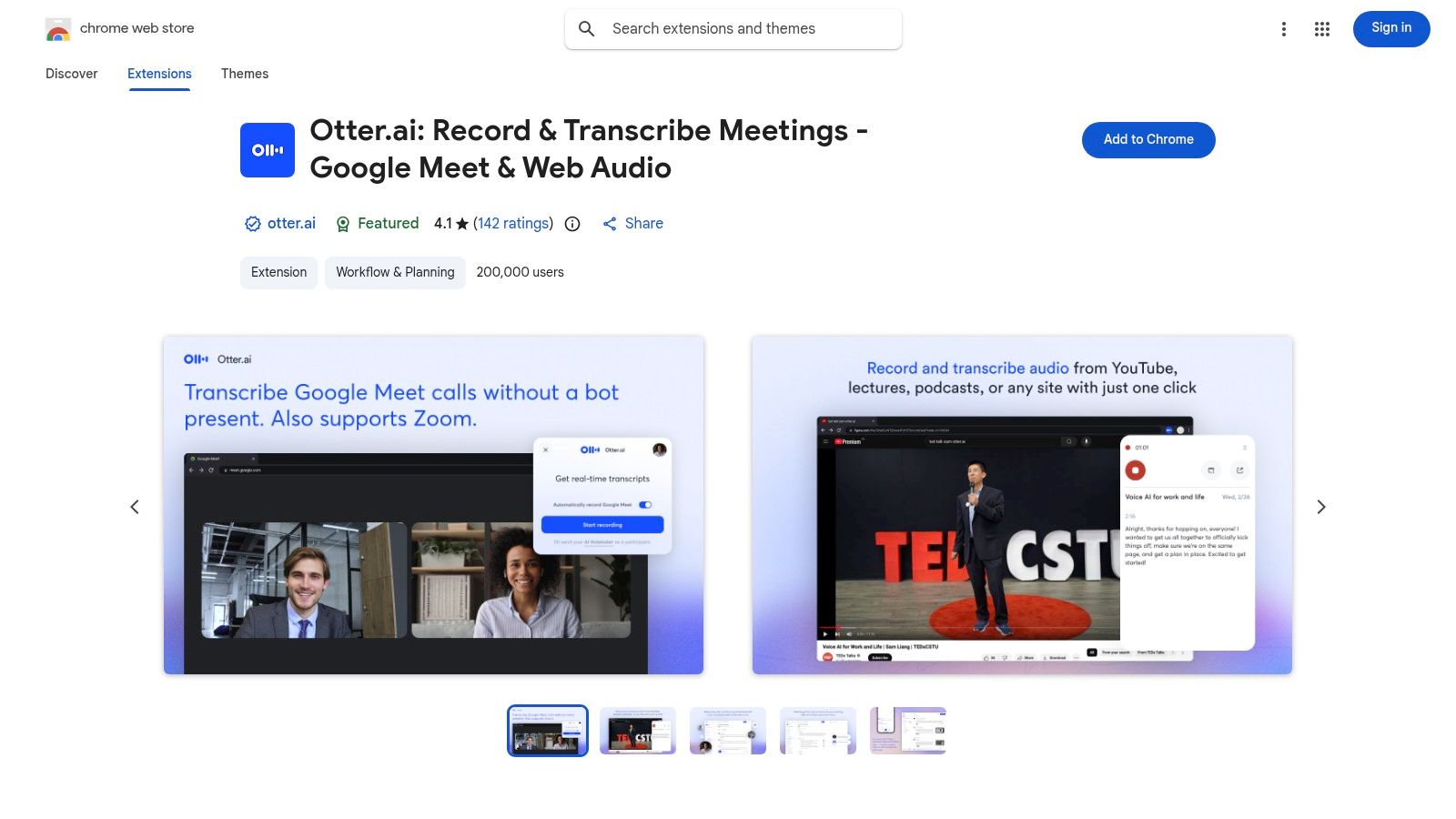
Questa estensione è fatta per meeting dal vivo, non per guardare video preregistrati. Cattura solo l'audio della scheda, ma non "vede" cosa c'è sullo schermo. Uno studente che segue un tutorial di programmazione riceverà la trascrizione di ciò che viene detto, come "cambia questa variabile", ma non il codice mostrato. Questo rende gli appunti incompleti e meno utili per studiare. Anche se vuoi trascrivere un video YouTube, perdi la metà visiva del contenuto.
Punti chiave e consigli
- Non è gratuito: L’estensione si installa gratis, ma l’uso consuma minuti del piano Otter. I limiti del piano base valgono comunque.
- Solo audio live: Serve per trascrivere audio in diretta da una scheda browser. Non è progettata per prendere appunti da video registrati su siti come Udemy o YouTube.
- Appunti incompleti: Senza screenshot perdi tutto il contesto visivo, spesso la parte più importante di una lezione o tutorial video.
Sito web: https://chromewebstore.google.com/detail/otterai-record-transcribe/bnmojkbbkkonlmlfgejehefjldooiedp
6. G2 – Prezzi e Recensioni di Otter.ai
Siti di recensioni indipendenti come G2 offrono uno sguardo senza filtri sul costo di Otter AI e sul valore percepito dagli utenti. G2 raccoglie recensioni verificate e presenta prezzi in una tabella semplice, utile per confronti rapidi.
La funzione più utile è il confronto diretto tra Otter.ai e alternative. Leggere recensioni di altri studenti o utenti singoli può rivelare limiti pratici non menzionati nel marketing, come la precisione con accenti o la frustrazione per i limiti di minuti. Questo aiuta a mettere il costo in prospettiva rispetto alla reale efficacia nel tuo caso d’uso, non solo una lista di feature.
Punti chiave e consigli
- Filtra le recensioni: Cerca quelle di utenti del mondo accademico per capire le prestazioni in contesti di apprendimento. Vedrai che è praticamente valutato come strumento per meeting.
- Confronta alternative: Usa G2 per trovare strumenti pensati apposta per studenti o per note da video e metti a confronto funzionalità e prezzi con Otter.
- Verifica i prezzi: Le informazioni sui prezzi su G2 possono non essere aggiornate. Controlla sempre sul sito ufficiale Otter.ai.
Sito web: https://www.g2.com/products/otter-ai/pricing
7. TechRadar – Cos’è Otter.ai? Prezzi e dettagli dei piani
Siti di notizie tech come TechRadar offrono riepiloghi concisi del costo di Otter AI. Questi articoli sono utili per avere una panoramica veloce delle differenze tra i piani Basic, Pro e Business senza perdersi in lunghe liste di funzioni.
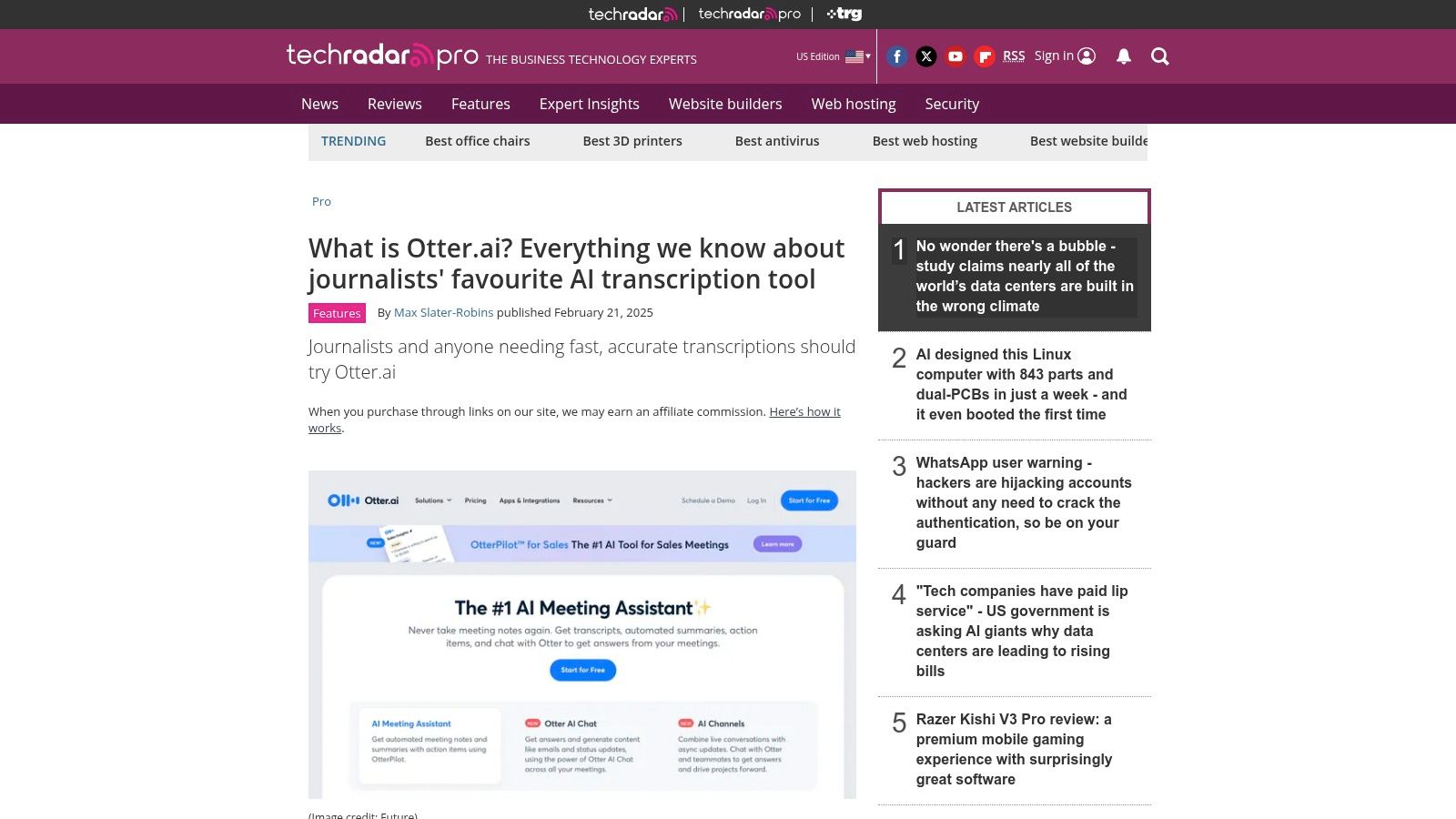
Queste guide spiegano spesso limitazioni chiave, come il limite per durata degli incontri, un fattore cruciale per studenti. Offrono contesto sull’uso previsto di Otter—le riunioni—che aiuta a capire perché possa non essere ideale per studiare da video. Sebbene utili per una sintesi a grandi linee, questi articoli possono diventare obsoleti, quindi verifica sempre i dettagli sul sito ufficiale.
Punti chiave e consigli
- Riepilogo rapido: Usa questi articoli per avere una panoramica veloce prima di approfondire i dettagli sul sito Otter.
- Conferma i dettagli: Verifica sempre prezzi e limiti di minuti sul sito ufficiale, perché possono cambiare.
- Cerca menzioni di sconti: Queste guide spesso evidenziano sconti per studenti o no-profit che poi puoi cercare sul sito ufficiale.
Confronto prezzi Otter.ai — 7 fonti
| Voce | Complessità di implementazione | Requisiti di risorse | Risultati attesi | Casi d’uso ideali | Vantaggi chiave |
|---|---|---|---|---|---|
| Prezzi Otter.ai (ufficiali) | Molto bassa — visualizza e acquista online | Browser web, carta di pagamento | Prezzi ufficiali aggiornati, limiti del piano, attivazione immediata | Abbonamenti, verifica limiti e cadenza fatturazione | Fonte ufficiale, gestione immediata, info sconti validi |
| Otter.ai (homepage ufficiale) | Molto bassa — naviga e iscriviti | Browser web, registrazione account | Panoramica prodotto, download app, percorsi iscrizione | Nuovi utenti in esplorazione o con piano base | Centro informazioni, demo, integrazioni |
| Apple App Store – Otter Transcribe Voice Notes | Bassa — installa + acquisti in-app | iPhone/iPad, Apple ID, fatturazione Apple | Installazione app e abbonamento tramite Apple | Workflow mobile iOS | Fatturazione Apple integrata, recensioni app e storico aggiornamenti |
| Google Play – OtterAI Transcribe Voice Notes | Bassa — installa + acquisti in-app | Dispositivo Android/ChromeOS, account Google | Installazione app e abbonamento via Google Play | Utenti Android/Chromebook, registrazioni mobili | Fatturazione Google nativa, aggiornamenti continui |
| Chrome Web Store – Otter.ai: Registra e Trascrivi Riunioni | Bassa — aggiungi estensione a Chrome | Browser Chrome, account Otter | Trascrizione live da browser e cattura audio scheda | Meeting browser, webinar, audio in streaming | Trascrizioni live in-browser, registro audio scheda |
| G2 – Prezzi e recensioni Otter.ai | Molto bassa — leggi e confronta | Browser web | Valutazioni aggregate, recensioni utenti, snapshot prezzi | Acquisti, valutazioni competitive, analisi stakeholder | Feedback utenti indipendenti, confronti diretti |
| TechRadar – Cos’è Otter.ai? Prezzi e dettagli piani | Molto bassa — leggi sintesi editoriale | Browser web | Sintesi concisa piani e note pratiche | Ricerca rapida pre-acquisto, pubblico non tecnico | Panoramica facile, casi d’uso e avvertenze contestuali |
Lo strumento giusto per studiare da video
Il vero costo di Otter AI per uno studente è pagare per uno strumento per riunioni quando serve uno strumento per imparare. Otter è ottimo per trascrivere chi ha detto cosa in un meeting. Ma imparare da un video è diverso. La memoria cala drasticamente se ci si limita a guardare passivamente. Serve un coinvolgimento attivo con il materiale, cioè catturare sia ciò che si dice sia ciò che viene mostrato.
Una trascrizione non può catturare una riga di codice, un diagramma sulla lavagna o un passaggio in un tutorial software. Per questo serve uno strumento che guardi il video con te.
Per gli studenti, specialmente chi usa strumenti come Obsidian o Notion, lo strumento giusto dovrebbe:
- Catturare contenuti visivi: Fare screenshot con timestamp del video e inserirli direttamente negli appunti. Cliccando lo screenshot si torna esattamente a quel momento.
- Funzionare ovunque: Supportare qualsiasi piattaforma video—YouTube, Udemy, Coursera, portali universitari e anche file video locali.
- Farti possedere i dati: Salvare gli appunti come file locali, semplici Markdown (.md). La conoscenza non dovrebbe essere vincolata a un cloud proprietario. Devi poter conservare i tuoi appunti per sempre.
- Essere progettato per l’apprendimento: Offrire funzionalità come una modalità viewing senza distrazioni che affianca video e appunti e oscura il resto della pagina.
Scegliere lo strumento giusto significa investire in un processo di apprendimento migliore. Invece di pagare per funzionalità aziendali mai usate, trova uno strumento progettato per risolvere il problema reale dell’apprendimento da video.
Il vero costo di otter ai per uno studente è pagare uno strumento per meeting quando serve un compagno di studio. Se impari da video e tieni a possedere i tuoi appunti, prova HoverNotes. È un’estensione Chrome che guarda i video insieme a te, genera appunti AI e li salva come Markdown direttamente nel file system. A differenza di strumenti che si limitano a elaborare trascrizioni, HoverNotes guarda il video per catturare cosa c’è realmente sullo schermo. Puoi provarla gratis—all’iscrizione hai 20 minuti di crediti AI, senza carta di credito. Controlla le ultime opzioni sulla pagina prezzi HoverNotes.



