简短回答
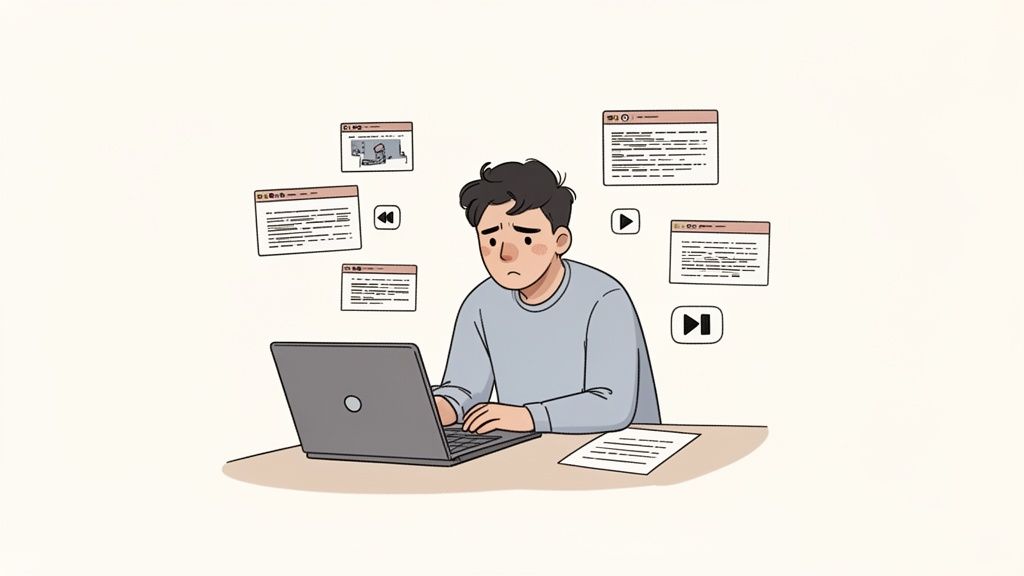
面对一段两小时的录制讲座,你按下播放键。五分钟后,你已经陷入循环:暂停、倒带、打字、找不到进度。反复循环。
这不仅仅是令人沮丧的问题;这是一套破碎的系统。即使抱着好意被动地观看视频,大部分信息也会在几天内消失。你的学习时间就这样被浪费了。
从视频讲座中做笔记的高效系统必须有所不同。它需要结合积极的参与和智能工具,建立一个你实际拥有和掌控的永久、可搜索的知识库。
为什么你现在的视频讲座笔记不起作用
直说了。频繁暂停赶上进度、倒带听关键词语、然后丢失思路的循环让人疲惫且效果甚微。
许多学生最终只是转录教授的话语。结果是:一大堆与屏幕上的图表、公式或代码示例毫无关联的文字。当你一周后复习考试时,如果没有原始的视觉上下文,那些笔记几乎毫无用处。这是视频学习记忆保留的常见问题——大家看了却记不住。
遗忘曲线无情无止境
这不仅仅是感觉。若不积极回想或外化你所学内容,你就是在和大脑的高效性作无谓的斗争。
认知心理学表明:如果不进行总结或练习回忆,记忆保持度会急剧下降。再加上长时间的视频内容,你实际上投入了大量时间却几乎没有持久的知识积累。
零散截图的混乱和隐私风险
常见的变通方法——截图——反倒制造了另一种混乱。你的桌面文件夹里充斥着随机命名的图片文件,与文字笔记完全脱节。考前想把这些零碎拼凑起来简直是噩梦。
最后,还有一个严重的问题:隐私和数据所有权。你的讲座笔记包含大学的知识产权和你自己的学术成果。在课程资料上使用任何工具之前,先弄清它会把哪些内容上传到服务器。学术资料应该是你拥有的财产,保存在本地电脑上,而不是锁在别人的云端。这是严肃学术工作不可妥协的原则。
建立你的数字工作空间以专注记笔记
在按下“播放”键前,几分钟的准备就能带来巨大的不同。目标是创造一个干净、专注的环境,帮助你吸收信息,而不是搭建一个复杂阻碍你的系统。
这个工作流程适用于任何大学门户,从Blackboard和Canvas,到Panopto或定制网站。
首先,整理你的屏幕。将讲座视频放一边,笔记应用程序并列放另一边。这样的并排布局消除了切换窗口破坏专注的麻烦。关闭所有其他标签页,打开电脑的“请勿打扰”模式。
选择你的笔记工具
你选择的应用对笔记是否成为宝贵资产影响巨大。对于学术工作,使用像Obsidian或Logseq这类本地优先的应用是实用之选。如果你用的是苹果设备,找到合适的工具尤为关键;可以参考一些适合Mac的最佳笔记应用。
这些工具的关键优势是所有权。你的所有笔记都以纯文本Markdown(.md)文件保存在你的电脑上。
本地优先的方式还使你的知识库具备未来保障。你不用被锁定在专有格式或依赖可能消失的公司。你在构建私人知识图书馆。如果你认真对待,可以深入了解如何创建服务于你的知识库。
创建简单的讲座模板
为保持一致性,每次新讲座都创建一个简单模板。听起来简单,但这能确保你的笔记从一开始就有条理、易于搜索。
这里有一个精简的Markdown模板,供复制粘贴使用:
课程: [课程代码,例如CS101] 讲座: [讲座编号或标题] 日期: [YYYY-MM-DD] 标签: [关键词1,关键词2]
关键主题
讲座笔记
使用模板只需几秒,但节省了后续数小时的重组时间。它为你的内容构建了结构性基础,让你可以把精力放在内容本身,而不是考虑视频讲座笔记该放在哪里。
实时讲座笔记工作流程
设置好工作空间后,是时候按下播放键。目标不是转录所说的话语。我们想捕捉的是对理解和记忆教材真正重要的内容。
好的笔记系统结合智能自动化和你自己的思考。这使被动观看变成积极学习,在过程中建立有结构的永久记录。
让AI处理初稿
试图输入教授说的每个字既累又没效率。最后只得到一堆文字,却毫无理解。让AI来处理繁重的工作吧。
HoverNotes是Chrome的一个扩展,可以陪你一起看视频,生成AI笔记,并以Markdown格式直接保存到你的文件系统。它能在观看时创建结构化摘要,让你专注于思考讲的内容,而不是匆忙打字。把AI笔记想象成一个不错的初稿。
这种方法适用于任何大学门户——Blackboard、Canvas、Panopto——因为它在浏览器中运行。如果你感兴趣,我们有一整套关于如何高效做视频笔记的指南。
利用带时间戳的截图抓取视觉内容
讲座的许多价值是视觉的:复杂的图表、关键幻灯片、屏幕上的代码块。标准的转录工具完全忽略了这点,因为它们只处理音频。
下面的三步简单设置确保你的数字工作区已准备好捕捉这些关键视觉内容。
借助能整合视觉内容的工具,你可以将它们直接嵌入文本笔记,打造更丰富的学习指南。边看视频边手动笔记很困难,因为截图会分散且脱节。
你的工作流程必须让这变得轻松。
- 全屏截图: 立即抓取整张幻灯片或视频帧。
- 区域截图: 只选择特定区域,比如一个公式或部分图表,保持笔记整洁。
关键是:这些截图必须带时间戳。与那些只解析转录的软件不同,HoverNotes会观看视频捕捉屏幕内容。每张截图都带有可点击的时间戳——点击即可跳转至视频的那个确切时刻。考前抱佛脚时,这能节省数小时的重复观看。你甚至可以搭配AI播客转录生成器,获得完整文本记录,交叉参考视觉和文本笔记。
如何组织和复习讲座笔记备考
做笔记只是完成任务的一半。真正的学习——那种能应付考试的——发生在你对原始信息进行整理和复习时。它将事实记录转化为强大的学习工具。
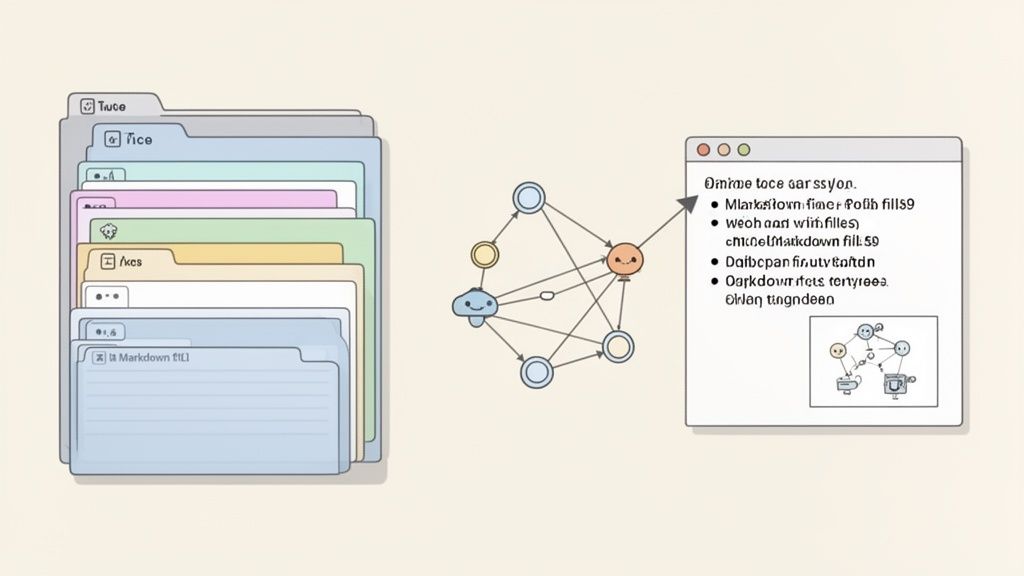
小贴士:务必将笔记保存为像Markdown(.md)这样通用的格式,这保证你能在任何设备上打开,永远不受限于某个专有应用。
简单且实用的文件夹结构
你不需要复杂的系统。一套合理的文件夹结构足以,让你的学术生活井井有条。以下结构适用于整个学位课程:
University/Semester 1 - Fall 2024/CS101 - Intro to Programming/CS101 - Lecture 01 - Variables.mdCS101 - Lecture 02 - Loops.md
PSYC203 - Cognitive Psychology/PSYC203 - Lecture 01 - Memory.md
这种清晰的层级结构让你轻松定位任何特定笔记。如果你使用Obsidian这类工具,这就是你数字知识库的支柱。
从被动笔记到主动知识
现在最重要的一步:把原始笔记转化为你能理解的内容。这意味着主动复习,而不仅仅是重读。
讲座后,回头看看你的笔记,做这些三件事:
- 总结要点: 在笔记顶部用自己的话写两到三句讲座摘要。如果做不到,说明你还没掌握核心概念。
- 提取关键词: 抓出重要的术语、公式或名词。创建“关键词”部分并给出定义。这打造了快速复习的术语表。
- 连接思想: 这在Obsidian这类应用中尤其有效。将这次讲座的概念与其他笔记链接起来。比如心理学教授提到的认知偏见,也在经济学课堂出现?制作两条笔记的直接链接。久而久之,你将构建出一个能展示非显而易见联系的知识图谱。
如果你用Obsidian,HoverNotes会直接以纯文本Markdown格式保存你的视频讲座笔记,使这个过程无缝高效。
利用视觉锚点进行目标复习
我们都尝试过在考试前疯狂重看几个小时的讲座。这是极其低效的时间利用。你的笔记应该成为高速复习工具。
这正是带时间戳截图变得极其宝贵的理由。你不用在视频中反复拖动寻找复杂图表,在笔记里找到截图,一键跳转回视频对应时刻快速刷新记忆。
这种有针对性的复习节省大量时间。聚焦每堂课最关键的五到六个图表或公式,仅靠点击这些视觉锚点,你就能在几分钟内快速回顾整块内容,而非花费数小时。
想更深入了解,可以看我们的高效考试复习指南。聪明的组织和主动复习往往能让你从及格到优异。
应对复杂技术类讲座
并非所有讲座都是简洁的PPT。技术课程会丢给你密集的公式、复杂的代码片段或难以听懂的音频。仅靠文字笔记系统在这类场景下会失败。
当音质差或教授口音浓重时会怎样?大多数只转录音频的工具只能生成乱码。这时,需要一个能逐帧观看视频的工具真是救星。即使音频混乱,它也能提取清晰的文本和幻灯片中的图表。我们在如何转录YouTube视频的指南中详细介绍了这个过程。
捕捉公式和代码片段
如果你在学理工科或计算机,最关键的信息往往是视觉的。转录可能提到“薛定谔方程”,但不会显示公式。试图一边跟着讲座一边输入复杂公式错误频出。
这正是针对性视觉捕捉的完美场景。与其截取整个屏幕,“区域截取”功能让你专注于关键内容。
- 单独截取公式: 只截取数学方程,不截整个幻灯片。
- 截取代码块: 只捕获正在讲解的函数,保持笔记整洁。
- 保存特定图表: 从拥挤的幻灯片中提取某个图表。
这种方法让你的笔记集中且关键视觉内容嵌入恰当位置提供上下文。
语言障碍与隐私问题
如果讲座用你不熟悉的语言怎么办?现代AI可以用你的母语生成笔记,无论视频是哪种语言。你可以用日语听讲座,同时获得英文的视频讲座笔记。

一些常见问题
设置这样的工作流程时,常有几个问题出现。以下是最常见的问题。
这种方法适用于Canvas、Panopto等任何大学平台吗?
是的。这种方法设计时不依赖平台,使用的工具都在你的浏览器里运行。
如HoverNotes这样的Chrome扩展,无论你大学使用的是什么——Canvas、Blackboard、Panopto,或自定义门户——它都能用。只要有视频播放,它就能自动工作。不需特殊集成,这意味着你所有课程都有一致的笔记体验。
使用AI笔记工具记大学讲座安全吗?
先查看学校关于录制和分享课程资料的规定。在 HoverNotes 中,笔记和截图会以 Markdown 文件保存到你选择的文件夹。开启 AI 笔记后,正在播放的讲座(画面和声音)会在 HoverNotes 的服务器上处理;仅音频 AI 笔记设置会把处理范围限制为音频。
我想手动记笔记,不用AI怎么办?
这完全合理。这个系统的目的是让AI处理繁琐环节,让你专注理解,而非让AI代替你思考。
你完全可以不用AI功能来用这个工作流程。HoverNotes提供无干扰的“视频模式”,视频和文本编辑器并排放置。你可以边看边手动输入笔记,同时还能用一键时间戳截图或从幻灯片截取视觉内容的功能。不想用AI?只用编辑器、截图和视频控制,这些都是免费的。
你可以挑选解决最大难题的系统部分,同时完全掌控你的笔记方式。
即便不使用AI,HoverNotes的无干扰模式和时间戳截图也极大提升了专注学习效率。你可以免费试用,并获得20分钟AI使用时长—无需信用卡。详细选项请查看HoverNotes定价页面。
学习研究支持什么
有用的笔记应该促使你对材料进行处理,而不只是储存更多文字。美国教育科学研究所建议将学习分散到不同时间进行,将图形与文字说明结合起来,采用主动提取,并提出深入的解释性问题(实践指南)。一篇经过同行评审的教育视频研究综述也强调,要标示重要信息,将课程拆分成可管理的片段,给予学习者控制权,并加入主动学习提示(综述)。应用到这里,这意味着在概念边界处暂停,只截取你需要的视觉证据,用自己的话写下一个问题,并在之后重放来源之前先回答它。这些做法有证据支持;但不存在适用于某个应用或工作流程的通用记忆保持百分比。