Come prendere appunti dalle lezioni video universitarie
Registro master dai video-lezioni con un sistema pratico per catturare rapidamente le idee chiave su Canvas, Blackboard o qualsiasi portale universitario.
Di HoverNotes Team•14 min di lettura
Affrontando una lezione registrata di due ore, premi play. Dopo cinque minuti, sei già nel loop: pausa, rewind, digiti, perdi il filo. E ricominci.
Non è solo frustrante; è un sistema guasto. Guardare passivamente un video, anche con buone intenzioni, significa che la maggior parte delle informazioni svanisce in pochi giorni. Il tuo tempo di studio viene sprecato.
Un sistema efficace per prendere appunti dalle lezioni video deve essere diverso. Deve combinare un coinvolgimento attivo con strumenti intelligenti per costruire una base di conoscenza permanente, ricercabile, che effettivamente possiedi e controlli.
#Perché i tuoi appunti dalle lezioni video attuali non funzionano
Siamo diretti. Il ciclo continuo di mettere in pausa per recuperare, tornare indietro per sentire una frase chiave e perdere il filo del discorso è estenuante e inefficace.
Molti studenti finiscono per trascrivere semplicemente le parole del professore. Il risultato? Un muro di testo completamente scollegato da diagrammi, formule o esempi di codice sullo schermo. Quando ti prepari per un esame una settimana dopo, quegli appunti sono quasi inutili senza il contesto visivo originale. Questo è un problema comune nella ritenzione dell’apprendimento video: le persone guardano, ma non ricordano.
Non è solo una sensazione. Senza richiamare attivamente o esternalizzare ciò che hai imparato, stai combattendo una battaglia persa contro l’efficienza del cervello.
La psicologia cognitiva è chiara: senza riassumere o praticare il richiamo, la ritenzione crolla. Se a questo aggiungi ore di contenuti video, ottieni un enorme investimento di tempo per pochissima conoscenza duratura.
#Il caos di screenshot sparsi e rischi per la privacy
La soluzione comune — fare screenshot — genera un tipo diverso di disordine. La tua cartella desktop si riempie di file immagine con nomi casuali, completamente scollegati dai tuoi appunti di testo. Buona fortuna a ricomporre quel puzzle durante la settimana d’esame.
Una cartella di screenshot sparsi è quasi inutile per la revisione. Per essere efficaci, il contesto visivo deve essere incorporato direttamente dove appartiene nei tuoi appunti.
Infine, c’è una questione seria: privacy e proprietà dei dati. I tuoi appunti contengono proprietà intellettuale universitaria e il tuo lavoro accademico. Prima di usare qualsiasi strumento sul materiale del corso, controlla cosa carica sui suoi server. I tuoi materiali accademici dovrebbero essere tua proprietà, conservati localmente sul tuo dispositivo, non bloccati nel cloud di qualcun altro. Questo è irrinunciabile per un lavoro accademico serio.
#Costruire il tuo spazio digitale per prendere appunti concentrati
Prima di premere "play", qualche minuto di preparazione può fare la differenza. L’obiettivo è creare un ambiente pulito e focalizzato che ti aiuti ad assorbire le informazioni, non costruire un sistema complicato che ti ostacoli.
Questo flusso di lavoro funziona su qualsiasi portale universitario, da Blackboard e Canvas a Panopto o un sito personalizzato.
Prima, sistema lo schermo. Metti il video della lezione da una parte e l’app per prendere appunti dall’altra. Questa configurazione affiancata elimina la danza che distrugge la concentrazione di passare da una finestra all’altra. Chiudi tutte le altre schede e attiva la modalità "Non Disturbare" del computer.
L'app che scegli ha un enorme impatto sul fatto che i tuoi appunti diventino un patrimonio prezioso o un cassetto digitale disordinato. Per il lavoro accademico, usare un’applicazione local-first come Obsidian o Logseq è una scelta pratica. Se usi un dispositivo Apple, trovare l’app giusta è cruciale; puoi dare un’occhiata ad alcune delle migliori app per prendere appunti su Mac per vedere cosa c’è in giro.
Il vantaggio chiave di questi strumenti è la proprietà. Tutti i tuoi appunti vengono salvati come semplici file Markdown (.md) sul tuo computer.
Tu possiedi i file. Puoi spostarli, fare backup, cercarli—sono solo Markdown.
Questo approccio local-first rende anche il tuo archivio di conoscenza a prova di futuro. Non sei intrappolato in un formato proprietario o alla mercé di un’azienda che potrebbe sparire. Stai costruendo una biblioteca personale. Se lo prendi sul serio, puoi approfondire come creare una base di conoscenza che ti serva per anni.
Per mantenere tutto coerente, crea un modello semplice per ogni nuova lezione. Sembra banale, ma garantisce che i tuoi appunti siano organizzati e ricercabili fin dall’inizio.
Ecco un modello minimale Markdown da copiare e incollare:
#corso: [Codice corso, es. CS101]
lezione: [Numero o titolo della lezione]
data: [YYYY-MM-GG]
tag: [parolaChiave1, parolaChiave2]
Usare un modello richiede pochi secondi ma fa risparmiare ore di riorganizzazione in seguito. Fornisce una base strutturata così puoi concentrare l’energia mentale sul contenuto, non sulla logistica di dove dovrebbero andare i tuoi appunti dalle lezioni video.
#Un flusso di lavoro in tempo reale per prendere appunti dalle lezioni
Una volta pronto il tuo spazio di lavoro, è il momento di premere play. L’obiettivo non è trascrivere parola per parola. Vogliamo catturare ciò che conta per capire e ricordare il materiale.
Un buon sistema di appunti combina automazione intelligente con il tuo pensiero. Questo trasforma la visione passiva in una sessione di apprendimento attivo dove costruisci un record strutturato e permanente.
Provare a digitare ogni parola del professore è faticoso e inefficace. Ottieni un muro di testo senza comprensione. Lascia che l’AI si occupi del lavoro noioso.
HoverNotes è un’estensione Chrome che guarda i video con te, genera appunti AI e li salva come Markdown direttamente nel tuo file system. Può creare un sommario strutturato mentre guardi, liberandoti per pensare a ciò che viene detto invece di cercare freneticamente di digitare. Considera gli appunti AI come una buona prima bozza.
Il tuo compito è fare l’editor. Man mano che compaiono gli appunti AI, aggiungi le tue intuizioni, domande o collegamenti ad altri argomenti. Questo approccio ibrido è il punto di equilibrio tra automazione e apprendimento attivo che costruisce la ritenzione.
Questo metodo funziona su qualsiasi portale universitario—Blackboard, Canvas, Panopto—perché opera nel tuo browser. Se ti interessa, abbiamo una guida completa su come prendere appunti efficacemente dai video.
Gran parte del valore di una lezione è visivo: il diagramma complesso, la slide cruciale, il blocco di codice sullo schermo. Gli strumenti standard di trascrizione mancano completamente questo aspetto perché processano solo l’audio.
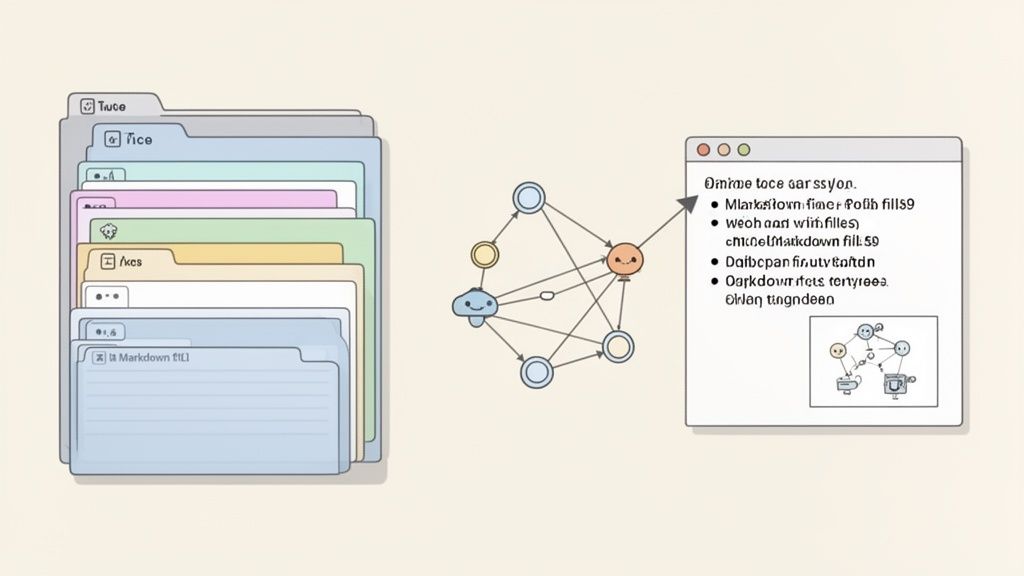
Un semplice setup in tre passaggi, come quello sotto, assicura che il tuo spazio digitale sia pronto a catturare questi elementi visivi chiave.
Con uno strumento che integra i visual, puoi inserirli direttamente nei tuoi appunti di testo, creando una guida di studio molto più ricca. Prendere appunti manualmente mentre guardi video è difficile perché gli screenshot finiscono sparsi e disconnessi.
Il tuo flusso di lavoro deve rendere tutto questo semplice e senza sforzo.
Cattura a tutto schermo: Acquisisci istantaneamente l’intera slide o il frame video.
Cattura selettiva: Seleziona solo una regione specifica, come una formula singola o parte di un diagramma, per mantenere puliti gli appunti.
Ecco il punto chiave: queste acquisizioni devono essere con timestamp. A differenza degli strumenti che processano solo le trascrizioni, HoverNotes guarda il video per catturare ciò che è effettivamente sullo schermo. Ogni screenshot include un timestamp cliccabile—un click ti riporta a quel momento esatto nel video. Quando stai studiando per un esame, questo ti fa risparmiare ore di replay. Puoi anche abbinarlo a un generatore AI di trascrizioni podcast per avere un record testuale completo da incrociare con i tuoi appunti visivi e testuali.
#Come organizzare e rivedere gli appunti delle lezioni per gli esami
Prendere appunti è solo metà della battaglia. Il vero apprendimento—quello che resta per gli esami—accade quando organizzi e rivedi quelle informazioni grezze. Questo trasforma una registrazione di fatti in uno strumento di studio potente.
Un consiglio rapido: salva sempre i tuoi appunti in un formato universale come Markdown (.md). Questo ti garantisce di poterli aprire su qualsiasi dispositivo, per sempre, senza vincoli da app proprietarie.
Non ti serve un sistema complicato. Una struttura di cartelle logica è tutto ciò che ti serve per organizzare la tua vita accademica. Ecco una configurazione che cresce per un intero percorso di studi:
University/
Semester 1 - Fall 2024/
CS101 - Intro to Programming/
CS101 - Lecture 01 - Variables.md
CS101 - Lecture 02 - Loops.md
PSYC203 - Cognitive Psychology/
PSYC203 - Lecture 01 - Memory.md
Questa gerarchia pulita rende facile trovare un appunto specifico. Se usi uno strumento come Obsidian, questa struttura cartelle diventa la spina dorsale del tuo archivio digitale di conoscenza.
Ora il passo più importante: trasformare gli appunti grezzi in qualcosa che capisci. Questo significa revisione attiva, non solo rilettura.
Dopo la lezione, rivedi i tuoi appunti e fai queste tre cose:
Riassumi l’essenza: In cima all’appunto, scrivi un riassunto di due o tre frasi della lezione con parole tue. Se non ci riesci, è un segno che non hai afferrato i concetti chiave.
Estrai termini chiave: Identifica vocabolario importante, formule o nomi. Crea una sezione "Termini Chiave" e definisci ciascuno. Questo costruisce un glossario per una revisione rapida.
Collega le tue idee: Questo è particolarmente potente in app come Obsidian. Collega i concetti di questa lezione ad altri. Il tuo professore di psicologia ha menzionato un bias cognitivo che è emerso anche in economia? Crea un link diretto tra i due appunti. Col tempo costruirai un grafo della conoscenza che mette in superficie connessioni non ovvie.
L’obiettivo è andare oltre fatti isolati. Collegando le idee, costruisci una rete di conoscenza che imita il funzionamento del tuo cervello, facilitando il richiamo sotto pressione d’esame.
Se usi Obsidian, HoverNotes salva i tuoi appunti da lezioni video direttamente nel tuo archivio come semplici file Markdown, rendendo questo processo fluido.
Abbiamo tutti provato a studiare per un esame riguardando ore di lezioni. È uno spreco terribile di tempo. I tuoi appunti dovrebbero essere uno strumento di revisione ad alta velocità.
Qui entrano in gioco gli screenshot con timestamp. Invece di scorrere un video alla ricerca di un diagramma complesso, trovi lo screenshot nei tuoi appunti. Con un click torni a quel momento esatto nel video per un rapido ripasso.
Questa revisione mirata fa risparmiare un’incredibile quantità di tempo. Concentrati sui cinque o sei diagrammi o formule più critici di ogni lezione. Cliccandoli puoi rinfrescare la memoria su un intero argomento in pochi minuti, non ore.
Per approfondire, consulta la nostra guida su come studiare efficacemente per gli esami. Organizzazione intelligente e revisione attiva fanno la differenza tra passare e ottenere il massimo.
Non tutte le lezioni sono PowerPoint ordinati. I corsi tecnici lanciano formule dense, frammenti di codice complessi o audio difficile da capire. Un sistema di appunti fatto per semplici testi qui fallisce.
Cosa succede quando la qualità audio è pessima o il professore ha un forte accento? La maggior parte degli strumenti solo trascrittivi produce un incomprensibile. Qui è utile uno strumento che guarda il video fotogramma per fotogramma. Anche se l’audio è confuso, può estrarre testo chiaro e diagrammi dalle slide. Copriamo questo processo nella nostra guida su come trascrivere un video YouTube.
Se studi STEM o informatica, l’informazione più critica è spesso visiva. Una trascrizione può menzionare "l’equazione di Schrödinger", ma non mostra la formula. Cercare di digitare equazioni complesse seguendo il ritmo è garanzia di errori.
Questo è lo scenario perfetto per una cattura visiva mirata. Invece di prendere tutto lo schermo, una funzione "snip capture" ti permette di concentrarti su ciò che conta.
Isola una formula singola: Cattura solo l’equazione matematica, non l’intera slide.
Prendi un blocco di codice: Acquisisci solo la funzione discussa per mantenere gli appunti puliti.
Salva un diagramma specifico: Estrai un grafico da una slide affollata.
Questo approccio mantiene i tuoi appunti focalizzati e incorpora i visual critici proprio dove servono per il contesto.
#Superare barriere linguistiche e problemi di privacy
E se una lezione è in una lingua che non parli fluentemente? L’AI moderna può generare appunti nella tua lingua madre, indipendentemente dalla lingua del video. Puoi seguire una lezione in giapponese e ottenere un set completo di appunti da video lezioni in inglese.
Un punto cruciale sulla privacy: i contenuti delle lezioni universitarie sono sensibili. Controlla le regole della tua università su registrazione e condivisione del materiale dei corsi, e cosa invia uno strumento ai suoi server. In HoverNotes appunti e screenshot vengono salvati in una cartella a tua scelta; se attivi le note IA, la lezione viene elaborata sui server di HoverNotes.
Quando si imposta un flusso di lavoro così, alcune domande ricorrono sempre. Ecco le più comuni.
#Questo metodo funziona su qualsiasi piattaforma universitaria come Canvas o Panopto?
Sì. L’approccio è pensato per essere indipendente dalla piattaforma perché usa strumenti che vivono nel tuo browser.
Un’estensione Chrome come HoverNotes non si cura se l’università usa Canvas, Blackboard, Panopto o un portale personalizzato. Funziona ovunque ci sia un video. Rileva semplicemente un video in riproduzione e si mette al lavoro. Nessuna integrazione speciale è necessaria, quindi hai la stessa esperienza di prendere appunti per tutti i corsi.
#È sicuro usare strumenti AI per prendere appunti con materiale di lezioni universitarie?
Prima controlla le regole della tua università su registrazione e condivisione del materiale dei corsi. In HoverNotes appunti e screenshot vengono salvati come file Markdown in una cartella a tua scelta. Se attivi le note IA, la lezione viene elaborata sui server di HoverNotes mentre la riproduci (immagine e audio); l’impostazione Note IA solo audio lo limita all’audio.
#E se preferisco prendere appunti manualmente invece di usare l’AI?
È un modo assolutamente valido di imparare. Lo scopo di questo sistema non è far pensare l’AI per te, ma gestire le parti noiose così puoi concentrarti sulla comprensione.
Puoi usare questo flusso di lavoro senza toccare le funzioni AI. HoverNotes ha una modalità "video" senza distrazioni che posiziona il video e un editor di testo affiancati. Puoi digitare i tuoi appunti mentre usi funzioni come screenshot timestampati con un click o cattura mirata dai slide. Non vuoi l’AI? Usa solo l’editor, gli screenshot e i controlli video—sono gratuiti.
Stai comunque facendo l’apprendimento attivo, ma hai automatizzato le noiose operazioni che interrompono il flusso come mettere in pausa, fare screenshot e organizzare immagini.
Puoi scegliere le parti del sistema che risolvono i tuoi maggiori problemi mantenendo il pieno controllo su come prendi appunti.
Appunti utili dovrebbero portarti a fare qualcosa con il materiale, non semplicemente a immagazzinare altro testo. L'Institute of Education Sciences degli Stati Uniti raccomanda di distribuire l'apprendimento nel tempo, combinare elementi grafici con spiegazioni verbali, usare il recupero attivo e porsi domande esplicative approfondite (guida pratica). Una revisione sottoposta a peer review della ricerca sui video didattici sottolinea inoltre l'importanza di segnalare le informazioni importanti, suddividere le lezioni in segmenti gestibili, dare agli studenti il controllo e aggiungere sollecitazioni di apprendimento attivo (revisione). Applicato qui, ciò significa fare una pausa in corrispondenza dei confini concettuali, acquisire solo le evidenze visive di cui hai bisogno, scrivere una domanda con parole tue e, più tardi, rispondervi prima di riprodurre di nuovo la fonte. Queste pratiche sono basate su evidenze; non lo è una percentuale universale di ritenzione per una singola app o un flusso di lavoro.
Hai difficoltà con le lezioni registrate? Scopri il miglior strumento per prendere appunti da video, confronta strumenti digitali e scritti a mano, e impara a gestire al meglio i tuoi appunti di studio.
Smetti di dimenticare ciò che impari su Coursera. Scopri un flusso di lavoro pratico per creare appunti Coursera utili e ricercabili che migliorano la ritenzione a lungo termine.
Trasforma i tuoi corsi online con un sistema più intelligente per le note Udemy. Scopri come catturare i dettagli visivi, mantenerti organizzato e davvero memorizzare ciò che guardi.