Trasforma i tuoi corsi online con un sistema più intelligente per le note Udemy. Scopri come catturare i dettagli visivi, mantenerti organizzato e davvero memorizzare ciò che guardi.
Di HoverNotes Team•14 min di lettura
Sei passato da lì. Ti fai una maratona di un corso Udemy, provi quella sensazione di traguardo raggiunto, e poi, una settimana dopo, tutto diventa un po' confuso. Il problema non è il corso; è il divario tra guardare e ricordare.
Note efficaci Udemy colmano proprio questo divario. Trasformano la visione passiva in una base di conoscenza permanente e ricercabile di cui sei padrone.
#Perché le tue attuali note Udemy non rimangono impresse
Completare un corso è una cosa; fare in modo che quella conoscenza diventi parte delle tue competenze è un'altra. Se il tuo sistema è una cartella casuale di screenshot e un file di testo mezzo scritto, stai creando disordine digitale, non costruendo conoscenza.
L'apprendimento tramite video presenta un problema di ritenzione. Le persone guardano, ma non ricordano. Questo capita spesso a causa di alcune trappole comuni.
Mettere continuamente in pausa il video, passare a un editor di testo, scrivere e tornare indietro è un numero da giocoliere, non un processo di apprendimento. Prendere appunti manualmente mentre si guarda un video è difficile.
Ogni volta che cambi contesto, perdi concentrazione. Non stai più pensando al concetto; stai solo cercando di tenere il ritmo. Ecco come una lezione di 30 minuti si trasforma in un compito di 60 minuti, aumentando la probabilità che rinneghi gli appunti.
Affidarsi alla trascrizione di un corso sembra una scorciatoia intelligente, ma è un disastro per qualsiasi contenuto visivo. Il contesto visivo conta. Le trascrizioni perdono informazioni cruciali come:
Codice sullo schermo: La trascrizione potrebbe dire "Ora rifattorizziamo questa funzione," ma non ti mostra il codice vero. Perdi la sintassi e il debug dal vivo.
Diagrammi e grafici: Una spiegazione brillante dell’architettura di sistema su una lavagna bianca si riduce a un muro di testo senza senso.
Tour software: Vedere come un esperto naviga un’interfaccia complessa è tutto. Una trascrizione non può mostrare questo.
Affidarsi alle trascrizioni è come leggere lo spartito senza mai sentire la canzone. Ottieni la struttura ma perdi l’esperienza.
Gli screenshot sembrano produttivi, ma spesso finiscono come un cassetto digitale del disordine. Il desktop si riempie di file chiamati Screenshot_2024-05-16.png, completamente staccati dai tuoi appunti.
Settimane dopo, guardi uno e pensi: "Perché ho salvato questo?" L’obiettivo reale è costruire un sistema dove screenshot, timestamp e pensieri scritti convivano. Questa è la parte centrale delle best practice per l’apprendimento online e ti impedisce di essere un semplice spettatore passivo.
#Un framework più intelligente per catturare contenuti Udemy
Se dopo un corso Udemy ti sei ritrovato con il desktop pieno di screenshot casuali, rimediaamo. Costruire un sistema affidabile significa passare da una trascrizione passiva a una cattura attiva di conoscenza a cui potrai fare riferimento per anni.
Inizia prima di premere play. Prepara il tuo spazio digitale. Chiudi le schede browser extra e dedica una cartella specifica sul tuo computer o un nuovo database in Notion per il corso. Questo piccolo rituale segnala al tuo cervello che è ora di apprendere.
Ogni metodo di presa appunti ha compromessi tra comodità, ritenzione e organizzazione.
Metodo
Pro
Contro
Migliore per
Penna e carta
Ottimo per la memorizzazione (connessione motoria).
Lento; non ricercabile; difficile includere screenshot/codice.
Apprendimento concettuale dove diagrammi e mappe mentali sono fondamentali.
Note integrate di Udemy
Comodo; i timestamp sono automatici.
Le note rimangono intrappolate sulla piattaforma; formattazione limitata.
Promemoria veloci e temporanei durante la visione di una lezione.
Note digitali manuali
Flessibile (Word, Notion, ecc.); contenuto di tua proprietà.
Attrito alto—pausa costante, digitazione e cattura schermo.
Studenti disciplinati con un sistema PKM robusto.
Cattura assistita da AI
Basso attrito; cattura timestamp, screenshot e note AI.
Serve un’estensione browser; dipende da uno strumento esterno.
Studenti efficienti che vogliono concentrarsi sul contenuto, non sul processo.
Pur dando controllo, l’approccio manuale causa spesso l’abbandono a causa del cambio continuo di contesto. Uno strumento automatizzato può colmare questa lacuna.
La coerenza è fondamentale. Prima di iniziare, crea un semplice modello in Obsidian, Notion, o in un file Markdown semplice. Risparmia tempo e rende le note ricercabili.
Il tuo modello potrebbe includere sezioni come:
Concetti chiave: una lista puntata per le idee principali.
Frammenti di codice/diagrammi: uno spazio per incorporare screenshot.
Intuizioni personali: domande, connessioni e momenti “aha!”.
Azioni da fare: cose da praticare o approfondire.
Questa struttura ti costringe a interagire con l’informazione, non solo a copiarla. Se cerchi ispirazione, esplora vari metodi di presa appunti per capire cosa fa al caso tuo.
Un buon modello trasforma un flusso di informazioni in un database di conoscenza, base per costruire un efficace secondo cervello.
Il più grande ostacolo è la fatica di mettere in pausa, scrivere e fare screenshot. Spezza il flusso. Qui l’AI può prendere in mano gli appunti lasciandoti libero di capire davvero.
Uno strumento come HoverNotes è un’estensione Chrome che guarda i video con te, genera note AI e le salva come Markdown direttamente nel filesystem. Funziona su qualunque sito con video, catturando screenshot con timestamp e inserendoli nelle note.
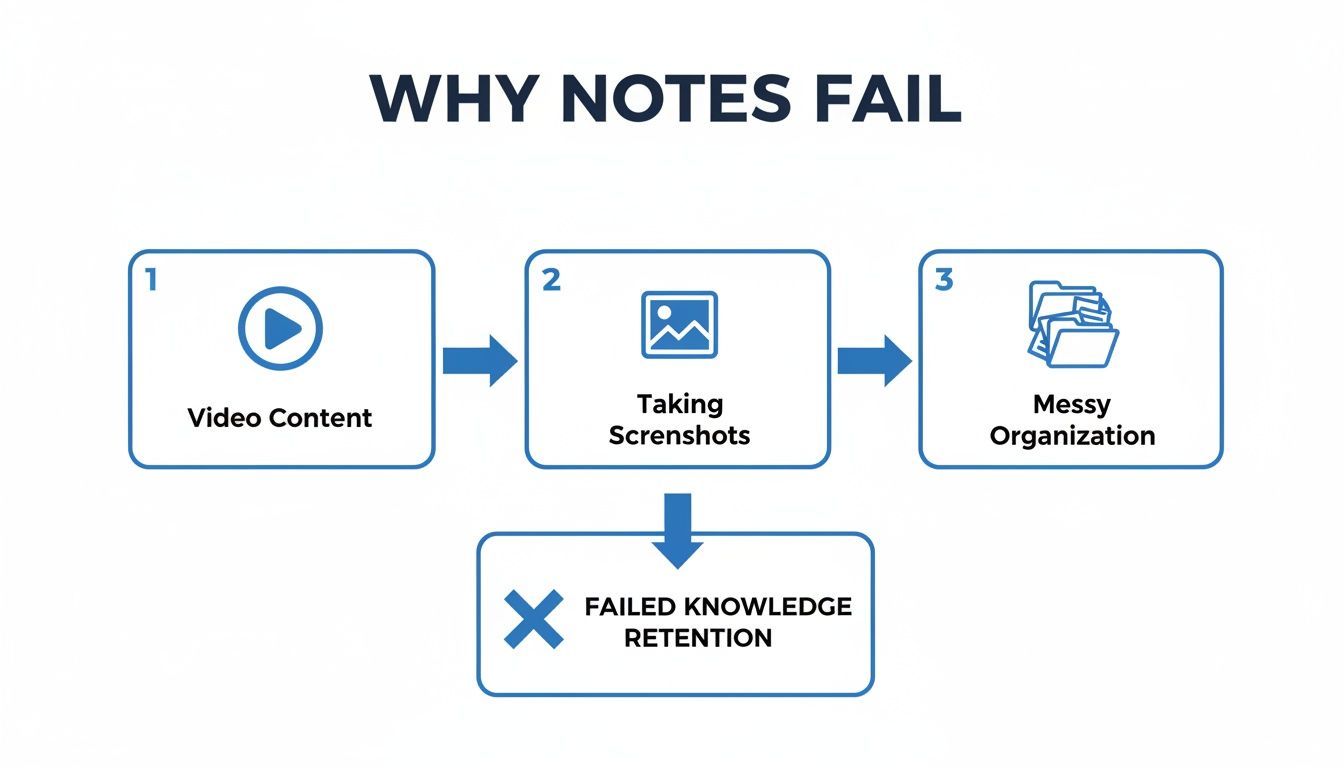
Risolve il problema visualizzato qui sotto — l’approccio disordinato che porta al fallimento della ritenzione.
Senza un sistema, perdi il contesto. Per gli utenti Obsidian, questo è particolarmente utile perché i file e le immagini .md si salvano direttamente nella tua cassaforte—le note sono tue. Questo framework non riguarda solo prendere appunti migliori; si tratta di costruire un motore affidabile di conoscenza. Puoi approfondire questa filosofia nella nostra guida su come costruire un secondo cervello.
Per qualsiasi corso tecnico Udemy—coding, design, analisi dati—una trascrizione solo testuale non funziona. Il valore sta in ciò che appare sullo schermo. Se non vedi codice, diagramma o impostazione UI, gli appunti sono quasi inutili.
Non puoi imparare Python leggendo la trascrizione di qualcuno che parla di codice. Devi vedere la sintassi. Qui la maggior parte dei flussi di lavoro per prendere appunti si rompe. Mettere continuamente in pausa, fare screenshot, salvarlo e collegarlo agli appunti uccide lo slancio.
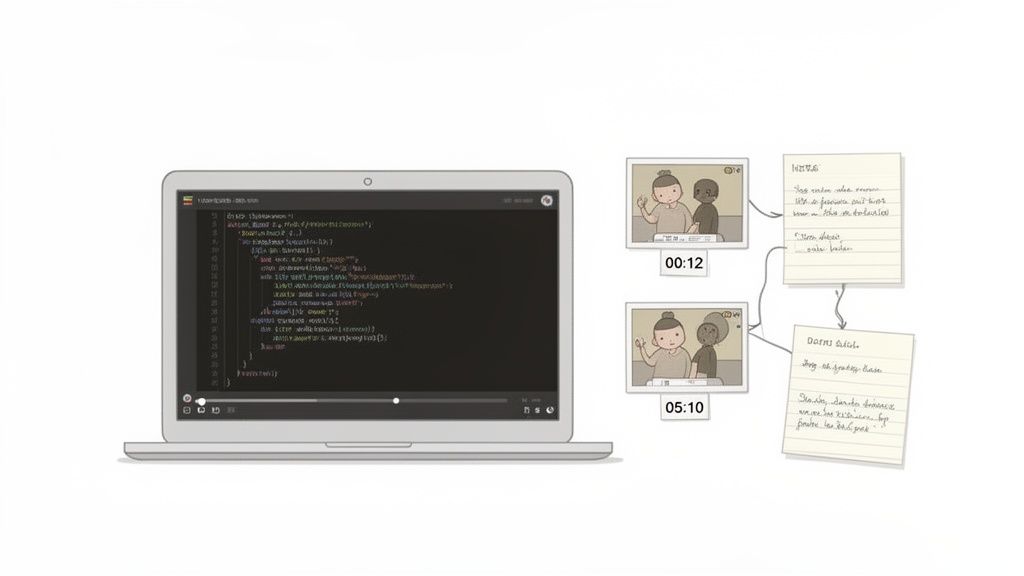
Lo strumento più efficace è lo screenshot con timestamp. È un collegamento diretto e cliccabile dalle note al momento esatto nel video.
Immagina di rivedere i tuoi appunti tra un mese. Vedi un grafico complesso ma non ricordi la spiegazione. Con uno screenshot con timestamp basta cliccare l’immagine e il video Udemy salta istantaneamente a quel punto. Ti fa risparmiare ore di ricerca nelle lezioni.
Ogni screenshot include un timestamp cliccabile—un clic ti riporta a quel momento preciso. Trasforma immagini statiche in una guida di studio interattiva.
A differenza degli strumenti che analizzano solo le trascrizioni, HoverNotes guarda il video per catturare ciò che appare effettivamente sullo schermo. Incorpora questi screenshot cliccabili direttamente nelle tue note mentre guardi. Copriamo questa tecnica nella nostra guida su come fare screen capture da YouTube e altri siti.
Non sempre serve catturare l’intero fotogramma. Spesso ti serve solo una parte specifica—un blocco di codice, una formula, un grafico. Qui entra in gioco la funzione snip capture.
Invece di prendere tutto lo schermo e ritagliare dopo, selezioni solo la zona rilevante da subito. Gli appunti rimangono puliti e concentrati.
Per corsi di programmazione: Ritaglia solo la funzione discussa.
Per data science: Cattura solo la visualizzazione specifica.
Per tutorial di design: Prendi il pannello dei livelli o l’impostazione dello strumento esatta.
Questa piccola modifica fa una grande differenza. Le tue note Udemy si riempiono di informazione ad alto valore e sono libere dal disordine. Quando impari a convertire lezioni video in appunti utili, le tue sessioni di studio diventano molto più efficaci.
#Come organizzare le tue note Udemy in Obsidian e Notion
Catturare ottimi appunti Udemy è metà della battaglia. Se finiscono in un cassetto digitale disordinato, non sono un patrimonio duraturo. Dove salvi le note conta quanto come le prendi.
Per studenti seri, spiccano due piattaforme: Obsidian e Notion. Ognuna ha una filosofia diversa, ma entrambe possono trasformare appunti sparsi in un secondo cervello ricercabile. Il trucco è scegliere un sistema e seguirlo.
#Il metodo Obsidian: la tua cassaforte locale di conoscenza
Obsidian è per chi tiene a possedere i propri dati. Si basa su file Markdown (.md) semplici che abitano sul tuo computer—niente formati proprietari, nessun cloud che tiene in ostaggio le tue note. La memorizzazione local-first significa che possiedi la tua conoscenza per sempre.
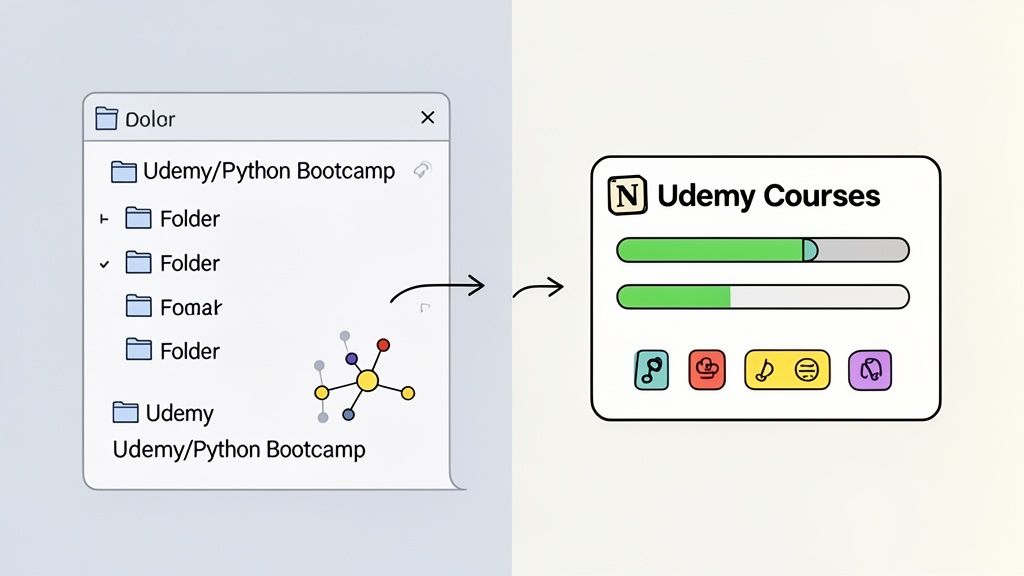
Il modo più efficace per gestire appunti Udemy in Obsidian è con una struttura semplice di cartelle. Crea una cartella principale come 03-Learning/Udemy/ e aggiungi una sottocartella per ogni corso.
Qui uno strumento come HoverNotes fa la differenza. Salva le note AI generate e gli screenshot con timestamp direttamente nel filesystem come file .md. Puoi indirizzarlo direttamente alla tua cassaforte Obsidian, e ogni nota da un video Udemy arriva al posto giusto.
Possiedi i file. Spostali, fai backup, cerca tra di essi—sono solo Markdown. Questo è il principio base che rende Obsidian così resistente nella gestione a lungo termine della conoscenza.
Per l’audience di sviluppatori e professionisti di Udemy, ogni corso è un investimento. Integrare appunti con un sistema come Obsidian fa sì che l’investimento paghi per anni.
Notion punta a creare database strutturati e dashboard integrate. Per i corsi Udemy, un database è lo strumento perfetto.
Crea un nuovo database chiamato "Corsi Udemy." Ogni voce è una pagina che rappresenta un corso. Poi aggiungi proprietà per tracciare il progresso.
Proprietà essenziali del database Notion:
Stato: un menu a tendina con opzioni come Not Started, In Progress e Completed.
Categoria: una selezione multipla per temi come Programming, Marketing o Design.
Istruttore: un campo di testo semplice.
URL: una proprietà URL che collega alla pagina del corso.
Mentre prendi appunti, incollali nella pagina del corso. Poiché strumenti come HoverNotes generano Markdown formattati in modo pulito, le tue note si copiano senza problemi in Notion mantenendo titoli, elenchi e immagini. Così ogni pagina corso diventa una dashboard completa.
#Trasformare i tuoi appunti in conoscenza che rimane
L’obiettivo di prendere note Udemy non è costruire un archivio carino. È ricordare e usare ciò che hai imparato. Catturare l’informazione è facile; trasformarla in conoscenza solida succede dopo aver chiuso il video.
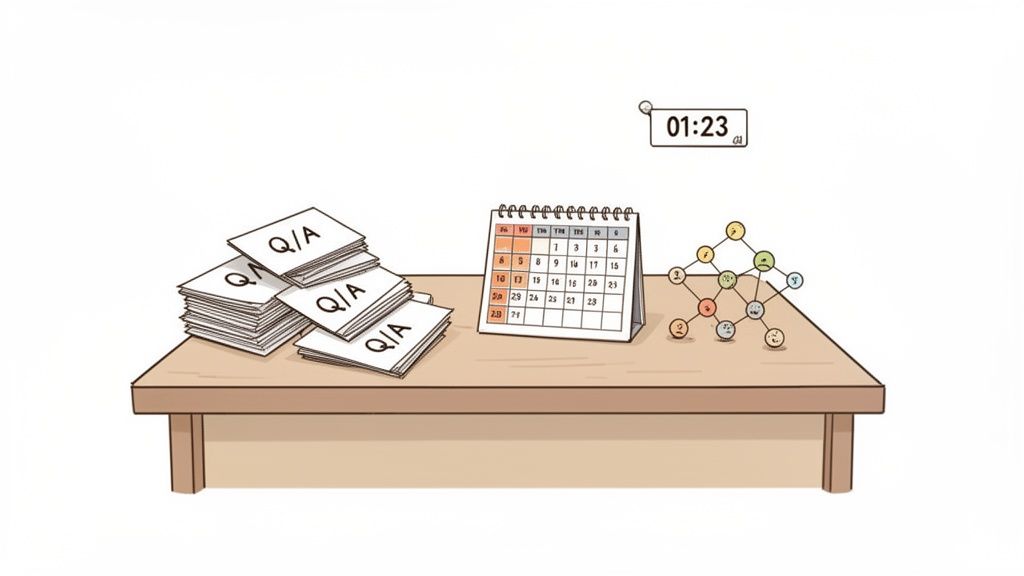
Le tue note sono uno strumento dinamico. Il modo più efficace per usarle è tramite richiamo attivo—tirare fuori l’informazione dal cervello invece che spingerla passivamente dentro.
Invece di limitarti a scorrere gli appunti, mettili al lavoro. Coprili e prova a spiegare un concetto chiave a voce alta.
Spiega il "Perché": Costringiti ad articolare perché una funzione funziona così, non solo che funziona.
Usa indizi visivi: Dai uno sguardo a uno screenshot di un diagramma, poi guarda altrove e disegnalo a memoria.
Trova i tuoi punti deboli: I momenti in cui esiti sono oro. Indicano esattamente dove la tua comprensione è fragile e cosa rivedere.
Questo piccolo cambio trasforma lo studio da compito passivo a allenamento mentale attivo. La differenza in ritenzione è enorme. Puoi approfondire queste strategie nella nostra guida su come creare una guida di studio.
La maggiore nemica della revisione costante è l’attrito. Cercare tra ore di video quella spiegazione di 30 secondi è tedioso. Qui un sistema di appunti ricco di contesto è prezioso.
La funzione di screenshot con timestamp in uno strumento come HoverNotes è un punto di svolta. Un solo clic su un’immagine ti porta a quel momento esatto nel video. Una ricerca che prima richiedeva minuti ora dura secondi.
Questa funzione da sola elimina l’attrito fastidioso nel trovare ciò che ti serve, rendendo molto più probabile che farai revisioni rapide e regolari che fissano la conoscenza.
#Collega i punti: lega idee nuove a quelle vecchie
La vera comprensione non è raccogliere fatti isolati; è intrecciare le informazioni nuove con ciò che già sai. Mentre rivedi le tue note Udemy, chiediti costantemente:
Come si collega questo concetto Python al corso di JavaScript che ho fatto l’anno scorso?
Ho già visto questo problema di design in miei progetti?
Questo nuovo workflow potrebbe migliorare un processo nel mio lavoro?
Creando attivamente queste connessioni, costruisci saggezza. Le tue note Udemy si trasformano da semplice trascrizione in materiale grezzo per una comprensione profonda che puoi usare per risolvere problemi concreti.
Ecco alcune domande comuni su come far rimanere impresse le note Udemy, con risposte pratiche.
#Posso prendere appunti da un corso Udemy in un'altra lingua?
Sì. Qui gli strumenti AI brillano. Puoi guardare un corso tecnico in giapponese e avere un set completo di note Udemy strutturate generate per te in inglese. Questa funzione abbatte le barriere linguistiche e ti permette di imparare dai migliori istruttori di tutto il mondo.
#Qual è il modo migliore per organizzare le note di più corsi Udemy?
La coerenza è la cosa più importante.
Se sei un utente di Obsidian: crea una cartella principale come /Udemy Courses nella tua cassaforte. Ogni nuovo corso ha la sua sottocartella, come /Complete Python Bootcamp.
Per chi usa Notion: un database dedicato "Corsi" è la strada giusta. Ogni corso diventa una pagina dove inserisci appunti, sintesi e risorse. Usa proprietà come "Stato" o "Categoria" per filtrare e ordinare.
#Gli strumenti a pagamento sono necessari per buone note Udemy?
Non essenziali, ma rendono il processo molto più efficiente. Il modo classico implica pause continue e alt-tabbing. Questo attrito è la ragione per cui molti smettono di prendere appunti.
Molti strumenti offrono accesso generoso a livello base. Alcune estensioni danno note manuali illimitate, screenshot con timestamp e modalità video senza distrazioni gratis. Di solito paghi solo per le funzioni AI automatizzate.
#Come dovrei catturare i frammenti di codice nei miei appunti?
Usa la funzione "cattura area" o "snip." È il modo migliore. Ti lascia fare uno screenshot solo del blocco di codice, non dell'intero player video. Mantiene gli appunti puliti e mirati.
Uno snip visivo del codice cattura il suo contesto—formattazione, evidenziazione della sintassi e ambiente dell’editor. Vedere il codice esattamente come lo ha presentato l’istruttore è molto più prezioso per la revisione.
Se costruisci la tua base di conoscenza in Obsidian, HoverNotes salva note e screenshot come file Markdown puliti direttamente nella tua cassaforte. Puoi provarlo gratis — 20 minuti di crediti AI inclusi, nessuna carta di credito richiesta. Controlla le opzioni aggiornate sulla pagina prezzi HoverNotes.
Smetti di dimenticare ciò che impari su Coursera. Scopri un flusso di lavoro pratico per creare appunti Coursera utili e ricercabili che migliorano la ritenzione a lungo termine.
Hai difficoltà a prendere appunti nei corsi MOOC su Coursera o edX? Scopri un metodo collaudato per organizzare, memorizzare e applicare le conoscenze acquisite in corsi lunghi senza esaurirti.
Trasforma le tue note di LinkedIn Learning da semplice testo passivo a una preziosa risorsa per la tua carriera. Impara flussi di lavoro pratici per catturare, organizzare e sfruttare al meglio le tue conoscenze.