あなたも経験があるでしょう。Udemyのコースを一気に見て達成感を味わい、しかし一週間後には内容がぼんやりしてしまう。問題はコース自体ではなく、視聴することと記憶することの間のギャップにあります。
効果的なUdemyノートはそのギャップを埋めます。受動的な視聴を、あなたが所有する恒久的で検索可能な知識ベースに変えるのです。
#なぜ今のあなたのUdemyノートは定着しないのか
コースを終えることは一つのことですが、その知識をスキルの一部にするのは別の話です。もしあなたのシステムがスクリーンショットの混在したフォルダや半端なテキストファイルの寄せ集めなら、それは知識を築くのではなくデジタルのゴミを生み出しているだけです。
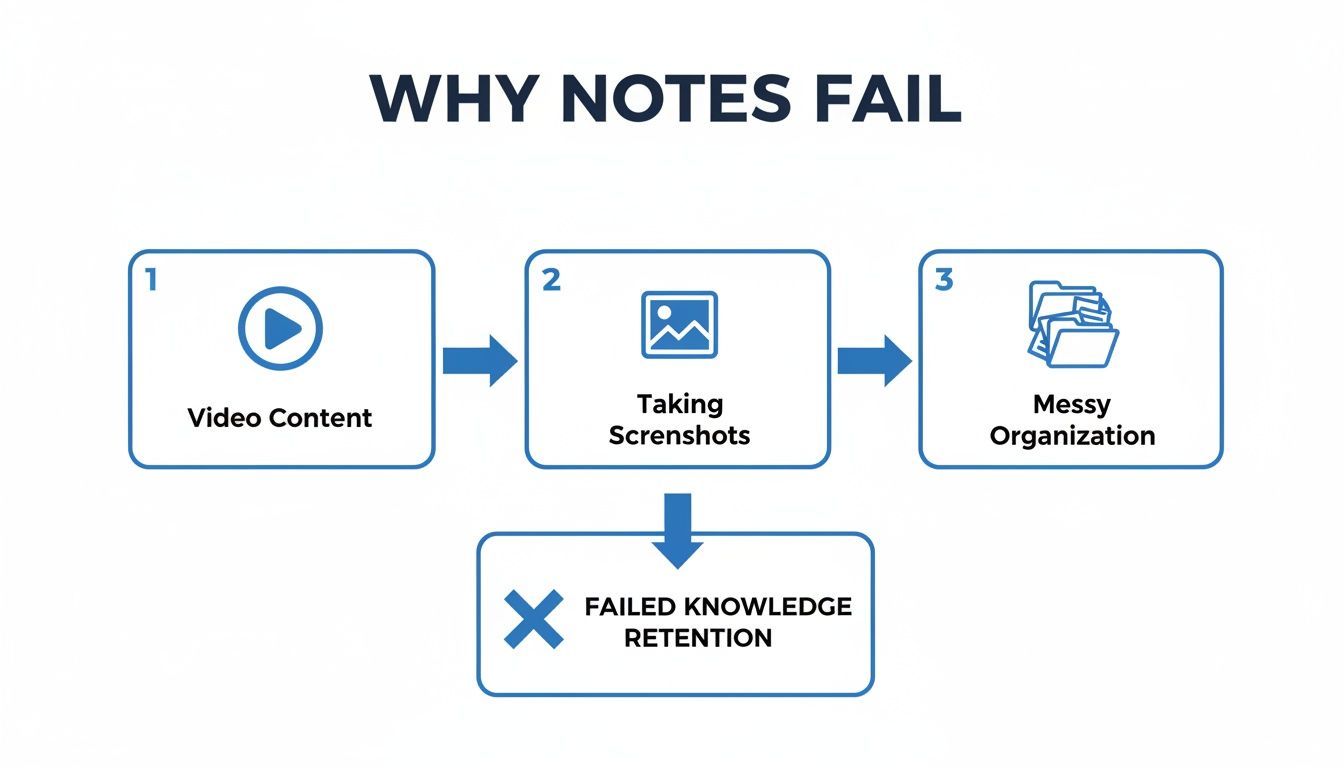
動画学習には記憶保持の問題があります。人は見るけど覚えない。これはたいてい、いくつかのよくある罠のせいです。
#一時停止・巻き戻しの罠
動画を何度も一時停止し、テキストエディターに切り替えてタイプし、また戻るのはジャグリングであって学習プロセスとは言えません。動画視聴時の手動ノート作成は難しいのです。
コンテキストを切り替えるたびに集中が断ち切られます。もはや概念について考えているのではなく、ただついていくのに必死になっています。これが30分のレッスンが60分の作業になり、ノートを取るのをあきらめる可能性を高めるのです。
コースのトランスクリプト(文字起こし)に頼るのは賢い近道に見えますが、視覚的な要素を必要とする内容には大失敗です。視覚的コンテキストは重要です。文字起こしには以下の重要な情報が抜け落ちます。
- 画面上のコード: 文字起こしには「ではこの関数をリファクタリングしましょう」とあっても、実際のコードは表示されません。構文やライブのデバッグを見逃してしまいます。
- 図やチャート: ホワイトボード上のシステムアーキテクチャの素晴らしい説明が意味のないテキストの壁に変わってしまいます。
- ソフトウェアの操作デモ: 専門家が複雑なインターフェースをどう操作するかを見るのが肝心ですが、文字起こしではそれを伝えられません。
文字起こしに頼るのは、曲を一度も聞かずに楽譜だけを読むようなものです。構造は分かるけれど体験は得られません。
スクリーンショットは生産的に感じますが、多くの場合デジタルのガラクタ置き場になるだけです。デスクトップには名前がScreenshot_2024-05-16.pngのファイルが散乱し、ノートとは完全に切り離されています。
数週間後にファイルを見ても「なぜこれを保存したのか?」と思うでしょう。本当の目的はスクリーンショット、タイムスタンプ、書き留めた思考をひとつのシステム内に共存させることです。これはオンライン学習のベストプラクティスの核心部分であり、ただの受動的な視聴者でいることを防ぎます。
Udemyのコース後にバラバラのスクリーンショットでデスクトップがいっぱいになっているなら、それを直しましょう。信頼できるシステムを構築するには、単に受動的に文字起こしするのではなく、何年も参照できる知識を能動的にキャプチャすることにシフトする必要があります。
再生を押す前に準備を開始しましょう。デジタル空間を整え、余分なブラウザタブを閉じ、コース用にパソコン上の特定のフォルダかNotionの新しいデータベースを用意します。このちょっとした儀式が脳に学習モード開始の合図を送ります。
それぞれのノート取り方法には便利さ、定着度、整理のしやすさの間でトレードオフがあります。
手動の方法は制御が可能ですが、頻繁なコンテキストスイッチングが多くの人が諦める原因になります。自動化ツールがそのギャップを埋められます。
一貫性が鍵です。始める前に、Obsidian、Notion、あるいは単純なMarkdownファイルでシンプルなテンプレートを作りましょう。時間節約になりノートの検索性を高めます。
あなたのテンプレートには以下のようなセクションを含められます。
- 主要コンセプト: 主要アイデアの箇条書きリスト。
- コードスニペット/図: スクリーンショットを埋め込むスペース。
- 個人的洞察: 質問や関連付け、閃きの瞬間。
- アクションアイテム: 練習や調査すべきこと。
良いテンプレートは情報の流れを知識データベースに変え、効果的なセカンドブレイン構築の基礎になります。
最大の障害は一時停止してタイプし、スクリーンショットを撮る手間です。これが流れを断ち切ってしまいます。ここでAIがノートを代行し、あなたは理解に集中できます。
HoverNotesのようなツールはChromeの拡張機能で、あなたと一緒に動画を見ながらAIノートを生成し、Markdownファイルとして直接ファイルシステムに保存します。動画のあるあらゆるウェブサイトで動作し、タイムスタンプ付きスクリーンショットを取得しノートに埋め込みます。
これにより下の図に示すような、めちゃくちゃで定着しない問題が解決されます。
システムがなければコンテキストを失います。Obsidianユーザーにとって特に有用で、.mdのファイルや画像が直接あなたの保管庫に保存され、ノートはあなたのものとして保持されます。この枠組みは単に良いノートを取るだけでなく、信頼できる知識エンジンを築くことに関わっています。この哲学についてはセカンドブレインの作り方ガイドで詳しく知ることができます。
技術系のUdemyコース、コーディング、デザイン、データ分析ならテキストだけの文字起こしはまったく機能しません。価値は画面にあります。コードや図、UI設定が見えなければノートはほぼ無意味です。
コードについて話す人の文字起こしだけ読んでもPythonは学べません。構文を実際に見る必要があります。ここで多くのノート作成ワークフローが崩壊します。頻繁な一時停止、スクリーンショット撮影、保存、ノートへのリンク作成が勢いを殺してしまうのです。
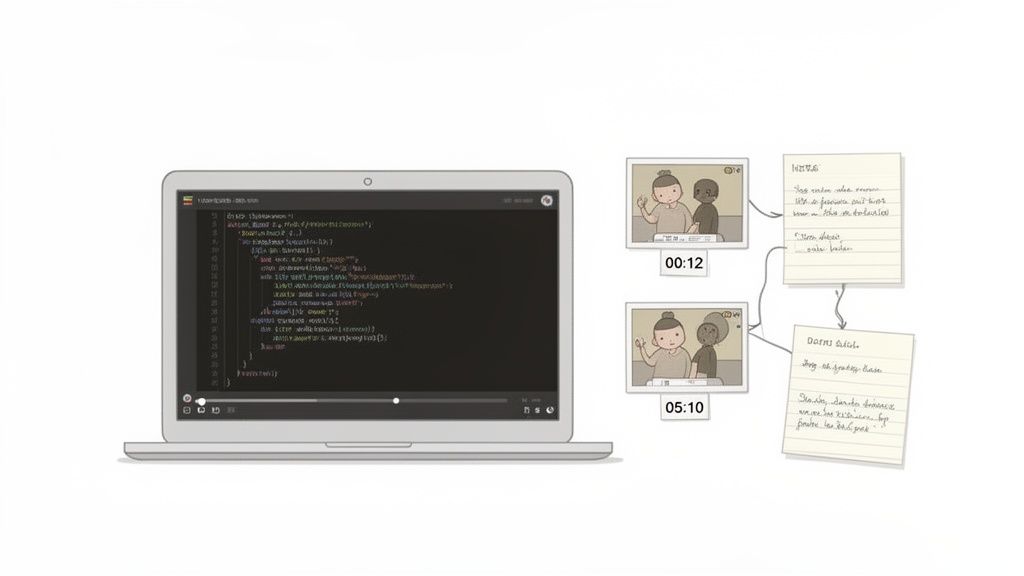
これに最も効果的なのはタイムスタンプ付きスクリーンショットです。ノートから動画の正確な瞬間へ直接、クリックで飛べるリンクになるからです。
1ヶ月後にノートを見直すとしましょう。複雑なチャートを見て説明を思い出せません。タイムスタンプ付きスクリーンショットなら画像をクリックするだけでUdemy動画がそのポイントにジャンプ。講義内を何時間も探す手間が省けます。
すべてのスクリーンショットにクリック可能なタイムスタンプが含まれています。1クリックで正確な瞬間へ戻れる。これにより静的な画像がインタラクティブな学習ガイドに変わります。
文字起こしだけを解析するツールと違い、HoverNotesは動画を見て実際に画面に映っているものをキャプチャし、それを動画視聴中にノートに埋め込みます。この技術はYouTubeからの画面キャプチャ方法ガイドでも詳細に解説しています。
必ずしも動画全体をキャプチャする必要はありません。多くの場合、コードの一部、数式、特定のチャートだけで十分です。そんなときにスニップキャプチャ機能が役立ちます。
画面全体をキャプチャして後でトリミングするのではなく、最初から必要な部分だけを選択します。これでノートがすっきり焦点を絞ったものになります。
- コーディングコース: 話されている関数だけをスニップ。
- データサイエンス: 特定のビジュアライゼーションだけをキャプチャ。
- デザインチュートリアル: 正確なレイヤーパネルやツール設定。
この小さな工夫が大きな違いを生みます。あなたのUdemyノートは高価値情報で濃くなり雑然さがなくなります。動画講義を効率的に有用なノートに変換できると、学習セッションの効果が飛躍的に高まります。
#UdemyノートをObsidianとNotionで整理する方法
優れたUdemyノートのキャプチャは戦いの半分です。もしノートがデジタルのガラクタ入れに終われば、一時的なものでしかありません。保存場所も取り方と同じくらい重要です。
真剣な学習者には二つのプラットフォームが目立ちます:ObsidianとNotion。それぞれ哲学は異なりますが、どちらも散在したノートを検索可能なセカンドブレインに変えることができます。ポイントは一つのシステムを選び、継続することです。
#Obsidian方式:ローカルファーストの知識保管庫
Obsidianはデータの所有権を重視する人のためのものです。パソコンに保存されたプレーンテキストのMarkdown(.md)ファイルをベースにしており、専用形式もクラウドも不要。ローカルファーストで知識を永遠にあなたのものにします。
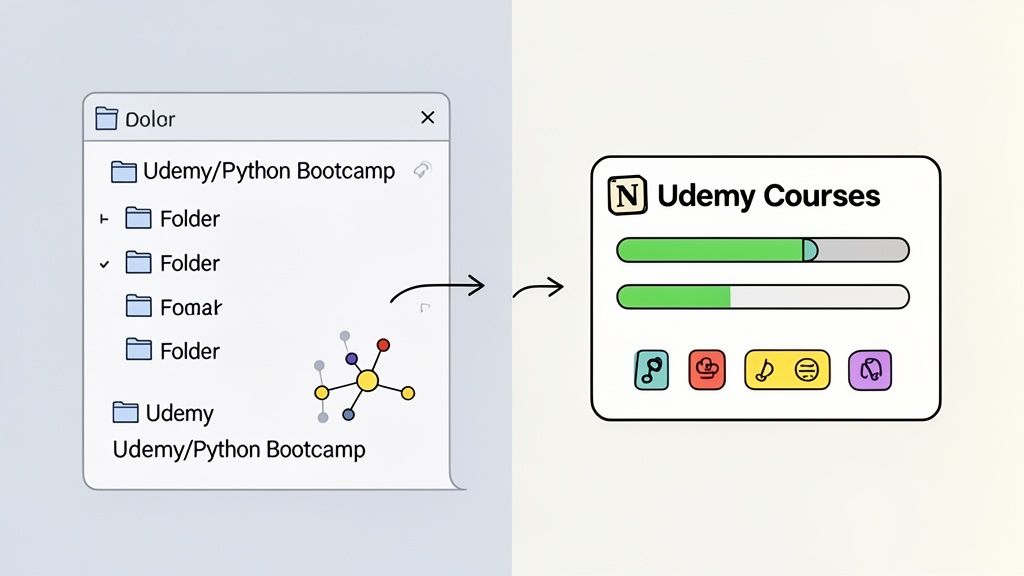
Obsidian内でUdemyノートを管理する最も効果的な方法はシンプルなフォルダ構成です。03-Learning/Udemy/のメインフォルダを作り、各コースごとにサブフォルダを追加します。
- /Udemy/Complete Python Bootcamp/
- /Udemy/AWS Certified Solutions Architect/
- /Udemy/UX Design Fundamentals/
この点でHoverNotesのようなツールは大きな違いを生みます。AI生成ノートやタイムスタンプ付きスクリーンショットを.mdファイルとして直接ファイルシステムに保存でき、Obsidianの保管庫も直接指定可能。Udemy動画からのすべてのノートが正しい場所に届きます。
あなたがファイルを所有します。移動、バックアップ、grep検索など自由自在—Markdownに過ぎません。これがObsidianを長期的な知識管理に強力なものにしている核心原理です。
開発者や専門職向けのUdemyユーザーにとって、どんなコースも投資です。Obsidianのようなシステムにノートを統合すれば、その投資が何年も報われます。
Notionは構造化データベースと統合ダッシュボードの作成に力を入れています。Udemyコースにはデータベースが最適なツールです。
「Udemyコース」という新しいデータベースを作りましょう。各エントリは一つのコースを表すページになります。進捗を追うためのプロパティを追加します。
- ステータス:
Not Started、In Progress、Completedなどの選択肢付きドロップダウン。
- カテゴリー:
Programming、Marketing、Designなどトピックのマルチセレクト。
- 講師: 単純なテキストフィールド。
- URL: コースページへのリンクURL。
ノートを取る際、コースのページにペーストしてください。HoverNotesのようなツールはすっきりフォーマットされたMarkdownを生成し、見出し、箇条書き、画像をすべて保持したままNotionにきれいにコピーできます。これで各コースページが包括的なダッシュボードに変わります。
Udemyノートの目的は美しいアーカイブを作ることではなく、学んだことを覚え、活用することにあります。情報を捉えるのは簡単ですが、それを耐久性のある知識にするのは動画を閉じた後です。
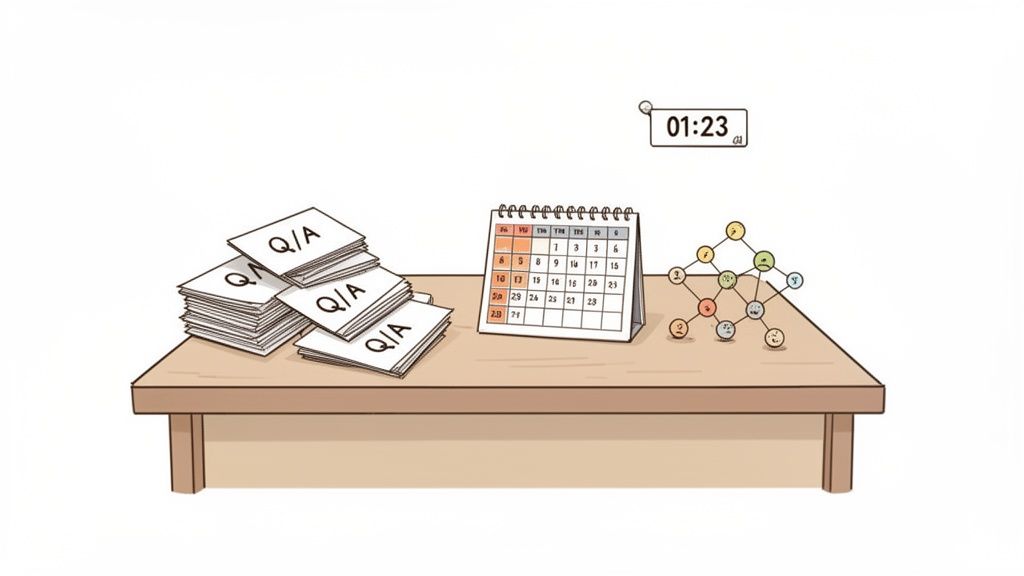
ノートは動的なツールです。最も効果的な使い方は能動的想起—情報を受け身で押し込むのではなく、脳から引き出すことです。
ノートをただ眺めるのではなく、隠して重要な概念を声に出して説明してみましょう。
- 「なぜ」を説明する: 単に動くというだけでなく、なぜその関数が動作するのかを説明できるように。
- 視覚的手掛かりを使う: 図のスクリーンショットをちらっと見てから目を逸らし、記憶だけで描いてみる。
- 弱点を見つける: 苦しむ瞬間こそゴールデンチャンス。理解が弱い箇所を正確に示し、再訪すべきポイントを教えてくれます。
この小さな変化で勉強は受動的な作業から能動的な脳トレに変わります。記憶の差は劇的です。もっと深く知りたいなら、学習ガイドの作り方もどうぞ。
継続的な復習の最大の敵は摩擦です。数時間の動画を擦って30秒の説明を探すのは骨が折れます。ここでスマートでコンテキスト豊かなノート取りシステムが役立ちます。
HoverNotesのようなツールにあるタイムスタンプ付きスクリーンショット機能は革命的です。一回のクリックで動画の正確な瞬間にジャンプでき、数分かかっていた探索が数秒で済みます。
この機能だけで必要な情報を探すイライラが消え、知識を定着させるために必要な短くて頻繁な復習をする可能性が大きく高まります。
#点と点を結ぶ:新しいアイデアを古いものにリンクする
真の理解とは孤立した事実を集めることではなく、新しい情報を既存の知識に織り込むことです。Udemyノートを見直すとき、常に自問してみてください。
- このPythonの概念は去年受講したJavaScriptコースとどう関係しているだろう?
- 自分のプロジェクトでこのデザイン問題を見たことがあるか?
- この新しいワークフローは仕事のどのプロセスを改善できるだろう?
積極的にこうした繋がりを作ることで、賢さを築けます。あなたのUdemyノートは単なる文字起こしから、実世界の問題解決に活かせる深い理解の素材に変わるのです。
ここではUdemyノートを定着させるためのよくある質問と実践的な答えを紹介します。
#Udemyコースのノートは別の言語でも作れますか?
はい。AIツールがここで力を発揮します。日本語で技術コースを視聴し、構造化されたUdemyノートを英語で生成させることが可能です。言語の壁を越え、世界のトップ講師から学べます。
#複数のUdemyコースのノートを整理する最良の方法は何ですか?
- Obsidianユーザーなら: 保管庫に
/Udemy Coursesのようなメインフォルダを作成し、新しいコースごとに/Complete Python Bootcampのようなサブフォルダを設けます。
- Notion派は: 専用の「Courses」データベースを利用しましょう。各コースがノート、要約、リソースを置くページになります。ステータスやカテゴリーでフィルタ・ソートも可能です。
#良いUdemyノートには有料ツールが必要ですか?
必須ではありませんが、作業を大幅に効率化します。昔ながらの方法は一時停止とタブ切替の繰り返しで、多くの人がここで挫折します。
多くのツールは入門レベルのアクセスが寛大で、有料ではない拡張機能だけで無制限の手動ノートテイク、タイムスタンプ付きスクリーンショット、集中モードが使えます。自動AI機能だけ有料です。
#コードスニペットはノートにどうやってキャプチャすればいい?
「リージョンキャプチャ」や「スニップ」機能を使いましょう。それが最良の方法です。これでビデオプレイヤー全体ではなく、コードブロックだけのスクリーンショットを撮れ、ノートがすっきりします。
コードの視覚的スニップは文脈、フォーマット、構文ハイライト、エディター環境をキャプチャします。講師が提示したまさにそのコードを見ることができ、復習に大きな価値があります。
あなたがObsidianで知識ベースを構築しているなら、HoverNotesはノートとスクリーンショットをきれいなMarkdownファイルとして保管庫に直接保存します。無料で試すことも可能 —20分のAIクレジット付きでクレジットカード不要です。最新情報はHoverNotesの料金ページでご確認ください。
Courseraで学んだことを忘れるのはもうやめましょう。長期的な記憶定着を高めるために役立つ、検索可能なCourseraノートを作成する実践的なワークフローを発見してください。
CourseraやedXでのMOOCノート取りに苦戦していますか?疲れ果てることなく、長いコースの知識を整理し、保持し、応用するための実証済みワークフローを学びましょう。
LinkedIn Learningのノートを受動的なテキストから、強力なキャリア資産に変えましょう。知識を記録し、整理し、活用するための実践的なワークフローを学びます。