Cómo convertir un PDF en notas Markdown utilizables | HoverNotes
Obsidian25 de diciembre de 2025•Updated: 16 de julio de 2026
Cómo convertir un PDF en notas Markdown utilizables
Descubre los mejores métodos para la conversión de PDF a Markdown. Nuestra guía abarca herramientas potentes, manejo de archivos complejos e integración de notas en tu flujo de trabajo.
Por HoverNotes Team•14 min de lectura
Convertir un PDF a Markdown no es una tarea técnica; es un acto de liberación. Rompe tus documentos de un formato estático e inbuscable y los convierte en archivos flexibles de texto plano que realmente puedes usar para aprender y hacer investigaciones.
Los PDFs son excelentes para preservar un diseño final, como un currículum o un informe publicado. Pero para construir conocimiento, son una calle sin salida. No puedes buscar fácilmente en una carpeta llena de PDFs, conectar ideas entre documentos o extraer una cita sin una frustrante lucha de copiar y pegar.
Markdown, en cambio, es solo texto. Es ligero, universal y está listo para usarse.
#Por qué el texto plano supera a un archivo bloqueado
Imagina una biblioteca donde cada libro está envuelto en plástico. Puedes ver las portadas, pero no puedes abrirlos para conectar las ideas dentro. Eso es una carpeta llena de PDFs. Convertirlos a Markdown es como desenvolver cada libro individualmente.
Ese denso artículo académico o manual técnico torpe se convierte de repente en una parte viva de tu base de conocimiento.
Esto es por qué esto importa para quienes aprenden en serio:
Realmente lo posees: Los archivos Markdown no están bloqueados en software propietario como Adobe Acrobat. Son solo texto. Puedes abrirlos con cientos de aplicaciones gratuitas hoy, y aún podrás abrirlos dentro de 50 años.
Búsqueda instantánea: ¿Alguna vez intentaste encontrar una frase específica dentro de una carpeta con 100 PDFs? Es una pesadilla. Con Markdown, puedes usar la búsqueda en todo el sistema o simples herramientas de línea de comandos para encontrar cualquier cosa en toda tu biblioteca en segundos.
Se lleva bien con otros: Markdown es el lenguaje nativo de herramientas modernas de conocimiento como Obsidian, Logseq y Notion. Una vez convertidos, tus documentos pueden vincularse, etiquetarse y tejerse en una red mayor de ideas.
Prepara tu conocimiento para el futuro: La tecnología cambia, pero el texto plano es para siempre. Es el formato más estable y confiable para almacenar la información que quieres conservar. No más preocupaciones por problemas de compatibilidad de archivos.
Al hacer este cambio, estás transformando archivos estáticos en activos dinámicos. Este es un principio básico detrás de un software efectivo de gestión personal del conocimiento. Tu biblioteca deja de ser un cementerio digital y comienza a ser una red interconectada y viva de ideas.
No todos los PDFs son iguales. La herramienta online que maneja perfectamente un documento solo de texto destrozará un artículo académico de varias columnas lleno de tablas y gráficos. Elegir el enfoque correcto te ahorra horas de limpieza manual.
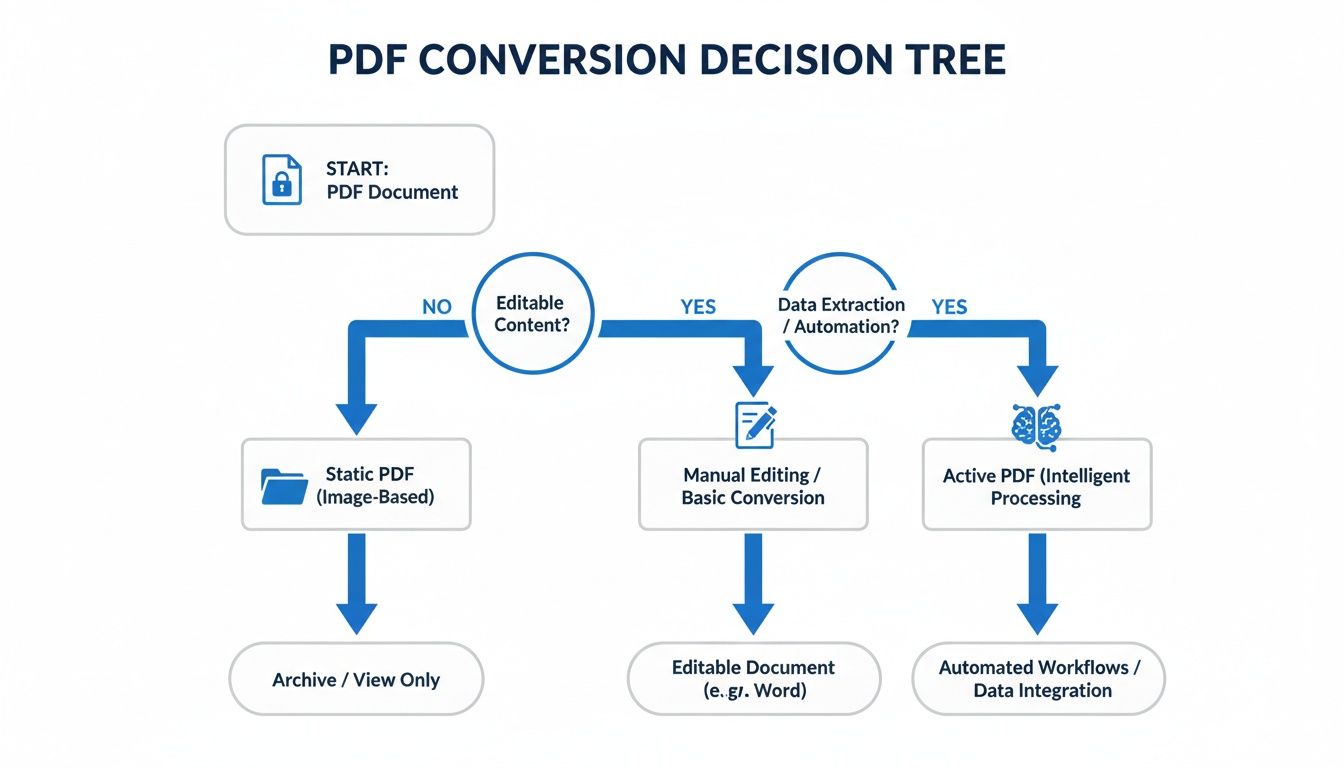
La elección se reduce a dos cosas: el tipo de PDF que tienes y qué necesitas hacer con él. Este árbol de decisiones rápido puede ayudarte a emparejar tu documento con la estrategia correcta.
El diagrama va al grano: ¿estás haciendo una conversión rápida única o estás intentando integrar un documento complejo en un sistema activo de conocimiento como Obsidian?
Tus opciones para transformar un PDF en Markdown entran en uno de tres grupos, cada uno con compensaciones entre velocidad, precisión y privacidad.
Convertidores en línea: Son sitios web donde subes un PDF y te devuelve un archivo Markdown. Son rápidos y no requieren instalación, ideales para documentos rápidos y no sensibles. ¿La gran pega? Estás subiendo tus datos a un servidor de terceros. Eso es inaceptable para cualquier cosa personal o confidencial. La calidad también puede ser incierta con diseños complicados.
Herramientas de línea de comandos (como Pandoc): Para quien valora el control, automatización y privacidad total, las herramientas de línea de comandos son el camino. Una herramienta como Pandoc se ejecuta completamente en tu máquina local, lo que significa que tus archivos nunca salen de tu computador. Te da control preciso sobre la salida, manejando desde citas hasta tablas complejas. Requiere un poco de configuración, pero los resultados reproducibles y de alta calidad valen la pena para quienes trabajan con documentos regularmente.
Soluciones basadas en OCR: ¿Y si tu "PDF" es solo una colección de imágenes, como un libro escaneado? Los convertidores estándar fallan completamente. Aquí entra el Reconocimiento Óptico de Caracteres (OCR). Las herramientas OCR escanean las imágenes, identifican los caracteres y reconstruyen el texto. El OCR moderno es sorprendentemente bueno con documentos claros y mecanografiados. Es el método más intensivo, pero el único que funciona con PDFs basados en imágenes.
Para hacer la elección más clara, aquí tienes una comparación rápida lado a lado.
Esta tabla desglosa los métodos más comunes, destacando sus fortalezas, debilidades y usos ideales.
Método
Mejor para
Pros
Contras
Convertidores en línea
Documentos rápidos, simples y no sensibles.
Extremadamente rápidos, sin necesidad de configuración, muy fáciles de usar.
Grandes riesgos de privacidad, calidad inconsistente, dificultad con diseños complejos.
Línea de comandos (Pandoc)
Usuarios avanzados, desarrolladores y quienes necesitan privacidad y control.
Ejecuta localmente (privado), muy preciso, automatizable mediante scripts.
Requiere instalación y aprender comandos básicos.
Herramientas OCR
Documentos escaneados, imágenes de texto y PDFs no seleccionables.
La única forma de extraer texto de imágenes.
Puede ser lento, la precisión depende de la calidad de la imagen, suele requerir limpieza manual.
No existe la "mejor" herramienta única; solo la mejor para cada trabajo.
Elegir la herramienta adecuada es el primer paso para construir una biblioteca digital que realmente puedas usar, un principio central detrás de muchas de las mejores apps para tomar notas para estudiantes. Alinear el método con el documento desde el principio garantiza una conversión mucho más limpia.
#Usando herramientas de línea de comandos como Pandoc
Para quienes valoran la privacidad, el control y resultados reproducibles, las herramientas de línea de comandos son la mejor opción para convertir PDFs a Markdown. Los convertidores en línea son rápidos, pero implican subir tus archivos al servidor de otra persona. Con una herramienta como Pandoc, todo el proceso se queda en tu máquina.
Este enfoque es perfecto para desarrolladores, académicos y cualquiera que necesite un flujo de trabajo sólido y offline. Es un método de "hazlo una vez, hazlo bien" que puedes scriptar para procesar carpetas completas de documentos. Aunque toma unos minutos configurar, la precisión y seguridad que obtienes son inmejorables.
Pandoc es muy conocido como la navaja suiza de la conversión de documentos y con razón. Es una herramienta potente y de código abierto que puede leer y escribir docenas de formatos.
Una vez instalado, el comando básico para convertir un PDF a Markdown es simple. Abre tu terminal y ejecuta esto:
pandoc my-document.pdf -o my-document.md
Esa línea le indica a Pandoc que tome my-document.pdf como entrada y cree un archivo Markdown llamado my-document.md. Ahora tienes una versión limpia y en texto de tu archivo original, lista para tu app de notas.
El verdadero poder de Pandoc es su flexibilidad. Puedes agregar "flags" al comando básico para manejar documentos complejos con imágenes, tablas y citas que complican herramientas más simples. Para configuraciones complejas, revisa nuestros tutoriales sobre flujos de trabajo avanzados.
Aquí algunos ejemplos prácticos:
Manejo de tablas: Si la conversión predeterminada de tablas se ve desordenada, puedes especificar un motor de análisis más robusto con un flag como --pdf-engine.
Extracción de imágenes: Pandoc puede intentar sacar las imágenes del PDF y guardarlas en una carpeta separada.
Gestión de citas: Para artículos académicos, puede analizar bibliografías y formatearlas correctamente en Markdown, ahorrándote muchos dolores de cabeza.
Uniendo algunos comandos simples puedes construir un sistema totalmente privado y automatizado para convertir toda tu biblioteca de PDFs en una base de conocimiento interconectada y buscable.
Aquí es donde la mayoría de los convertidores automáticos a pdf to markdown fracasan.
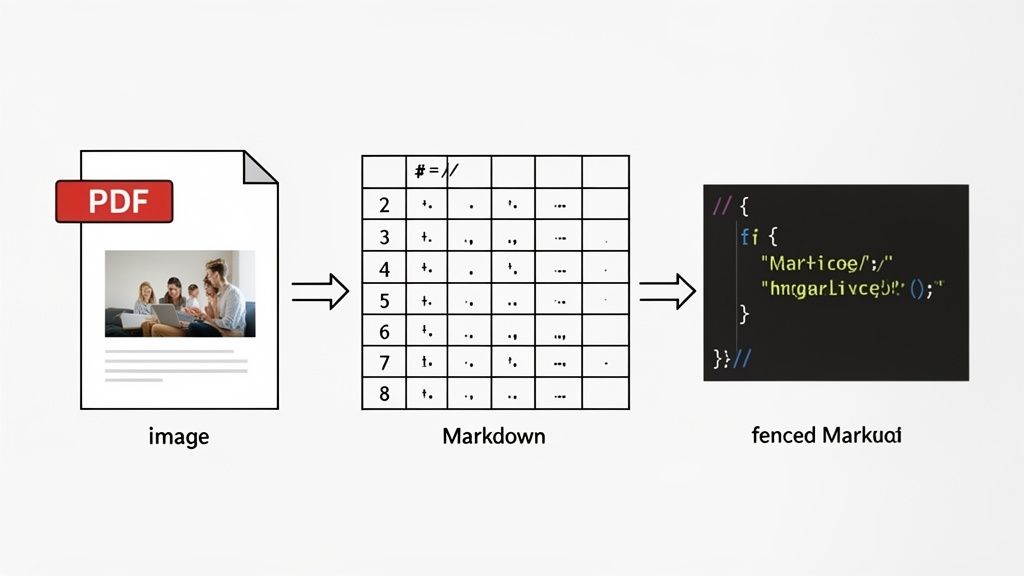
Un documento simple de texto es una cosa. Pero los PDFs del mundo real —artículos académicos, manuales técnicos o informes— están llenos de imágenes, tablas complejas y fragmentos de código. Una herramienta básica los convierte en un desorden ilegible.
El problema de raíz es que los PDFs no entienden la estructura del contenido; solo les importa la colocación visual. Para un PDF, una imagen no está "incrustada" en el texto, es solo un objeto visual pintado en coordenadas específicas. Es el mismo desafío que enfrentar cuando aprendes de un video: una simple transcripción pierde todo el contexto crucial de un diagrama o bloque de código en pantalla. Tomar notas de un video es difícil porque constantemente pausas para capturar esos detalles visuales.
Para obtener un archivo Markdown utilizable, necesitas un plan para cada tipo de contenido complejo. Esto usualmente significa combinar extracción automatizada con algo de limpieza manual.
Para imágenes: Lo mejor es un proceso en dos pasos. Primero, usa una herramienta PDF para extraer todas las imágenes en una carpeta separada. Luego, mientras limpias el archivo Markdown, enlázalas usando la sintaxis estándar ``. Esto es similar a cómo podrías capturar y organizar visuales de un video, un proceso que cubrimos en nuestra guía sobre cómo capturar pantalla desde YouTube.
Para tablas: Las tablas son notoriamente difíciles. Una herramienta poderosa de línea de comandos como Pandoc hace un buen trabajo adivinando la estructura, pero debes esperar arreglar manualmente algunos caracteres pipe | y la alineación de columnas. Para tablas increíblemente complejas, suele ser más rápido tomar una captura de pantalla y embebida como imagen.
Para bloques de código: La mayoría de convertidores extraerán el código como texto plano y sin formato, perdiendo toda la indentación y resaltado sintáctico. La solución es envolver manualmente el texto extraído en bloques de código delimitados de Markdown (usando tres backticks ```) y agregar el identificador de lenguaje (como python).
Una conversión perfecta y con un clic para un PDF complejo aún es rara. Siempre destina tiempo para la limpieza manual para asegurarte de que el documento final Markdown esté limpio, correcto y realmente sea útil.
Has logrado sacar tu contenido de un PDF y convertirlo a limpio Markdown. Pero una carpeta llena de archivos .md desconectados no es una base de conocimiento, es solo un cajón digital de objetos inútiles. El verdadero valor se logra cuando conviertes esos archivos en una parte conectada y buscable de tu cerebro dentro de una herramienta como Obsidian.
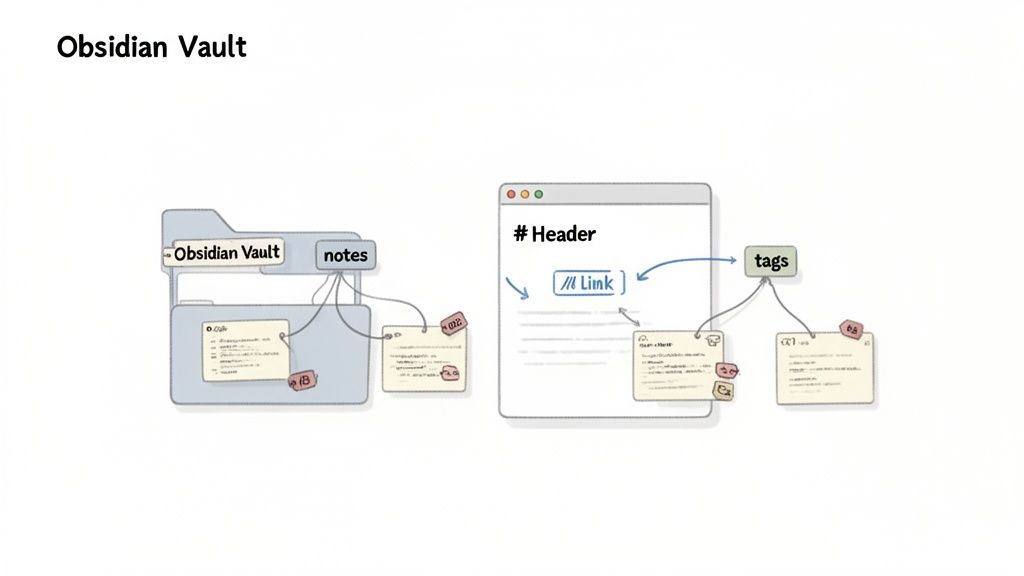
Primero, simplemente arrastra y suelta tus nuevos archivos Markdown en la carpeta de tu bóveda Obsidian. Como Obsidian está basado en archivos de texto plano, aparecerán de inmediato. Este enfoque local-prioritario es clave; tu conocimiento permanece en tu máquina, donde debe estar.
Una vez dentro de tu bóveda, el texto en bruto necesita estructura para ser útil. La meta es crear conexiones que reflejen cómo piensas.
Un flujo de trabajo simple de tres pasos funciona bien:
Crea una nota fuente: Para cada documento, crea una nota central (por ejemplo, [[Paper - The Future of AI.md]]). Esta se convierte en el hogar de metadatos como autor, fecha de publicación y un resumen rápido de por qué la guardaste. Todas tus notas detalladas enlazan a esta única fuente.
Etiqueta para categorías amplias: Añade etiquetas como #AI, #research o #project-hydra. Las etiquetas sirven para organización de alto nivel, permitiéndote sacar al instante todo relacionado con un tema, sin importar dónde estén los archivos en tu bóveda.
Conecta ideas con WikiLinks: Aquí es donde tu gráfico de conocimiento cobra vida. Mientras revisas el texto convertido, encierra los conceptos clave en la sintaxis Obsidian de [[]]. Esta simple acción convierte un documento estático en un nodo activo en tu red de ideas.
Eres dueño de los archivos. Muévelos, respáldalos, grep con ellos — son solo Markdown. Este nivel de propiedad es la razón por la que tantos aprendices serios construyen sus bases de conocimiento en herramientas local-primero.
Este proceso transforma una simple conversión pdf to markdown en un flujo de trabajo poderoso para construir conocimiento. Y si estás extrayendo ideas de videos, algunas herramientas pueden automatizar esto por ti. Por ejemplo, HoverNotes se integra con Obsidian para guardar notas con marcas de tiempo y contenido multimedia directamente como archivos Markdown en tu bóveda. Las notas te pertenecen desde el momento en que se crean.
Al vincular, etiquetar y estructurar, no solo almacenas información. Estás construyendo una biblioteca resistente e interconectada que se vuelve más valiosa con el tiempo.
#Preguntas comunes (y soluciones) para PDF a Markdown
Incluso con las mejores herramientas, convertir PDFs a Markdown puede tener algunas peculiaridades. Aquí están los problemas más comunes y cómo solucionarlos.
#¿Puedo convertir un PDF escaneado con escritura a mano?
Sí, pero esto requiere una herramienta con un motor fuerte de Reconocimiento Óptico de Caracteres (OCR). Un convertidor PDF normal ve una página manuscrita como una gran imagen.
El éxito de la conversión depende de qué tan clara esté la escritura. Las apps OCR especializadas te dan la mejor oportunidad, pero deberías planear hacer limpieza manual. Para documentos escaneados con texto mecanografiado y limpio, el OCR moderno es sorprendentemente preciso.
#¿Por qué mis tablas parecen un desastre completo?
Esta es la parte más frustrante de la conversión de PDF. El problema no es el convertidor; es el mismo PDF. Los PDFs no almacenan tablas como filas y columnas ordenadas. Solo almacenan una disposición visual de líneas y texto colocados en coordenadas específicas. La mayoría de los convertidores solo adivinan la estructura, por eso comúnmente se equivocan.
Las herramientas con IA son mucho mejores para observar el diseño visual y adivinar correctamente la estructura de la tabla.
Las herramientas de línea de comandos como Pandoc a veces hacen milagros, pero puede que necesites ajustar comandos para acertar.
Honestamente, para tablas muy complejas, la solución más rápida a menudo es simplemente tomar una captura de pantalla de la tabla y pegarla como imagen en tu Markdown.
#¿Cuál es la mejor herramienta gratuita para una conversión rápida?
Para un documento único, simple y solo de texto, un convertidor en línea gratuito es rápido porque no hay nada que instalar. La contra es la privacidad: estás subiendo tu archivo al servidor de otra persona.
Si quieres conversiones confiables, de alta calidad y completamente privadas, la mejor opción gratuita es una herramienta local como Pandoc. Toma algo de tiempo instalarla, pero corre completamente en tu propia máquina. Tus documentos nunca salen de tu computadora.
Una vez le agarras la mano, tendrás control total, mejores resultados y puedes hasta escribir scripts simples para convertir lotes de archivos a la vez. Para cualquiera que haga esto regularmente, el tiempo inicial invertido se amortiza rápidamente.
Si te encuentras convirtiendo muchos documentos para mejorar tu flujo de trabajo de aprendizaje, también podrías tener dificultades para retener información de videos. HoverNotes es una extensión de Chrome que te acompaña viendo videos, genera notas con IA, y las guarda como Markdown directamente en tu sistema de archivos. Puedes probarlo gratis — 20 minutos de créditos de IA, sin tarjeta de crédito requerida. Confirma las opciones actuales en la página de precios de HoverNotes.
Crea un flujo de trabajo potente para tus notas de Obsidian YouTube. Aprende a capturar, organizar y conectar el conocimiento de los videos para recordar de verdad lo que ves.
Descubre los mejores plugins de Obsidian para el aprendizaje en 2026. Un conjunto completo que incluye captura de vídeo, repetición espaciada, dataview y excalidraw para estudiantes.
Descubre el mejor complemento de video para Obsidian que se adapte a tu flujo de trabajo. Comparamos las principales opciones para tomar notas con marcas de tiempo desde YouTube, Udemy y videos locales.