


要点
Otter.aiのプランはひとつのことに絞り込まれています:ライブのビジネス会議の文字起こし。ベーシックからビジネスまでの各ティアは企業向けに設計されており、会議で誰が何を言ったかをリアルタイムで検索可能な記録として作成するのに優れています。しかし、動画コースを学習するためのツールとしては適していません。
Otter AIが本当に設計されている用途
Otter.aiはAIによる会議文字起こしのリーダーです。Zoom、Teams、Google Meetのライブ会話を捉え、アクションアイテムを追跡し、同僚と要約を共有することに最適化されています。この鋭い集中度がビジネスでの成功を支えています。
その特徴は同じことを物語っています:
- リアルタイム文字起こし: Zoom、Teams、Google Meetでのライブ通話向けに作られています。
- 話者識別: 誰が話しているかを自動で判別してラベル付けをします。
- チームコラボレーション: 共有ワークスペースで同僚がコメントし会議メモを一緒に確認できます。
- アクションアイテム追跡: 通話中に言及されたタスクや期限をAIが賢く抽出します。
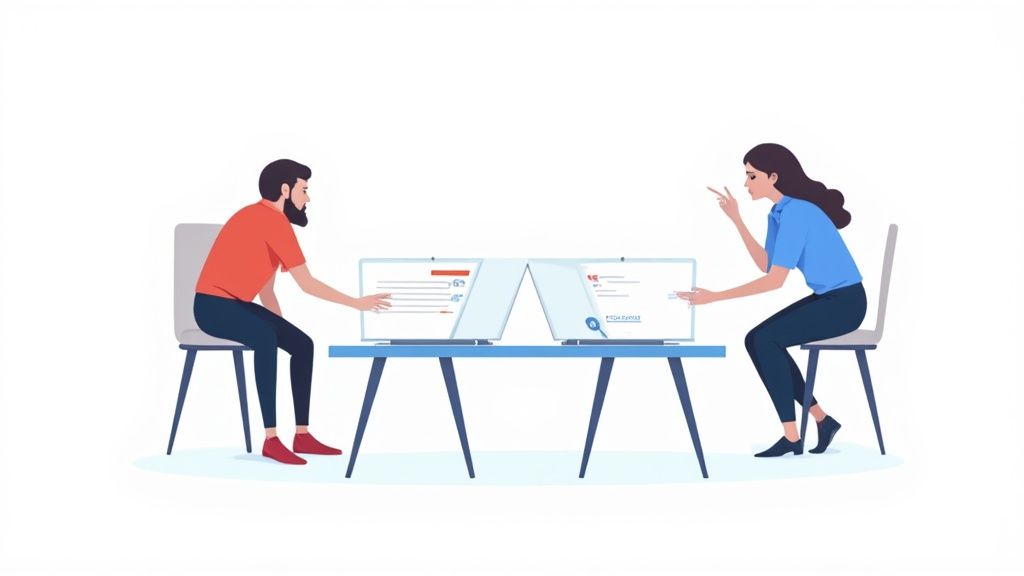
Otterのプラン制限は文字起こし使用量とチーム機能に応じて拡大します。このモデルは主に会議に向けて設計されているため、ご自身の講義の長さやソースと、Otterの公式料金ページにある会話・ファイルインポート制限を比較してください。
その違いこそが全てです。学習専用のAIノート作成アプリを使うことは大きな違いをもたらします。目標は単なるテキストの文字起こしではなく、あなたが見た内容を記憶するのに役立つ豊かで有益な学習資産を作ることです。
なぜ会議文字起こしは動画学習には向かないのか
Otter.aiのような会議文字起こしツールを動画学習に使うのは、ドライバーで釘を打とうとするようなものです。会議で人が何を「話したか」を捉えることには優れていますが、教育動画で「何が映されているか」は完全に見逃します。
プログラミングチュートリアルの文字起こしは、画面のコードが見えなければ無意味です。経済学の講義要約も、教授が指している需給グラフが見えなければ意味を失います。会議ツールは対話向けに作られており、学習ツールはビジュアルコンテキストのために作られる必要があります。
テキストだけのノートの問題点
文字起こしだけに頼ると、説明すべき映像と切り離されたテキストの壁ができます。これが学習プロセスをつらいものにします。
- 動画の一時停止と再生の繰り返し: 数秒ごとに動画を止めてノートを取ったりスクリーンショットを撮ったりし、生産性が落ちます。
- スクリーンショットの散乱:
Screen Shot 2024-10-26 at 11.42.15 AM.pngのような接頭辞付きのファイルだらけのフォルダになり、テキストノートと関連付けがほとんどありません。 - 場所がわからなくなる: ある概念が説明された正確な瞬間を探すには動画のタイムラインを行ったり来たりしなければなりません。
この摩擦はイライラする手動での整理作業を追加します。テキストと画像のパズルを自分で組み立てるようなものです。どれだけ手間がかかるかを知りたいなら、YouTube動画の文字起こし取得法のガイドで旧式の方法を詳しく解説しています。
本当に動画学習に必要なもの
学習を定着させるには、話された言葉と視覚的な証拠を融合したノートが必要です。説明の横に図やコードスニペットがすぐ見えることが重要です。
テキストだけを吐き出すのではなく、インタラクティブな学習ガイドを構築します。ノート作成時にタイムスタンプ付きスクリーンショットを自動で挿入し、必要な時は画像をクリックすると動画の該当場面に飛べます。この機能ひとつでノートは単なる平面的な文章から動的な学習資産に変わり、学習内容の定着を助けます。
実際のタスクでのOtter AIとHoverNotesの比較
これらのツールが特定の場面でどのように機能するかを見てみましょう。会議用文字起こしツールと学習専用ツールの違いは日常的なシナリオで顕著に現れます。
シナリオ1:週次チームミーティングの記録取得
この作業には、Otter.aiが圧倒的に優れています。これが得意分野です。
ZoomやTeamsの通話に接続してリアルタイムですべてを文字起こしし、話者を識別します。会議後は話者ラベル付きの整理された共有可能な文字起こしとAI生成のアクションアイテムが得られます。
シナリオ2:Udemy上でのPythonチュートリアル学習
この場合、HoverNotesのほうが圧倒的に優秀です。
Otterの純粋なテキストの文字起こしは、コードスニペットやターミナルコマンド、実行結果など、チュートリアルの肝となる視覚コンテキストを捉えられないためほとんど役に立ちません。
一方HoverNotesは動画を一緒に視聴しながら、講師の言葉とタイムスタンプ付きスクリーンショットを組み合わせたノートを作成します。さらに詳しくは、動画ノートの取り方ガイドで情報を定着させる方法を紹介しています。
結果は単なる文字起こしではなく、完全な学習ガイドです。スクリーンショットのどれかをクリックすれば動画のその時点に即ジャンプできます。さらにノートは.mdファイルとしてObsidianのボールトに直接保存されるため、ノートはあなたの所有物です。
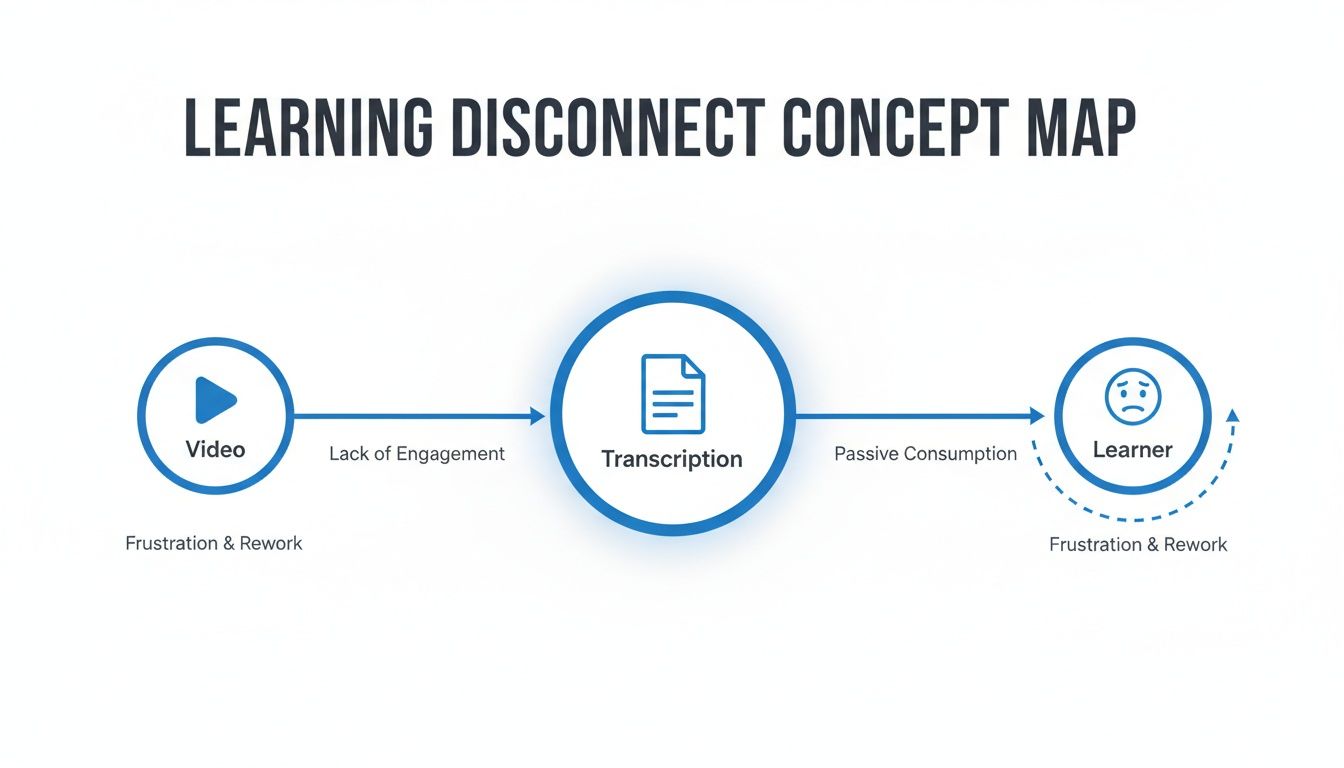
わかるように、文字起こしのみでは重要な視覚的レイヤーが剥ぎ取られ、全体像が不完全になります。
シナリオ3:録画された大学の講義の復習
ここで違いが鮮明になります。教授がただ話すだけの講義ならOtterでも十分かもしれません。
しかし、多くの大学講義では図表や化学式、データチャートが盛り込まれています。そのような場合、HoverNotesのほうがはるかに価値ある学習資産を提供します。
歴史の講義で音声中心ならOtterで問題ありませんが、分子構造図が多い化学講義ではHoverNotesのような視覚重視ツールが必要です。
適切なツール選び:Otter AIとHoverNotesの比較
どちらが「優れているか」ではなく、どのタスクに向けて作られたかが重要です。
| シナリオ | より適したツール | 選ばれる理由 |
|---|---|---|
| ライブチームミーティング | Otter.ai | リアルタイム、多人数発話対応の文字起こしとAI要約が得意。 |
| 技術系動画チュートリアル | HoverNotes | コードや図表など重要な視覚コンテキストを捉える。 |
| 営業デモの振り返り | Otter.ai | 約束やアクションアイテム、誰が何を言ったかの記録に秀でる。 |
| 大学の講義(視覚多用) | HoverNotes | 重要な式やチャート、スライドを切り出し視覚的な学習ガイドを作成。 |
| ポッドキャスト/音声インタビュー | Otter.ai | 音声のみの文字起こしと話者識別に優れる。 |
| 自己ペースのオンラインコース | HoverNotes | 動画があればどこでも対応。コースプラットフォーム、YouTube、社内研修ポータルでも使える。 |
一方のツールにもう一方の仕事を無理にやらせるとフラストレーションを生みます。この基本的な違いを理解することがツール選びの鍵です。
学生や学習者に向けた実用的なコスト分析
Otter.aiのプランを見ると、明らかに企業向けの価格設定です。チームの管理、カレンダー連携、集中請求などの機能に企業が支払うのは理にかなっています。
しかし学生や独学者には、そのモデルは合いません。決して使わない機能に高額な料金を払うことになります。
ビジネス向けツールのコスト
学生がOtterのProやBusinessプランを契約すると、売上チーム向けの機能に資金を提供し、2時間講義の情報保持に役立つ機能には投資していないことになります。
Otter.aiは全世界で3,500万人以上のプロユーザー、特にビジネス領域を主な顧客として成功を築いてきました。この規模感が企業向けであることの証明ですし、価格にも反映されています。
学習者にとってこのモデルは以下の具体的問題を生みます。
- 不要な機能に支払っている: 高度な管理者権限や同時に3会議に参加可能なAIエージェントなど不要です。
- 制限が学習用途に合わない: エントリーレベルは月300分の文字起こししか使えません。長い講義2本でもすぐ超過します。最新プランはここ。
- 視覚情報が無視されている: 画面上で何が起こっているかは無視され、テキストの壁に課金しているに過ぎません。
学習者向け価格モデル
対照的に、HoverNotesのような学習者向けツールはコスト設定が異なります。価値は高品質な永続的学習資産の作成にあり、終わりなき会議文字起こしではありません。
HoverNotesは手動ノートやスクリーンショットを無制限に使える寛容な入門プランを持ち、AI機能はクレジット制で必要なときだけ支払います。
結論は明快です。Otter AIのプランは企業向けには理にかなっていますが、学生にとっては費用対効果が低い。学習者優先のモデルについてはHoverNotesの価格詳細ページで確認できます。
本当に必要な動画学習ツールの条件
動画から学ぶには会議文字起こしとは異なる発想が必要です。誰が何を言ったかの記録ではなく、視覚情報を理解し記憶するためのツールです。Otterが会話を聞いている間、適切な学習ツールは画面で何が起きているかを見ている必要があります。
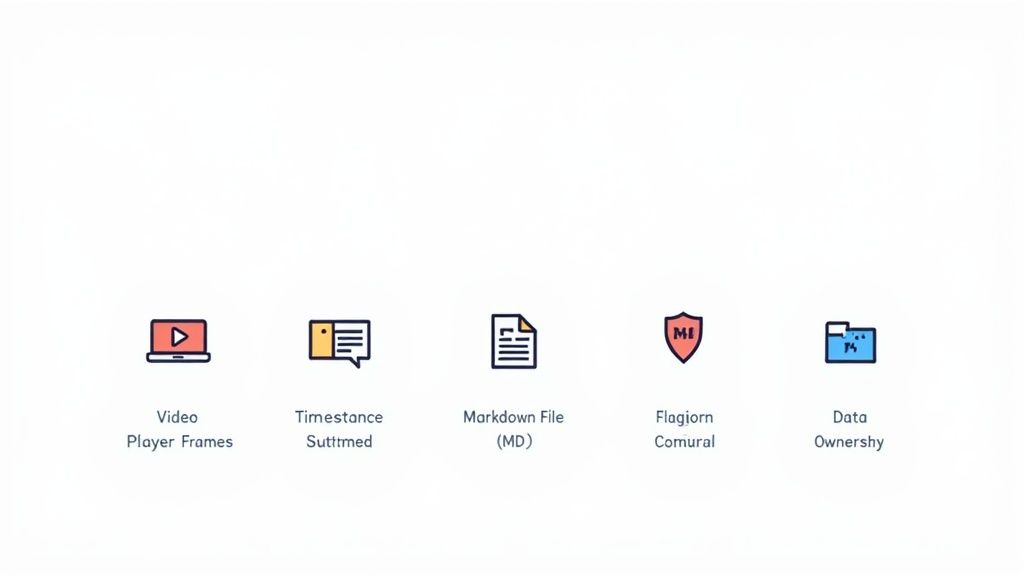
ここで何を探すべきか実用的なチェックリストを示します。
コンテキストを捉える視覚的ノート作成
ただのテキストの壁はひどい学習ガイドです。最重要は視覚コンテキスト、すなわち図表、コードの一行一行、画面上の実演を捉えることです。
これは以下を必要とします:
- タイムスタンプ付きスクリーンショット: クリック可能なタイムスタンプ付きで、ワンクリックでその瞬間にジャンプ可能。
- 選択的なスニップ: 必要なコードブロックやチャートだけを切り取り、ノートを整理・集約できる機能。
プラットフォーム独立性と柔軟性
学習はYouTubeだけで起こるわけではありません。ノートツールはCoursera、Udemy、大学の講義ポータル、さらにはローカルに保存した動画ファイルでも使える必要があります。どこでもAIが動画を理解する秘訣についてはYouTubeのAI動画要約作成ガイドが参考になります。
真のデータ所有権とオープンフォーマット
特にObsidianやLogseqコミュニティの学習者にとっては、データを自分で所有することは譲れません。ノートは長期的な知識資産であり、独自クラウドに閉じ込められるべきではないのです。
つまりノートはプレーンテキストのMarkdown(.md)ファイルとして自分のPCに直接保存されるべきです。将来も使え、個人の知識管理システムと直接連携可能。ファイルは自分のもの。バックアップも移動もコマンド検索も自在です。
集中できるシンプルなインターフェース
学習環境そのものが覚えやすさに大きな影響を与えます。広告やおすすめ動画、コメントがあるプラットフォームは勉強の妨げになります。
「動画モード」などの気が散らない状態でノートを動画の横に置けるインターフェースを探しましょう。こうした集中スペースはAIなしでも記憶の定着度を劇的に高めます。
目的に合ったツールの選び方
選択はひとつの問いに帰着します:あなたは何を解決したいのか?
もし仕事でライブ会議が多く、複数の話者がいてチームのアクションを追う必要があるなら、Otter.aiは素晴らしい選択肢です。ビジネス向けに特化して作られています。
あなたの目的が学習なら
一方、オンラインコースや大学の録画講義から学習したいなら、必要なのは会話の記録ではなく複雑で視覚情報も多い内容を理解し記憶することです。
ここで学習専用の動画ツールが唯一実用的な選択肢になります。講義の価値は図表や画面上のコードにあることが多く、文字起こしだけではその決定的な文脈を失います。
実用的な決断をするために
選択はあなたがどんな作業を最も多く行うかに依存します。
- Otter.aiを選ぶなら: チーム協力のためにライブのビジネス会議を文字起こしし要約したい場合。
- 動画学習ツールを選ぶなら: 教育動画から効果的で長く使えるノートを作成し記憶を向上させ、個人の知識ベースを構築したい場合。
ビジュアルコンテキストとデータ所有権を重視する学習者にとって、動画特化ツールが明確な勝者です。Obsidianユーザーなら、MarkdownファイルをPCに直接保存できることが大きな利点です。このローカルファーストのアプローチはあなたの学びをあなたのものにします。
タイムスタンプ付きスクリーンショット機能だけで再視聴が数時間節約できます。無料で試すこともでき、自分の勉強法に合うか試せます。20分分のAIクレジットが付属し、クレジットカード不要。現在のオプションはHoverNotes料金ページで確認してください。
学習研究が支持していること
有用なノートとは、単に文字情報を蓄えるものではなく、学習内容に対して何らかの働きかけを促すものです。米国教育科学研究所は、学習を時間を空けて分散させること、図表と口頭説明を組み合わせること、能動的な想起を用いること、深い説明を求める問いを立てることを推奨しています(practice guide)。教育動画研究に関する査読済みレビューでも、重要な情報を明示すること、授業を扱いやすい単位に分割すること、学習者に操作の主導権を持たせること、能動学習を促すプロンプトを加えることが重視されています(review)。ここに当てはめるなら、概念の切れ目で一時停止し、必要な視覚的根拠だけを記録し、自分の言葉で問いを書き、あとで元の動画を再生する前にその問いに答える、ということです。こうした実践にはエビデンスがありますが、特定のアプリやワークフローについて、誰にでも当てはまる保持率の割合が存在するわけではありません。



