Obsidian Notes vidéo : Le guide complet d'installation
Configure un système efficace de prises de notes vidéo Obsidian pour capturer, organiser et retenir davantage lors de cours en ligne. Comparez les plugins, extensions et méthodes de travail.
Par HoverNotes Team•16 min de lecture
Prendre des notes vidéo dans Obsidian fait la différence entre regarder une vidéo et construire une base de connaissances permanente et consultable. Le défi est de combler le fossé entre un contenu vidéo éphémère et votre coffre-fort local en priorité, transformant des heures de tutoriels en connaissances que vous possédez réellement.
#Pourquoi l’apprentissage passif par vidéo ne fonctionne pas
Nous sommes tous passés par là. Vous regardez une conférence de deux heures sur YouTube ou un cours Udemy et vous vous sentez productif. Une semaine plus tard, la plupart de ces informations ont disparu. C’est le problème fondamental du visionnage passif — il crée l’illusion d’apprendre sans construire une connaissance durable.
La « solution » typique de la prise de notes manuelle est souvent pire. Vous pausez et revenez constamment en arrière, en train de taper frénétiquement dans une autre fenêtre. Vous faites des captures d’écran de diagrammes ou de code, mais elles finissent dans un dossier par hasard sur le bureau, déconnectées des notes qu’elles devaient illustrer. Ce changement constant de contexte brise votre concentration et tue tout élan d’apprentissage. L’embarras d’écrire dans un carnet en regardant un écran est un véritable obstacle.
La plus grande défaillance de la plupart des méthodes de prise de notes est la perte de contexte visuel. Une transcription vous dit ce qui a été dit, mais elle manque ce qui a été montré. Ce mouvement subtil de la souris dans un tutoriel logiciel, la ligne spécifique de code surlignée, ou la formule au tableau blanc — toutes ces infos cruciales se perdent. Les visuels comptent.
La vraie valeur vient du lien direct entre vos idées écrites et la source visuelle. Un système efficace de notes vidéo doit préserver ce lien, vous permettant de revenir au moment exact où un concept a été expliqué à l’écran.
L’essor de l’apprentissage par vidéo a créé le besoin de meilleurs outils. C’est pourquoi des plugins Obsidian comme Media Notes sont devenus populaires, enregistrant plus de 21 978 téléchargements, et pourquoi des extensions comme HoverNotes comptent plus de 8 000+ installations Chrome.
Contrairement aux outils qui ne font que parser des transcriptions, certains outils modernes regardent la vidéo image par image pour générer des notes, comme le ferait un humain. Cela capture le contexte visuel que les outils basés uniquement sur les transcriptions ne voient pas. HoverNotes est une extension Chrome qui fait cela, exportant tout au format Markdown simple qui s’intègre directement dans votre coffre-fort Obsidian. Vous pouvez consulter plus de données sur la popularité des plugins sur Obsidian Stats.
L’objectif n’est pas juste de prendre des notes. C’est de créer un système intégré où l’apprentissage vidéo s’écoule vers votre base de connaissances permanente. Pour les utilisateurs sérieux de Obsidian, cela signifie trouver un flux de travail qui sauvegarde les notes sous des fichiers Markdown locaux propres — avec des captures d’écran horodatées qui renvoient à la vidéo. Vos notes vous appartiennent. Vous pouvez en apprendre plus sur la capture efficace de notes vidéo dans notre guide détaillé.
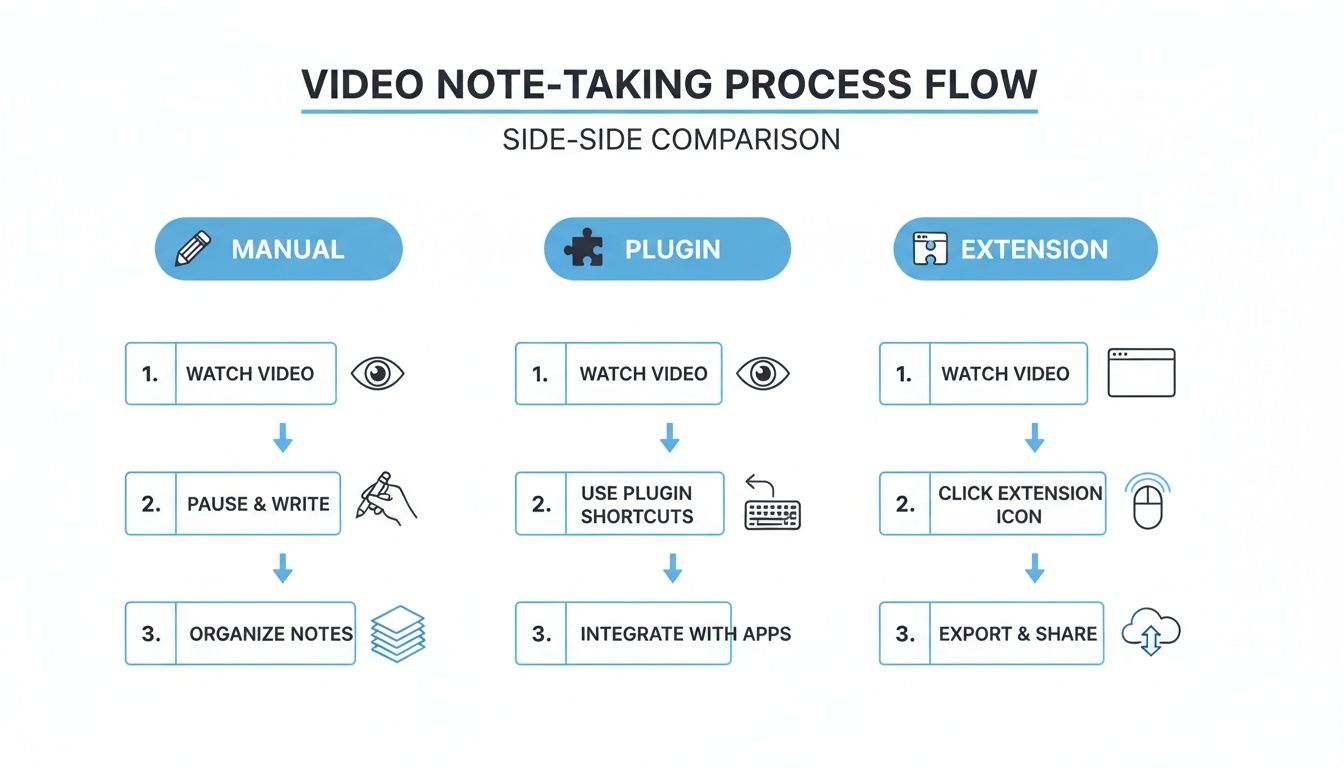
Alors, comment intégrer des notes vidéo dans Obsidian ? Plusieurs options s’offrent à vous, et la bonne approche dépend de votre manière d’apprendre et du degré de friction que vous êtes prêt à tolérer. La plupart des flux de travail tombent dans trois catégories. Comprendre leurs compromis est crucial pour bâtir un système que vous utiliserez vraiment.
Voyons les avantages et inconvénients pratiques de chacune.
C’est la méthode par défaut : la vidéo joue d’un côté, une note Obsidian est ouverte de l’autre. Vous regardez, tapez, mettez en pause, capturez des écrans, sauvegardez le fichier, et le glissez dans votre note.
L’atout est le contrôle absolu. La réalité, c’est que c’est un processus fastidieux, rempli de frictions. Les pauses constantes, les changements d’application et la gestion des fichiers cassent votre concentration. Pire, vos notes et captures sont déconnectées de la timeline de la vidéo, rendant difficile la recherche de leur contexte d’origine plus tard.
L’étape suivante pour beaucoup est un plugin Obsidian comme Media Notes. Ces outils vous permettent d’intégrer un lecteur vidéo directement dans une note en collant une URL de sites comme YouTube ou Vimeo. C’est un gros plus pour la concentration, tout est contenu dans une seule fenêtre.
Mais cette approche a ses propres limites. Les plugins sont souvent spécifiques à certaines plateformes et peuvent casser quand ces sites mettent à jour leur code. Plus important encore, vous faites toujours tout le travail difficile — taper à la main, mettre en pause, essayer de capturer des timestamps. Ils intègrent le lecteur, mais n’automatisent pas la prise de notes.
La troisième option est une extension de navigateur qui capture les notes pendant que vous regardez sur n’importe quel site — Udemy, Coursera, YouTube, ou même un portail universitaire privé. Des outils comme HoverNotes superposent un panneau de prise de notes juste à côté de la vidéo.
Cette approche offre un bond massif en efficacité et compatibilité. D’un simple clic (ou raccourci clavier), vous pouvez saisir une capture horodatée et la déposer dans vos notes. Les meilleurs outils de cette catégorie utilisent même l’IA pour générer des notes en capturant à la fois le dialogue parlé et le texte à l’écran. Une fois terminé, les notes sont enregistrées sous forme de fichiers .md propres directement dans votre coffre-fort Obsidian.
« Les notes se sauvegardent au format .md directement dans votre coffre Obsidian, sans format propriétaire ni service de synchronisation — vos notes vous appartiennent. »
Le compromis est que la capture initiale se fait hors de Obsidian. Mais pour beaucoup, cette philosophie « capturer maintenant, organiser plus tard » perturbe beaucoup moins le processus d’apprentissage. Vous pouvez apprendre comment structurer ces notes avec la méthode Cornell pour les notes vidéo dans notre autre guide.
#Comparaison des méthodes de prise de notes vidéo Obsidian
Ce tableau compare les trois méthodes. Réfléchissez à ce qui compte le plus pour vous — est-ce le contrôle total, un espace de travail unifié, ou la rapidité pure ?
Méthode
Avantages
Inconvénients
Idéal pour
Flux manuel
Contrôle total du format sans coût logiciel supplémentaire.
Extrêmement lent, très frustrant, pas de lien avec la timeline vidéo.
Vidéos courtes ou utilisateurs souhaitant un contrôle absolu.
Plugins Obsidian
Garde vidéo et notes dans une même fenêtre, bonne intégration.
Support limité à certains sites, dépend de la maintenance du plugin.
Utilisateurs apprenant surtout sur YouTube et voulant un environnement contenu.
Extensions de navigateur
Fonctionne sur tous les sites, captures horodatées, automation IA.
La capture initiale se fait hors de Obsidian.
Apprenants valorisant rapidité, efficacité et flexibilité.
Le meilleur système est celui qui supprime le plus de friction. Pour la plupart des gens apprenant de diverses sources vidéo, la flexibilité d’une extension de navigateur est difficile à battre.
Le meilleur système de notes vidéo est celui qui élimine un maximum de frictions. Importer manuellement des fichiers ou copier-coller du texte crée de petits obstacles qui risquent de vous faire abandonner l’habitude. La solution est un flux direct vers Obsidian.
En configurant cela, vos notes arrivent automatiquement où elles doivent être, supprimant les étapes intermédiaires fastidieuses. La clé est une extension de navigateur capable d’écrire des fichiers directement sur votre ordinateur. Vous pouvez ainsi indiquer à l’extension un dossier à l’intérieur de votre coffre Obsidian, créant un pont sans couture entre le navigateur et votre base de connaissances.
D’abord, vous devez savoir où se trouve votre coffre Obsidian sur votre ordinateur. C’est le chemin local vers le dossier qui contient vos notes.
Pour le trouver :
Ouvrez Obsidian.
En bas à gauche, cliquez sur l’icône du sélecteur de coffre (elle ressemble à une porte de coffre).
Survolez votre coffre, cliquez sur le menu à trois points, et choisissez « Afficher le coffre dans l’explorateur système » (ou « Afficher dans le Finder » sur Mac).
Une fenêtre de l’explorateur de fichiers s’ouvre à l’emplacement de votre coffre. C’est ce chemin dont vous avez besoin. Sous Windows, cela peut ressembler à C:\Users\YourName\Documents\Obsidian\MyVault.
#Configurer l’extension pour sauvegarder directement
Avec le chemin de votre coffre en main, vous pouvez connecter votre navigateur à Obsidian. Pour ce guide, nous utiliserons HoverNotes, une extension Chrome capable de regarder des vidéos avec vous, générer des notes IA, et les sauvegarder en fichiers Markdown directement sur votre machine.
Une fois installée, allez dans les paramètres de l’extension et trouvez l’option « Emplacement de sauvegarde par défaut ». Collez-y le chemin de votre coffre.
Voici un conseil : créez un dossier dédié dans votre coffre pour ces captures, par exemple VideoNotes. Cela garde les notes vidéo brutes séparées des versions finales et soignées. Votre chemin final pourrait ressembler à .../MyVault/Resources/VideoNotes. Configurez ce chemin et c’est terminé. Dorénavant, chaque note sauvegardée apparaît instantanément comme un nouveau fichier .md dans ce dossier.
Comme vous le voyez, la méthode par extension va droit au but, déposant les notes directement dans votre coffre.
Trouvez maintenant une vidéo sur n’importe quelle plateforme — YouTube, Coursera, Udemy, ou un enregistrement de cours. Lancez l’extension et laissez-la générer des notes. Vous pouvez ajouter vos propres réflexions ou utiliser l’outil de capture pour saisir un diagramme ou un bloc de code précis.
Contrairement aux outils qui ne parse que des transcriptions, HoverNotes « regarde » la vidéo pour capturer ce qui est réellement à l’écran. Quand vous avez fini, appuyez sur sauvegarder.
La note, complète avec vos ajouts et des captures d’écran horodatées, atterrit directement dans le dossier de votre coffre sous forme d’un fichier Markdown propre. Quand vous ouvrez Obsidian, elle est déjà là.
Cette approche « capturer maintenant, organiser plus tard » vous permet de rester immergé dans la vidéo, sachant que les points clés sont sauvegardés dans un format que vous possédez pleinement. Vous pouvez approfondir les détails de connexion entre HoverNotes et Obsidian dans notre guide d’intégration complet. Chaque capture d’écran inclut un timestamp cliquable — un clic vous ramène au moment exact dans la vidéo.
Déverser les notes dans votre coffre n’est que la première étape. Pour transformer cette information brute en connaissance durable, vous avez besoin d’un système. Sans cela, votre coffre peut vite devenir une sorte de fourre-tout numérique. L’objectif est d’intégrer les nouvelles idées dans votre graphe de connaissances existant.
#Utilisez des tags et des métadonnées pour un contexte rapide
Les tags sont la manière la plus rapide d’ajouter du contexte à une note. Un système de tags simple et cohérent vous aide à retrouver instantanément tout ce qui concerne un sujet, une source ou un projet.
Commencez avec quelques tags de base pour chaque note vidéo :
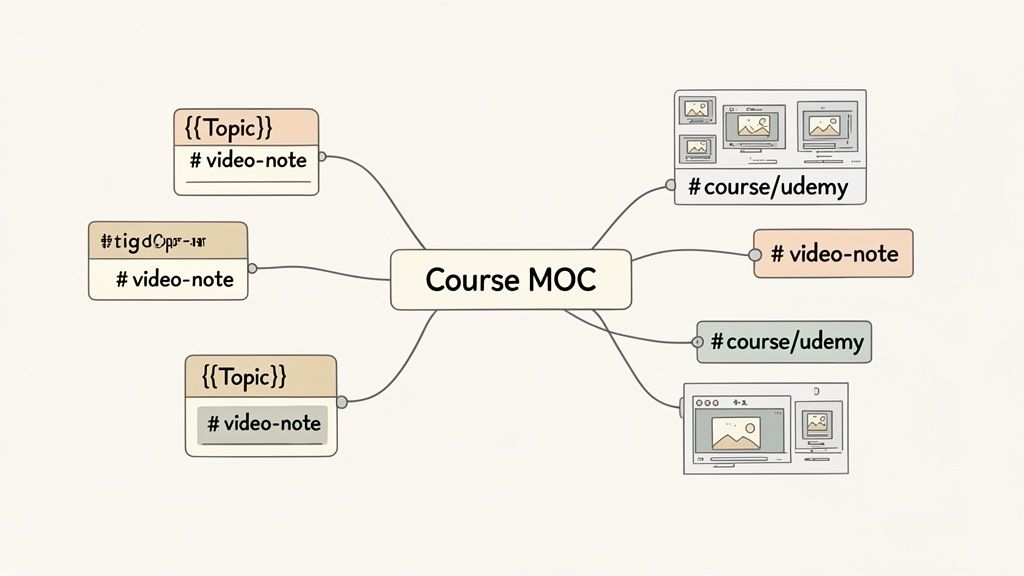
#video-note : Un tag global pour voir toutes les notes issues de vidéos.
#source/youtube ou #source/udemy : Soyez précis sur la provenance de l’information.
#course/aws-certification : Pour une série ou un cours en ligne, créez un tag dédié pour regrouper toutes les notes des conférences associées.
Utiliser des tags imbriqués comme source/youtube vous donne une hiérarchie propre pour rechercher sans structures de dossiers rigides.
C’est là que réside la vraie puissance de Obsidian : créer des liens bidirectionnels entre notes. En relisant vos notes vidéo, cherchez activement des opportunités de lier des concepts avec d’autres notes en utilisant la syntaxe [[wiki-link]].
Par exemple, si une vidéo parle de « JavaScript asynchrone » et que vous avez déjà une note sur ce sujet, liez-la : [[asynchronous JavaScript]]. Sinon, créer ce lien génère un espace réservé pour une nouvelle note, vous invitant à définir ce concept plus tard.
Cette simple habitude transforme un ensemble de notes aléatoires en une véritable base de connaissances. Chaque nouveau lien vous oblige à voir comment l’information se connecte à ce que vous savez déjà, approfondissant votre compréhension.
Quand vous suivez un cours vidéo en plusieurs parties, créez un hub central qui lie toutes les notes de chaque conférence. On appelle souvent cela une map of content (MOC).
Considérez une MOC comme une table des matières que vous construisez vous-même. Créez une note nouvelle — par exemple [[AWS Certification Course MOC]] — puis listez et liez chaque note vidéo de ce cours dans l’ordre. Cela vous offre une vue d’ensemble du programme, facilitant la révision. Vous pouvez en apprendre plus sur cette technique dans notre guide sur comment créer une base de connaissances.
Une des fonctionnalités les plus utiles d’un bon flux de prise de notes vidéo est la capture d’écran horodatée et cliquable. Dans Obsidian, ces images deviennent des portails interactifs vers la source.
Si vous relisez une note et ne vous souvenez plus d’un détail, cliquez simplement sur la capture. Un outil comme HoverNotes ouvrira la vidéo originale et sautera à ce moment précis. Cela comble le fossé entre votre résumé et la vidéo source, vous épargnant de chercher laborieusement ce passage.
#Astuces avancées d'automatisation et de productivité
Une fois votre système de prise de notes vidéo dans Obsidian en place, vous pouvez le rendre plus rapide et plus intelligent. Quelques automatismes peuvent réduire drastiquement le travail manuel, vous laissant vous concentrer sur le contenu, pas la mécanique de prise de notes.
L’objectif est de minimiser la charge cognitive pendant l’apprentissage. Chaque seconde passée à gérer des noms de fichiers ou des tags est une seconde non consacrée à l’absorption du matériel.
#Automatisez les métadonnées avec des modèles Obsidian
La fonctionnalité de modèles de Obsidian change la donne. En utilisant soit le plugin Templates de base, soit le plus puissant Templater communautaire, vous pouvez ajouter automatiquement une structure et des métadonnées cohérentes à chaque note vidéo. Au lieu de retaper les mêmes infos, un modèle vous les préremplit.
Un modèle simple de note vidéo pourrait inclure :
URL source : Un espace réservé pour le lien vidéo.
Chaîne/Créateur : Pour suivre la provenance.
Date de capture : Grâce à une variable dynamique comme {{date}} qui se remplit automatiquement.
Tags : Ajoutez instantanément #video-note et peut-être un tag #review.
Cela garantit que chaque note commence sur une base propre et organisée. Quand un nouveau fichier Markdown arrive dans votre coffre, lancez simplement une commande pour appliquer le modèle.
#Maîtrisez les raccourcis clavier pour rester concentré
Passer sans cesse de la souris au clavier détruit la concentration. Quand vous prenez des notes d’une vidéo rapide, les raccourcis clavier sont indispensables. Un outil comme HoverNotes est conçu pour ça. Vous pouvez assigner des raccourcis aux actions principales, pilotant tout le processus sans jamais lâcher le clavier.
« Les raccourcis clavier vous permettent de capturer une capture d’écran et de naviguer sans interrompre votre concentration. »
Programmez des raccourcis personnalisés pour des actions telles que :
Capturer une capture plein écran.
Découper une région spécifique de l’écran (pour capturer un extrait de code ou un diagramme).
Activer un mode vidéo sans distraction.
Lire, mettre en pause et ajuster la vitesse de la vidéo.
La mémoire musculaire ainsi acquise se paie immédiatement. Vous n’y pensez plus, vous êtes centré sur le contenu. Coupler cela à une IA prenant en charge la prise de notes vous permet de vous focaliser pleinement sur la compréhension. Vous pouvez explorer différents outils de prise de notes IA pour voir comment ils s’intègrent dans un système local, piloté au clavier.
#Quelques questions fréquentes sur les notes vidéo dans Obsidian
Quand vous affinez votre flux de travail, quelques questions reviennent souvent.
#Puis-je vraiment prendre des notes depuis des vidéos sur des sites comme Coursera ou Udemy ?
Oui. Alors que certains plugins Obsidian sont conçus spécifiquement pour YouTube, une bonne extension de navigateur fonctionne sur n’importe quelle plateforme. Des outils comme HoverNotes sont pensés pour fonctionner sur n’importe quel site avec un lecteur vidéo. Cela signifie que vous pouvez utiliser le même processus pour un cours Coursera, un tutoriel Udemy, une formation LinkedIn Learning, ou un portail privé d’université. Ça marche partout où il y a une vidéo.
#Quelle est la vraie différence entre un plugin et une extension ?
Tout dépend de l’endroit où l’outil travaille.
Un plugin Obsidian s’exécute dans votre coffre. Vous collez une URL vidéo dans une note, et il intègre un lecteur. Tout reste dans une fenêtre.
Une extension de navigateur tourne dans votre navigateur. Elle vous permet de capturer des notes en regardant sur le site original, puis sauvegarde le fichier Markdown final directement dans votre coffre Obsidian.
L’approche par extension offre généralement plus de flexibilité, fonctionne sur plus de sites et inclut des fonctionnalités comme des modes vidéo sans distraction que les plugins ne peuvent pas offrir.
#Comment capturer des éléments visuels comme des diagrammes ou du code ?
Décrire un diagramme complexe ou retaper du code est lent et source d’erreurs. La meilleure solution est un outil qui capture des captures d’écran horodatées. Quand vous voyez une formule ou un extrait de code critique, vous appuyez sur une touche de raccourci.
Un bon flux de travail intègre directement cette capture dans vos notes Markdown. Mieux encore, cliquer sur cette image dans Obsidian vous ramène à ce moment précis de la vidéo, offrant un contexte visuel crucial que le texte ne peut égaler.
#Mes notes sont-elles sauvegardées dans un format ouvert ?
C’est non négociable pour quiconque veut posséder ses données. Priorisez les outils qui sauvegardent vos notes en fichiers Markdown simples (.md). Cela rend votre savoir pérenne et empêche qu’il soit enfermé dans une application propriétaire. Un outil local écrit ces fichiers directement sur votre ordinateur. Vous en êtes propriétaire. Vous pouvez les déplacer, sauvegarder, chercher dedans — ce sont simplement des Markdown. Vos notes sont à vous, pour toujours.
Si vous utilisez Obsidian pour apprendre, HoverNotes sauvegarde les notes directement dans votre coffre sous forme de fichiers Markdown propres. La fonction de capture d’écran horodatée vous fait gagner des heures de re-visionnage. Vous pouvez l’essayer gratuitement — 20 minutes de crédits IA, sans carte bancaire, sur https://hovernotes.io. Consultez les options actuelles sur la page de tarification HoverNotes.
Découvrez comment créer une base de connaissances dans Obsidian qui transforme le visionnage passif de vidéos en apprentissage actif. Un guide pratique pour la configuration de votre coffre-fort et la prise de notes.
Découvrez les meilleurs plugins Obsidian pour l'apprentissage en 2026. Une pile complète incluant la capture vidéo, la répétition espacée, dataview et excalidraw pour les étudiants.
Mettez en place un flux de travail puissant pour vos notes Obsidian YouTube. Découvrez comment capturer, organiser et relier les connaissances tirées des vidéos afin de vraiment vous souvenir de ce que vous regardez.