Wie man eine PDF in verwertbare Markdown-Notizen umwandelt
Entdecken Sie die besten Methoden zur PDF-zu-Markdown-Konvertierung. Unser Leitfaden umfasst leistungsstarke Werkzeuge, den Umgang mit komplexen Dateien und die Integration von Notizen in Ihren Arbeitsablauf.
Von HoverNotes Team•12 Min. Lesezeit
Eine PDF in Markdown umzuwandeln ist keine technische Aufgabe, sondern ein Akt der Befreiung. Es befreit Ihre Dokumente aus einem statischen, nicht durchsuchbaren Format und verwandelt sie in flexible, unformatierte Textdateien, die Sie tatsächlich zum Lernen und Forschen nutzen können.
PDFs sind großartig, um ein finales Layout zu bewahren, zum Beispiel für einen Lebenslauf oder einen veröffentlichten Bericht. Aber zum Aufbau von Wissen sind sie eine Sackgasse. Sie können nicht leicht in einem Ordner mit PDFs suchen, Ideen zwischen Dokumenten verbinden oder ein Zitat herausziehen, ohne eine frustrierende Copy-Paste-Schlacht zu führen.
Markdown hingegen ist einfach nur Text. Es ist leichtgewichtig, universell und einsatzbereit.
Warum unformatierter Text einer gesperrten Datei überlegen ist
#
Stellen Sie sich eine Bibliothek vor, in der jedes Buch eingeschweißt ist. Sie sehen die Einbände, können sie aber nicht öffnen, um die darin enthaltenen Ideen zu verbinden. So ist ein PDF-Ordner. Sie in Markdown umzuwandeln ist, als ob Sie jedes einzelne Buch auspacken.
Dieses dichte wissenschaftliche Papier oder das sperrige technische Handbuch wird plötzlich zu einem lebendigen Teil Ihrer Wissensbasis.
Darum ist das für ernsthafte Lernende wichtig:
Sie besitzen die Dateien wirklich: Markdown-Dateien sind nicht an proprietäre Software wie Adobe Acrobat gebunden. Es ist einfach nur Text. Sie können sie heute mit Hunderten kostenloser Apps öffnen, und Sie werden sie auch noch in 50 Jahren öffnen können.
Sofort durchsuchbar: Haben Sie jemals versucht, einen bestimmten Satz in einem Ordner mit 100 PDFs zu finden? Es ist ein Albtraum. Mit Markdown können Sie die systemweite Suche oder einfache Kommandozeilen-Tools nutzen, um in Sekunden alles in Ihrer gesamten Bibliothek zu finden.
Spielt gut mit anderen zusammen: Markdown ist die native Sprache moderner Wissenswerkzeuge wie Obsidian, Logseq und Notion. Einmal konvertiert, können Ihre Dokumente verlinkt, getaggt und in ein größeres Netz von Ideen eingebunden werden.
Zukunftssicher Ihr Wissen: Technologien ändern sich, aber unformatierter Text bleibt ewig. Es ist das stabilste, verlässlichste Format zur Speicherung von Informationen, die Sie bewahren möchten. Kein Kopfzerbrechen mehr wegen Kompatibilitätsproblemen.
Indem Sie diesen Schritt gehen, verwandeln Sie statische Archive in dynamische Vermögenswerte. Dies ist ein Grundprinzip effektiver persönlicher Wissensmanagement-Software. Ihre Bibliothek wird von einem digitalen Friedhof zu einem miteinander verbundenen, lebendigen Netzwerk von Ideen.
#Die richtige Methode zur Konvertierung von PDF zu Markdown wählen
Nicht alle PDFs sind gleich. Das Online-Tool, das ein reines Textdokument perfekt verarbeitet, wird ein mehrspaltiges akademisches Papier voller Tabellen und Diagramme zerstückeln. Den richtigen Ansatz zu wählen, erspart Ihnen Stunden manueller Nachbearbeitung.
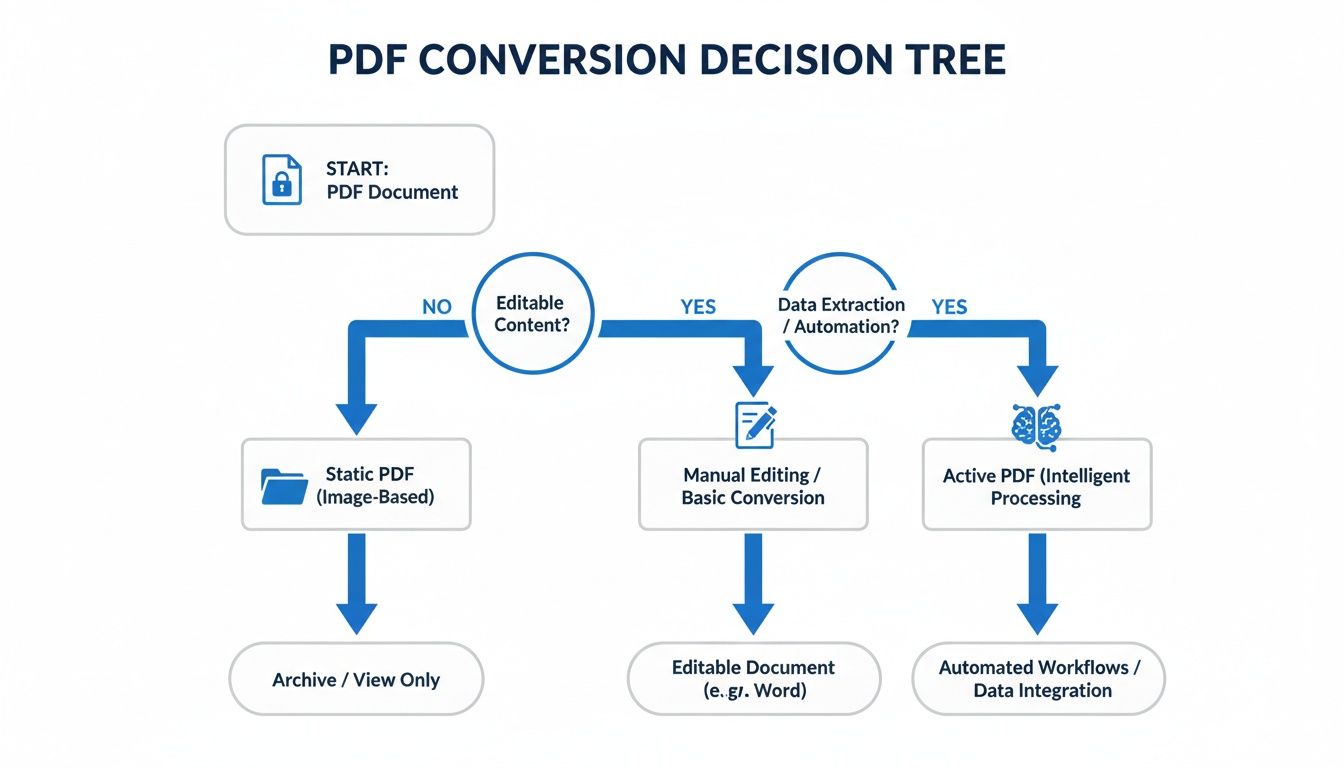
Die Wahl hängt von zwei Dingen ab: der Art des PDFs, das Sie haben, und dem, was Sie damit machen müssen. Dieser schnelle Entscheidungsbaum hilft Ihnen, Ihr Dokument der passenden Strategie zuzuordnen.
Das Flussdiagramm bringt es auf den Punkt: Machen Sie eine schnelle, einmalige Konvertierung oder versuchen Sie, ein komplexes Dokument in ein aktives Wissenssystem wie Obsidian einzubinden?
Ihre Optionen, ein PDF in Markdown umzuwandeln, fallen in drei Kategorien, die jeweils Vor- und Nachteile bezüglich Geschwindigkeit, Genauigkeit und Datenschutz bieten.
Online-Konverter: Das sind Webseiten, auf die Sie eine PDF hochladen und die eine Markdown-Datei zurückgeben. Sie sind schnell und erfordern keine Installation, perfekt für schnelle, nicht-sensible Dokumente. Der große Nachteil? Sie laden Ihre Daten auf einen Server eines Drittanbieters hoch. Das ist ein No-Go für persönliche oder vertrauliche Daten. Die Qualität kann bei komplexen Layouts unzuverlässig sein.
Kommandozeilen-Tools (wie Pandoc): Für alle, die Kontrolle, Automatisierung und vollständigen Datenschutz schätzen, sind Kommandozeilen-Tools die erste Wahl. Ein Tool wie Pandoc läuft vollständig lokal auf Ihrem Rechner, das bedeutet, Ihre Dateien verlassen nie Ihren Computer. Sie haben präzise Kontrolle über das Ergebnis, von Zitaten bis zu komplexen Tabellen. Es erfordert ein wenig Einrichtung, aber die konsistent hochwertigen Ergebnisse sind die Mühe wert für jeden, der regelmäßig mit Dokumenten arbeitet.
OCR-basierte Lösungen: Was, wenn Ihr "PDF" nur eine Sammlung von Bildern ist, etwa ein eingescanntes Lehrbuch? Standardkonverter versagen hier völlig. Hier kommt Optische Zeichenerkennung (OCR) ins Spiel. OCR-Tools scannen die Bilder, erkennen die Zeichen und rekonstruieren den Text. Moderne OCR ist überraschend gut bei klaren, getippten Dokumenten. Es ist die aufwändigste Methode, aber die einzige, die bei bildbasierten PDFs funktioniert.
Um die Entscheidung zu erleichtern, hier ein schneller Vergleich nebeneinander.
#Vergleich der Methoden zur PDF-zu-Markdown-Konvertierung
Diese Tabelle zeigt die häufigsten Methoden, ihre Stärken, Schwächen und idealen Einsatzgebiete.
Methode
Am besten geeignet für
Vorteile
Nachteile
Online-Konverter
Schnelle, einfache, nicht-sensible Dokumente.
Sehr schnell, keine Einrichtung nötig, sehr einfach zu bedienen.
Große Datenschutzrisiken, inkonsistente Qualität, Probleme bei komplexen Layouts.
Kommandozeile (Pandoc)
Power-User, Entwickler und alle, die Datenschutz und Kontrolle brauchen.
Läuft lokal (privat), sehr genau, skriptfähig für Automatisierung.
Installation und Grundkenntnisse in Befehlen notwendig.
OCR-Tools
Eingescannte Dokumente, Textbilder und nicht auswählbare PDFs.
Einzige Methode, um Text aus Bildern zu extrahieren.
Kann langsam sein, Genauigkeit abhängig von Bildqualität, oft Nachbearbeitung nötig.
Es gibt kein "bestes" Tool, nur das jeweils beste für den jeweiligen Zweck.
Die richtige Wahl ist der erste Schritt, um eine digitale Bibliothek aufzubauen, die Sie wirklich nutzen können – ein Grundprinzip vieler bester Notizen-Apps für Studierende. Die Methode von Anfang an passend zum Dokument zu wählen, sorgt für eine viel sauberere Konvertierung.
Für alle, denen Datenschutz, Kontrolle und wiederholbare Ergebnisse wichtig sind, sind Kommandozeilen-Tools die beste Option, um PDFs zu Markdown zu konvertieren. Online-Konverter sind schnell, bedeuten aber, dass Sie Ihre Dateien auf einen fremden Server hochladen. Mit einem Tool wie Pandoc bleibt der gesamte Prozess auf Ihrem eigenen Gerät.
Dieser Ansatz ist perfekt für Entwickler, Wissenschaftler und alle, die einen verlässlichen Offline-Workflow benötigen. Es ist eine "einmal richtig machen"-Methode, die Sie skripten können, um ganze Ordner von Dokumenten zu verarbeiten. Zwar kostet die Einrichtung einige Minuten, aber die Präzision und Sicherheit sind unvergleichlich.
Pandoc wird nicht ohne Grund oft als Schweizer Taschenmesser der Dokumentenkonvertierung bezeichnet. Es ist ein leistungsstarkes Open-Source-Tool, das dutzende Formate lesen und schreiben kann.
Einmal installiert, ist der Grundbefehl zur Konvertierung einer PDF zu Markdown einfach. Öffnen Sie Ihr Terminal und führen Sie Folgendes aus:
pandoc my-document.pdf -o my-document.md
Dieser eine Befehl sagt Pandoc, dass es my-document.pdf als Eingabe nehmen und eine Markdown-Datei namens my-document.md erstellen soll. Sie haben nun eine saubere, textbasierte Version Ihrer Originaldatei, bereit für Ihre Notizen-App.
Die wahre Stärke von Pandoc liegt in seiner Flexibilität. Sie können dem Grundbefehl "Flags" hinzufügen, um komplexe Dokumente mit Bildern, Tabellen und Zitaten zu verarbeiten, die einfache Tools überfordern. Für komplexere Setups sehen Sie sich unsere Anleitungen zur Einrichtung fortgeschrittener Workflows an.
Hier ein paar praktische Beispiele:
Tabellen bearbeiten: Wenn die Standardtabellenkonvertierung unübersichtlich aussieht, können Sie mit einem Flag wie --pdf-engine eine robustere Parsing-Engine angeben.
Bilder extrahieren: Pandoc kann versuchen, Bilder aus dem PDF zu ziehen und in einem separaten Ordner zu speichern.
Zitate verwalten: Bei wissenschaftlichen Arbeiten kann es Bibliographien parsen und korrekt im Markdown-Format darstellen, was Ihnen viel Arbeit erspart.
Indem Sie einige einfache Befehle kombinieren, können Sie ein komplett privates und automatisiertes System aufbauen, das Ihre gesamte PDF-Bibliothek in eine durchsuchbare, vernetzte Wissensbasis verwandelt.
Hier versagen die meisten automatisierten pdf to markdown-Konverter.
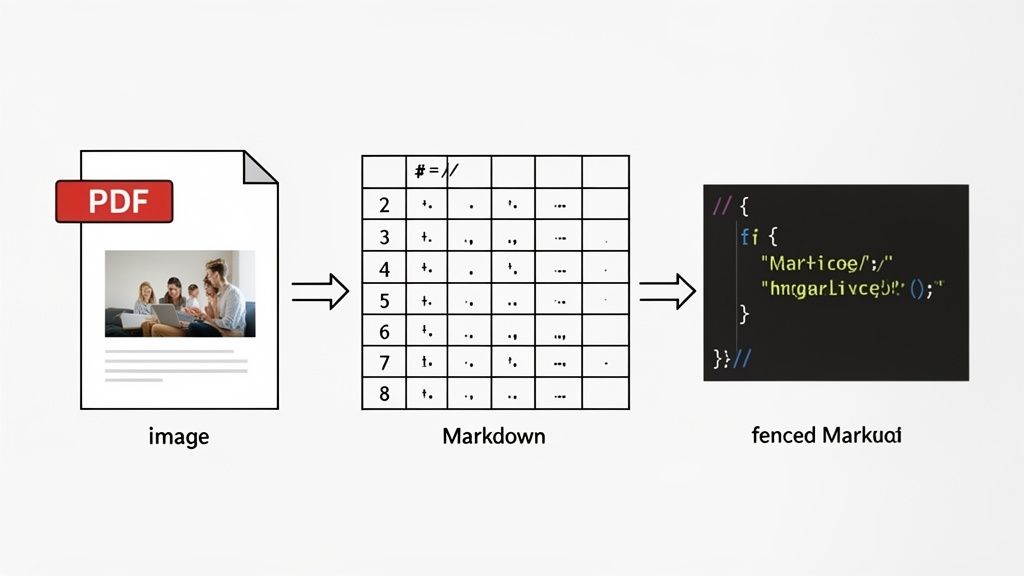
Ein einfaches Textdokument ist das eine. Aber reale PDFs – wissenschaftliche Arbeiten, technische Handbücher oder Berichte – sind vollgepackt mit Bildern, komplexen Tabellen und Code-Ausschnitten. Ein simples Konvertierungstool macht daraus ein unleserliches Durcheinander.
Das Grundproblem ist, dass PDFs keine Inhaltsstruktur verstehen; sie kümmern sich nur um die visuelle Anordnung. Für ein PDF ist ein Bild nicht „eingebettet“ im Text – es ist einfach ein visuelles Objekt an bestimmten Koordinaten. Das ist dieselbe Schwierigkeit, wenn man aus Videos lernt: Ein einfacher Transkript vermisst den wichtigen Kontext eines Diagramms oder Codeblocks im Bild. Notizen vom Video zu machen ist schwierig, weil man ständig pausieren muss, um diese visuellen Details festzuhalten.
Um eine brauchbare Markdown-Datei zu erhalten, brauchen Sie für jede Art von komplexem Inhalt einen Plan. Das bedeutet meist, automatisierte Extraktion mit manueller Nachbearbeitung zu kombinieren.
Für Bilder: Ihr bester Weg ist ein zweistufiger Prozess. Zuerst verwenden Sie ein PDF-Tool, um alle Bilder in einen separaten Ordner zu extrahieren. Während Sie dann die Markdown-Datei bereinigen, verlinken Sie sie mit der üblichen ``-Syntax. Das ist vergleichbar mit dem Erfassen und Organisieren von Visuals aus Videos, wie wir es in unserer Anleitung zum Screenshot aus YouTube machen beschreiben.
Für Tabellen: Tabellen sind berüchtigt schwierig. Ein mächtiges Kommandozeilen-Tool wie Pandoc macht einen guten Job beim Raten der Struktur, aber einige der Pipe-Zeichen und Spaltenausrichtungen müssen Sie manuell korrigieren. Bei extrem komplexen Tabellen ist es oft schneller, einfach einen Screenshot zu machen und ihn als Bild einzubetten.
Für Codeblöcke: Die meisten Konverter geben Code als einfachen, unformatierten Text aus, verlieren dabei Einrückungen und Syntaxhervorhebung. Die Lösung ist, den extrahierten Text manuell mit der Markdown-eigenen Fence-Codeblock-Syntax (drei Backticks ```) zu umschließen und die Sprache anzugeben (wie python).
Eine perfekte Ein-Klick-Konvertierung für komplexe PDFs ist noch selten. Planen Sie immer Zeit für manuelle Nachbearbeitung ein, damit das finale Markdown-Dokument sauber, korrekt und wirklich nützlich ist.
#Ihre neuen Notizen in Ihren Obsidian-Speicher integrieren
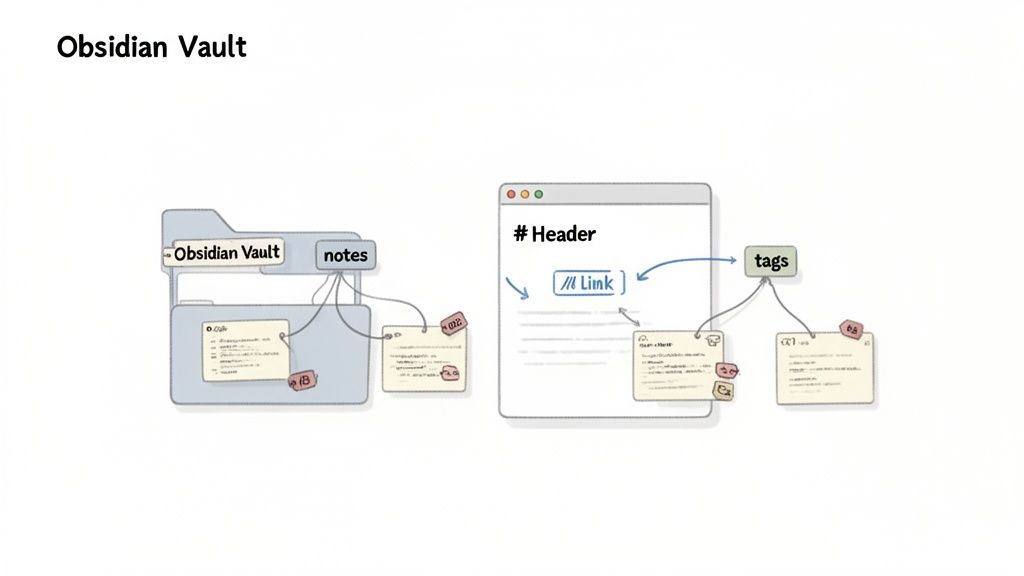
Sie haben erfolgreich Inhalte aus einer PDF extrahiert und in sauberes Markdown verwandelt. Aber ein Ordner voller unverbundener .md-Dateien ist keine Wissensbasis—es ist nur eine digitale Ablage. Der wahre Wert entsteht, wenn Sie diese Dateien in ein verbundenes, durchsuchbares System integrieren – ein Werkzeug wie Obsidian.
Ziehen Sie Ihre neuen Markdown-Dateien einfach in Ihren Obsidian-Vault-Ordner. Da Obsidian auf unformatierten Textdateien basiert, erscheinen diese sofort. Dieser lokal-fokussierte Ansatz ist entscheidend; Ihr Wissen bleibt auf Ihrem Gerät, wo es hingehört.
Im Vault brauchen rohe Texte Struktur, um nützlich zu sein. Ziel ist es, Verbindungen zu schaffen, die Ihre Denkweise widerspiegeln.
Ein einfacher dreistufiger Workflow funktioniert gut:
Quelle-Notiz erstellen: Für jedes Dokument erstellen Sie eine zentrale Notiz (z. B. [[Paper - The Future of AI.md]]). Hier speichern Sie Metadaten wie Autor, Veröffentlichungsdatum und eine kurze Zusammenfassung des Inhalts. Alle detaillierten Notizen verlinken auf diese Quelle.
Tags für breite Kategorien: Fügen Sie Tags wie #AI, #research oder #project-hydra hinzu. Tags dienen der übergeordneten Organisation, so können Sie alle Dateien zu einem Thema sofort finden, egal wo sie im Vault liegen.
Ideen mit WikiLinks verbinden: Hier erwacht Ihr Wissensnetzwerk zum Leben. Beim Überarbeiten des umgewandelten Texts umschließen Sie Schlüsselbegriffe mit Obsidians [[]]-Syntax. Schon verwandelt sich ein statisches Dokument in einen aktiven Knoten in Ihrem Ideennetz.
Sie besitzen die Dateien. Sie können sie verschieben, sichern, grep-verwenden — es sind nur Markdown. Dieses Maß an Besitz ist der Grund, weshalb viele ernsthafte Lernende ihre Wissensdatenbanken auf lokal-fokussierten Tools aufbauen.
Dieser Prozess verwandelt eine einfache pdf to markdown-Konvertierung in einen mächtigen Workflow zum Wissensaufbau. Und wenn Sie Erkenntnisse aus Videos ziehen, können manche Tools das automatisieren. Zum Beispiel integriert HoverNotes sich mit Obsidian und speichert zeitgestempelte, medienreiche Notizen direkt als Markdown-Dateien in Ihrem Vault. Die Notizen gehören Ihnen ab dem Moment der Erstellung.
Durch Verlinken, Taggen und Strukturieren speichern Sie nicht nur Informationen – Sie bauen eine widerstandsfähige, vernetzte Bibliothek auf, die im Laufe der Zeit immer wertvoller wird.
#Häufige Fragen (und Lösungen) bei PDF zu Markdown
Selbst mit den besten Werkzeugen kann die Konvertierung von PDFs zu Markdown manchmal haken. Hier sind die häufigsten Probleme und wie Sie sie beheben.
#Kann ich eine gescannte PDF mit Handschrift umwandeln?
Ja, aber dafür brauchen Sie ein Tool mit einer starken Optical Character Recognition (OCR)-Engine. Ein normaler PDF-Konverter sieht eine handschriftliche Seite als einfach nur ein großes Bild.
Der Erfolg hängt davon ab, wie klar die Handschrift ist. Spezialisierte OCR-Anwendungen bieten die besten Chancen, aber Sie sollten manuelle Nachbearbeitung einplanen. Für gescannte Dokumente mit sauber getipptem Text ist moderne OCR erstaunlich genau.
#Warum sehen meine Tabellen aus wie ein komplettes Durcheinander?
Das ist der frustrierendste Teil der PDF-Konvertierung. Das Problem ist nicht der Konverter, sondern das PDF selbst. PDFs speichern Tabellen nicht als ordentliche Reihen und Spalten. Sie speichern nur eine visuelle Anordnung von Linien und Text an bestimmten Koordinaten. Die meisten Konverter raten nur die Struktur, weshalb es so oft schiefgeht.
KI-gestützte Tools können die visuelle Anordnung viel besser analysieren und die Tabellenstruktur korrekt erraten.
Kommandozeilentools wie Pandoc können manchmal Wunder wirken, doch Sie müssen gegebenenfalls Befehle anpassen, um das Ergebnis zu verbessern.
Ehrlich gesagt, bei wirklich komplexen Tabellen ist der schnellste Trick oft, einfach einen Screenshot von der Tabelle zu machen und ihn als Bild in Markdown einzufügen.
#Welches kostenlose Tool ist das beste für eine schnelle Konvertierung?
Für ein einzelnes, einfaches, reines Textdokument ist ein kostenloser Online-Konverter schnell, weil Sie nichts installieren müssen. Der Kompromiss dabei ist der Datenschutz – Sie laden Ihre Datei auf einen fremden Server hoch.
Wenn Sie zuverlässige, qualitativ hochwertige und komplett private Konvertierung möchten, ist das beste kostenlose Tool ein lokales wie Pandoc. Es benötigt zwar etwas Einrichtung, läuft aber vollständig auf Ihrem eigenen Rechner. Ihre Dokumente verlassen nie Ihr Gerät.
Haben Sie die Bedienung erst einmal heraus, genießen Sie volle Kontrolle, bessere Ergebnisse und können sogar einfache Skripte schreiben, um Dutzende Dateien auf einmal zu konvertieren. Für alle, die das regelmäßig machen, lohnt sich die anfängliche Zeitinvestition schnell.
Wenn Sie viele Dokumente konvertieren, um Ihren Lernworkflow zu verbessern, haben Sie vielleicht auch Probleme, Informationen aus Videos zu behalten. HoverNotes ist eine Chrome-Erweiterung, die mit Ihnen Videos analysiert, KI-gestützte Notizen erstellt und diese als Markdown direkt im Dateisystem abspeichert. Sie können es kostenlos testen — 20 Minuten KI-Guthaben, keine Kreditkarte erforderlich. Prüfen Sie aktuelle Angebote auf der HoverNotes-Preisseite.
Erstelle einen leistungsstarken Workflow für deine Obsidian YouTube Notizen. Lerne, wie du Wissen aus Videos festhältst, organisierst und verknüpfst, damit du dir wirklich merkst, was du ansiehst.
Entdecken Sie die besten Obsidian-Plugins für das Lernen im Jahr 2026. Ein vollständiges Set, das Videoaufnahme, spaced repetition, Dataview und Excalidraw für Studierende umfasst.
Entdecken Sie das beste Obsidian-Video-Plugin für Ihren Workflow. Wir vergleichen die besten Optionen zum Erstellen zeitgestempelter Notizen aus YouTube, Udemy und lokalen Videos.