Verwandeln Sie Ihre Online-Kurse mit einem intelligenteren System für Udemy-Notizen. Lernen Sie, wie Sie visuelle Details erfassen, organisiert bleiben und das, was Sie sehen, wirklich behalten.
Von HoverNotes Team•13 Min. Lesezeit
Du kennst das: Du hast einen Udemy-Kurs am Stück durchgearbeitet, spürst den Rausch des Erfolgs – und eine Woche später ist alles irgendwie verschwommen. Das Problem liegt nicht am Kurs, sondern an der Lücke zwischen Anschauen und Behalten.
Effektive Udemy-Notizen überbrücken genau diese Lücke. Sie verwandeln passives Anschauen in eine dauerhafte, durchsuchbare Wissensbasis, die dir gehört.
#Warum deine aktuellen Udemy-Notizen nicht haften bleiben
Einen Kurs abzuschließen ist das eine; dieses Wissen in deine Fähigkeiten zu integrieren etwas ganz anderes. Wenn dein System ein zufälliger Ordner mit Screenshots und einer halb geschriebenen Textdatei ist, erschaffst du digitalen Müll statt Wissen.
Video-Lernen hat ein Problem mit der Speicherung. Menschen schauen, aber erinnern sich nicht. Das liegt meist an einigen häufigen Fallen.
Ständig das Video anzuhalten, zum Texteditor zu wechseln, zu tippen und zurückzugehen ist eher eine Jongliernummer als ein Lernprozess. Manuelles Mitschreiben während des Videos ist anstrengend.
Jedes Mal, wenn du den Kontext wechselst, verlierst du deinen Fokus. Du denkst nicht mehr über das Konzept nach, sondern versuchst nur hinterherzukommen. So wird eine 30-minütige Lektion zum 60-minütigen Frust – und die Wahrscheinlichkeit steigt, dass du das Notizenmachen ganz sein lässt.
Auf das Transkript eines Kurses zu setzen, wirkt wie eine clevere Abkürzung, ist aber bei allem Visuellen eine Katastrophe. Visueller Kontext zählt. Transkripte lassen wichtige Details aus, wie:
Code auf dem Bildschirm: Das Transkript sagt vielleicht: „Jetzt überarbeiten wir diese Funktion“, zeigt dir aber nicht den tatsächlichen Code. Du verpasst Syntax und Live-Debugging.
Diagramme und Charts: Eine brillante Erklärung der Systemarchitektur am Whiteboard wird zu einer bedeutungslosen Textwand.
Software-Durchgänge: Zu sehen, wie ein Experte eine komplexe Oberfläche bedient, ist der ganze Sinn. Ein Transkript kann das nicht abbilden.
Sich auf Transkripte zu verlassen ist, als würdest du Noten lesen, ohne je das Lied zu hören. Du bekommst die Struktur, aber nicht die Erfahrung.
Screenshots wirken produktiv, enden aber oft als digitaler Krimskrams. Dein Desktop ist voll mit Dateien, die Screenshot_2024-05-16.png heißen und komplett vom Kontext deiner Notizen gelöst sind.
Wochen später schaust du einen an und fragst dich: „Warum habe ich das überhaupt gespeichert?“ Das echte Ziel ist ein System, in dem Screenshots, Zeitstempel und Gedanken zusammenfinden. Das ist ein zentraler Teil der Best Practices für Online-Lernen und verhindert, dass du passiver Zuschauer bleibst.
#Ein schlaueres Framework zum Erfassen von Udemy-Inhalten
Wenn dein Desktop nach einem Udemy-Kurs voller willkürlicher Screenshots ist, wird es Zeit für Veränderung. Ein zuverlässiges System entsteht, wenn du vom passiven Mitschreiben zum aktiven Festhalten von Wissen übergehst, auf das du jahrelang zurückgreifen kannst.
Beginne, bevor du auf Play drückst. Richte deinen digitalen Arbeitsplatz ein. Schließe unnötige Browser-Tabs und lege einen festen Ordner auf deinem Computer oder eine neue Datenbank in Notion für den Kurs an. Dieses kleine Ritual signalisiert deinem Gehirn, dass jetzt Lernzeit ist.
Jede Methode hat Abwägungen zwischen Komfort, Behaltensleistung und Organisation.
Methode
Vorteile
Nachteile
Am besten geeignet für
Stift und Papier
Großartig für das Erinnern (motorische Verbindung).
Langsam; nicht durchsuchbar; schwer, Screenshots/Code einzufügen.
Konzeptuelles Lernen, wo Diagramme und Mindmaps wichtig sind.
Udemy-eigene Notizen
Bequem; Zeitstempel automatisch.
Notizen bleiben auf der Plattform; begrenzte Formatierung.
Schnelle, temporäre Erinnerungen während einer Vorlesung.
Manuelle digitale Notizen
Flexibel (Word, Notion etc.); du besitzt den Inhalt.
Hoher Aufwand – ständiges Pausieren, Tippen und Screenshots machen.
Disziplinierte Lernende mit einem guten PKM-System (Personal Knowledge Management).
KI-unterstützte Capture
Geringer Aufwand; erfasst Zeitstempel, Screenshots und KI-Notizen.
Braucht Browser-Erweiterung und externe Tools.
Effiziente Lernende, die sich auf Inhalte statt auf Prozess fokussieren wollen.
Während eine manuelle Methode Kontrolle gibt, führt das ständige Kontextwechseln oft zum Aufhören. Ein automatisiertes Tool kann diese Lücke überbrücken.
Konsistenz ist entscheidend. Erstelle vor dem Start eine einfache Vorlage in Obsidian, Notion oder einer schlichten Markdown-Datei. Das spart Zeit und macht die Notizen durchsuchbar.
Deine Vorlage könnte Abschnitte enthalten wie:
Kernkonzepte: Eine Liste mit den wichtigsten Ideen.
Code-Snippets/Diagramme: Platz zum Einfügen von Screenshots.
Persönliche Einblicke: Fragen, Verbindungen und "Aha!"-Momente.
Aufgaben: Was du üben oder recherchieren musst.
Diese Struktur fordert dich auf, dich mit dem Wissen auseinanderzusetzen, statt es bloß zu kopieren. Wenn du Inspiration suchst, erkunde verschiedene Notizmethoden, um zu sehen, was zu dir passt.
Eine gute Vorlage verwandelt einen Informationsstrom in eine Wissensdatenbank – das Fundament für dein effektives zweites Gehirn.
Das größte Hindernis ist das lästige Pausieren, Tippen und Screenshots machen. Es unterbricht deinen Flow. Hier kann KI das Notizenmachen übernehmen, damit du dich auf das Verstehen konzentrieren kannst.
Ein Tool wie HoverNotes ist eine Chrome-Erweiterung, die Videos mit dir ansieht, KI-Notizen generiert und sie als Markdown direkt in dein Dateisystem speichert. Es funktioniert auf jeder Website mit Video, macht zeitgestempelte Screenshots und bindet sie in deine Notizen ein.
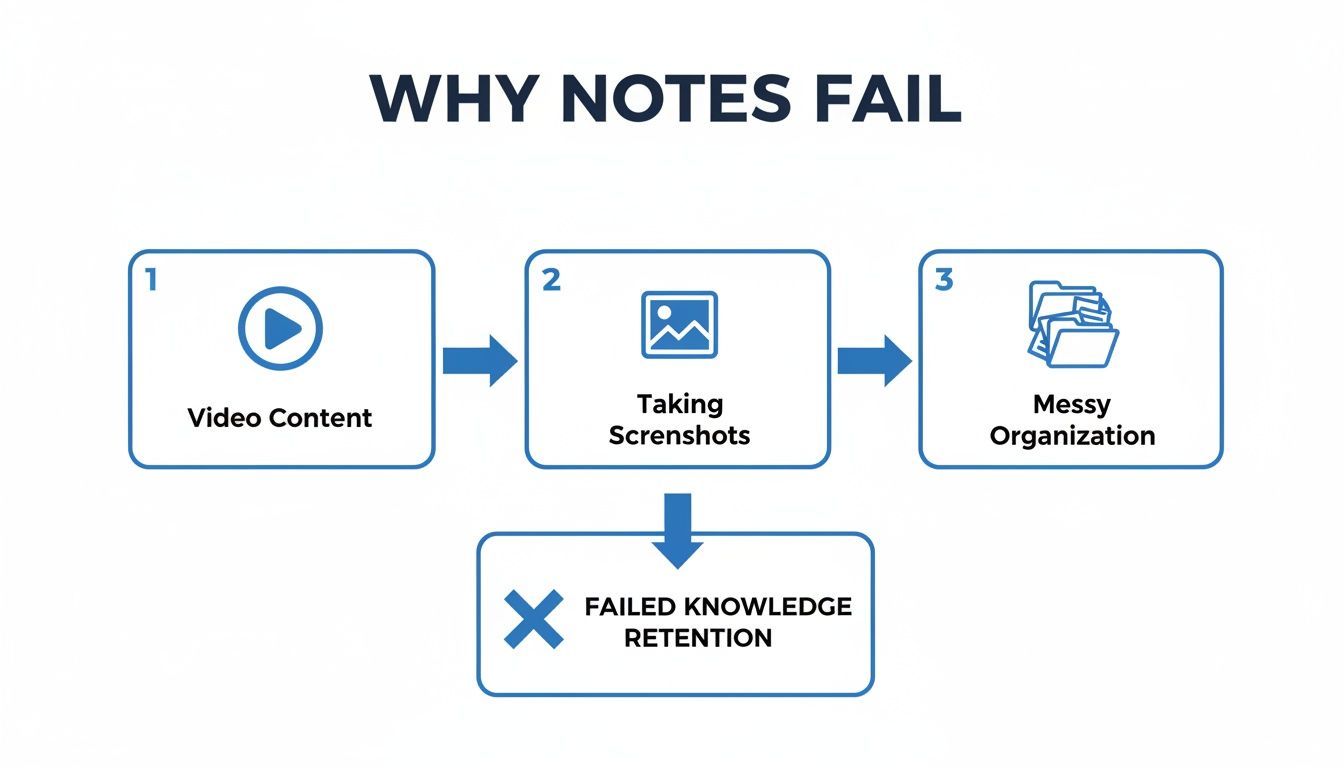
Das löst das Problem, das unten visualisiert ist – das unordentliche Vorgehen, das zu schlechtem Behalten führt.
Ohne ein System verlierst du den Kontext. Für Obsidian-Nutzer ist das besonders nützlich, denn die .md-Dateien und Bilder landen direkt in deinem Vault – deine Notizen gehören dir. Dieses Framework geht über bessere Notizen hinaus; es baut eine verlässliche Wissensmaschine. Mehr dazu in unserem Guide zum Thema Wie man ein zweites Gehirn aufbaut.
Für jeden technischen Udemy-Kurs – Programmierung, Design, Datenanalyse – reicht ein reines Transkript nicht. Der Wert liegt in dem, was auf dem Bildschirm sichtbar ist. Wenn du Code, Diagramm oder UI-Einstellung nicht sehen kannst, sind die Notizen fast nutzlos.
Python lernst du nicht, indem du nur jemandem zuhörst, der über Code spricht. Du musst die Syntax sehen. Genau hier zerbrechen viele Notiz-Workflows. Ständiges Pausieren, Screenshot machen, abspeichern und mit den Notizen verlinken killt deinen Schwung.
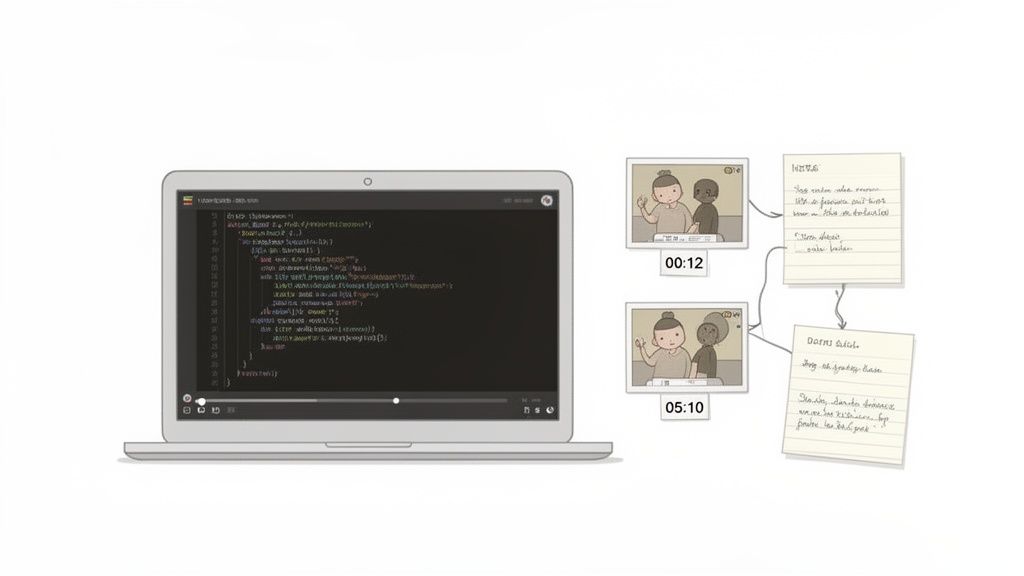
Das effektivste Werkzeug dafür ist der zeitgestempelte Screenshot. Er ist ein direkter, anklickbarer Link aus deinen Notizen zurück zum exakten Moment im Video.
Stell dir vor, du schaust deine Notizen einen Monat später an. Du siehst ein komplexes Diagramm, kannst dich aber nicht an die Erklärung erinnern. Dank des zeitgestempelten Screenshots klickst du einfach auf das Bild, und das Udemy-Video springt sofort genau dahin. Das spart dir Stunden des Suchens.
Jeder Screenshot enthält einen anklickbaren Zeitstempel – ein Klick bringt dich zu genau diesem Moment zurück. So werden statische Bilder zu einem interaktiven Lernführer.
Im Gegensatz zu Tools, die nur Transkripte auswerten, schaut HoverNotes das Video und erfasst, was wirklich auf dem Bildschirm ist. Diese anklickbaren Screenshots werden direkt beim Anschauen in deine Notizen eingebettet. Diese Technik erklären wir in unserem Guide zum Thema Bildschirmaufnahme von YouTube und anderen Seiten.
Du musst nicht immer den ganzen Videobildschirm erfassen. Oft reicht ein bestimmter Ausschnitt – ein Codeblock, eine Formel oder ein Diagramm. Dafür ist die Funktion des Snip Capture ideal.
Anstatt den ganzen Bildschirm zu erfassen und später zu beschneiden, wählst du von Anfang an nur den relevanten Bereich aus. Das hält die Notizen sauber und fokussiert.
Für Programmierkurse: Schneide genau die Funktion aus, die gerade besprochen wird.
Für Data Science: Erfass nur die konkrete Visualisierung.
Für Design-Tutorials: Nimm exakt das Ebenenfenster oder die Werkzeug-Einstellung auf.
Dieser kleine Trick macht einen großen Unterschied. Deine Udemy-Notizen werden dadurch reichhaltiger an wertvollen Informationen und frei von Unordnung. Wenn du Video-Vorlesungen effizient in nützliche Notizen umwandeln möchtest, werden deine Lernzeiten deutlich effektiver.
#Wie du deine Udemy-Notizen in Obsidian und Notion organisierst
Tolle Udemy-Notizen zu machen ist nur die halbe Miete. Landen sie im digitalen Krimskrams, sind sie kein nachhaltiger Vorteil. Wo du deine Notizen ablegst, ist ebenso wichtig wie, wie du sie machst.
Für ernsthafte Lernende stechen zwei Plattformen hervor: Obsidian und Notion. Beide verfolgen unterschiedliche Philosophien, können aber verstreute Notizen in ein durchsuchbares zweites Gehirn verwandeln. Der Trick ist, ein System auszuwählen und konsequent dabei zu bleiben.
#Die Obsidian-Methode: Dein lokal-fokussiertes Wissensvault
Obsidian ist für Menschen, die Wert darauf legen, ihre Daten selbst zu besitzen. Es basiert auf einfachen Markdown (.md) Dateien, die auf deinem Rechner liegen – keine proprietären Formate, kein Cloud-Dienst, der deine Notizen einkesselt. Lokaler Speicher bedeutet: Du besitzt dein Wissen für immer.
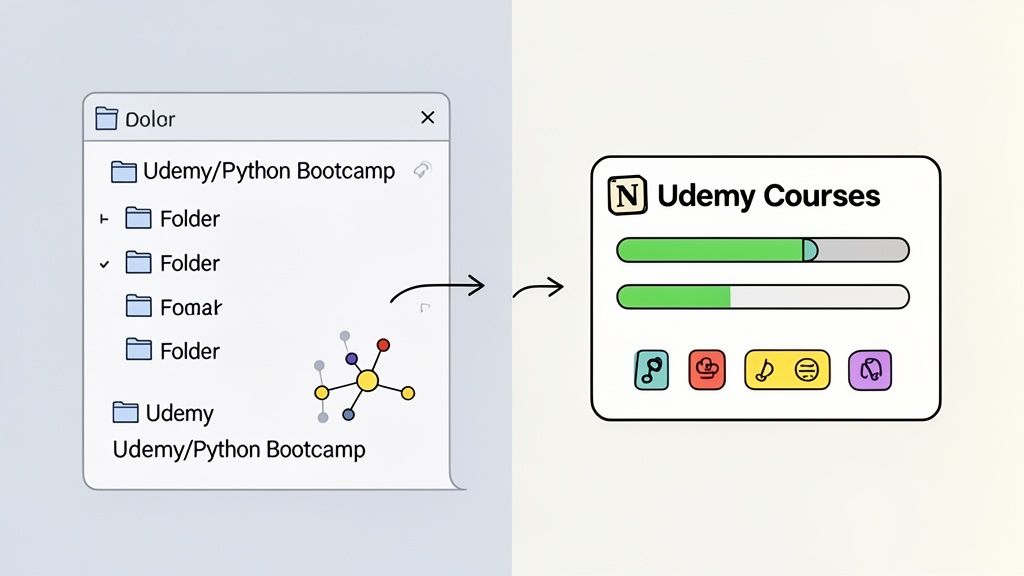
Die effektivste Art, Udemy-Notizen in Obsidian zu verwalten, ist eine einfache Ordnerstruktur. Leg einen Hauptordner wie 03-Learning/Udemy/ an und für jeden Kurs einen Unterordner.
Hier kommt ein Tool wie HoverNotes ins Spiel. Es speichert deine KI-generierten Notizen und zeitgestempelten Screenshots direkt im Dateisystem als .md-Dateien. Du kannst es direkt auf dein Obsidian Vault zeigen – und jede Notiz aus einem Udemy-Video landet dort, wo sie hingehört.
Du besitzt die Dateien. Du kannst sie verschieben, sichern, durchsuchen – es sind ganz normale Markdown-Dateien. Das ist das Kernprinzip, das Obsidian so langlebig für Wissensmanagement macht.
Für die Entwickler und Professionals in der Udemy-Community ist jeder Kurs eine Investition. Die Integration der Notizen in ein System wie Obsidian sorgt dafür, dass sich diese Investition über Jahre auszahlt.
Notion setzt auf strukturierte Datenbanken und integrierte Dashboards. Für Udemy-Kurse ist eine Datenbank das ideale Werkzeug.
Erstelle eine neue Datenbank namens "Udemy Courses." Jeder Eintrag ist eine Seite für einen Kurs. Füge dann Eigenschaften hinzu, mit denen du deinen Fortschritt nachverfolgst.
Wesentliche Notion-Datenbankeigenschaften:
Status: Dropdown mit Optionen wie Not Started, In Progress und Completed.
Kategorie: Multiselect für Themen wie Programming, Marketing oder Design.
Dozent: Einfaches Textfeld.
URL: URL-Eigenschaft, die zur Kursseite zurückverlinkt.
Wenn du Notizen machst, fügst du sie in die Seite zum Kurs ein. Da Tools wie HoverNotes sauber formatiertes Markdown erzeugen, lassen sich Notizen sauber in Notion kopieren – mit allen Überschriften, Aufzählungen und Bildern. So wird jede Kursseite zum umfassenden Dashboard.
Das Ziel beim Erstellen von Udemy-Notizen ist nicht, ein hübsches Archiv anzulegen. Es geht darum, sich zu erinnern und das Gelernte anzuwenden. Informationen erfassen ist leicht; sie zu dauerhaftem Wissen machen passiert, nachdem du das Video geschlossen hast.
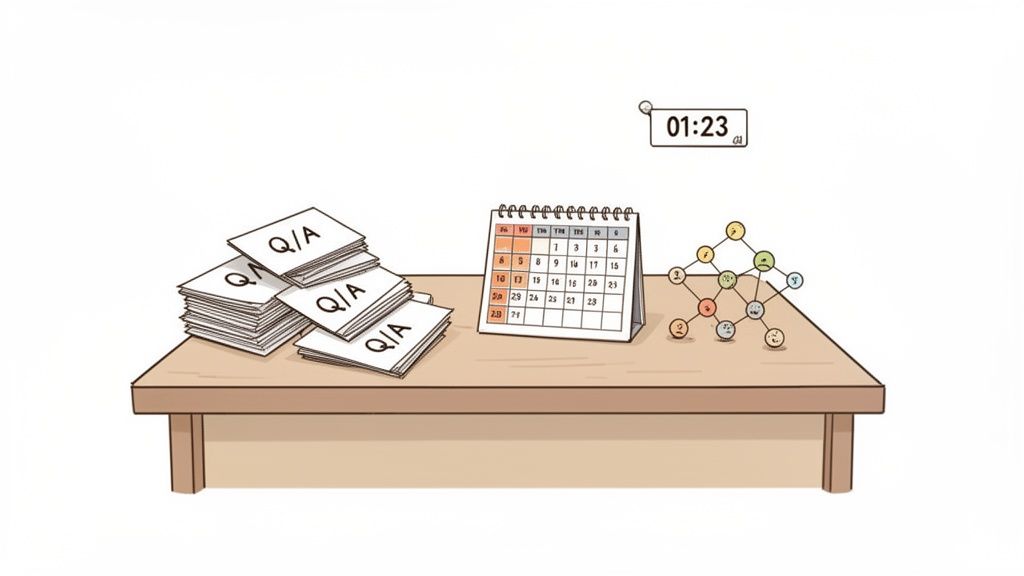
Deine Notizen sind ein dynamisches Werkzeug. Der effektivste Weg, sie zu nutzen, ist durch aktives Abrufen – das Wissen aus deinem Gehirn herauszuholen, statt es nur passiv aufzunehmen.
Statt deine Notizen nur zu überfliegen, setze sie ein. Verdeck sie und erkläre einen wichtigen Punkt laut.
Erkläre das "Warum": Bring dich dazu, warum eine Funktion so funktioniert, nicht nur, dass sie funktioniert.
Nutze visuelle Hilfen: Sieh dir ein Diagramm im Screenshot an, schaue dann weg und zeichne es aus dem Gedächtnis nach.
Finde Schwachstellen: Die Stellen, an denen du zögerst, sind Gold wert. Sie zeigen genau, wo dein Verständnis schwach ist und was du wiederholen solltest.
Diese kleine Veränderung macht aus dem Lernen eine aktive mentale Übung statt einer passiven Pflicht. Der Unterschied bei der Behaltensleistung ist enorm. Mehr dazu findest du in unserem Guide zu wie man eine Lernanleitung macht.
#Sorge dafür, dass deine Lernzeiten wirklich stattfinden
Der größte Hemmschuh für regelmäßigem Wiederholen ist Reibung. Über Stunden Video zu scrubben, um eine 30-Sekunden-Erklärung zu finden, ist lästig. Hier ist ein schlaues, kontextreiches Notizensystem Gold wert.
Die zeitgestempelten Screenshots in einem Tool wie HoverNotes sind ein echter Gamechanger. Ein Klick auf das Bild bringt dich genau zu diesem Video-Moment. Was früher Minuten dauerte, ist in Sekunden erledigt.
Allein diese Funktion nimmt dir das nervige Suchen ab und erhöht die Wahrscheinlichkeit, dass du die kurzen, regelmäßigen Wiederholungen machst, die das Wissen festigen.
#Verbinde die Punkte: Verknüpfe neue Ideen mit alten
Echtes Verständnis heißt nicht, isolierte Fakten zu sammeln, sondern neue Infos mit bereits Bekanntem zu vernetzen. Wenn du deine Udemy-Notizen durchgehst, frage dich ständig:
Wie hängt dieses Python-Konzept mit dem JavaScript-Kurs zusammen, den ich letztes Jahr gemacht habe?
Habe ich dieses Designproblem schon einmal in eigenen Projekten gesehen?
Könnte dieser neue Workflow einen Prozess in meinem Job verbessern?
Indem du diese Verbindungen aktiv knüpfst, baust du Weisheit auf. Deine Udemy-Notizen werden so von einem einfachen Transkript zum Rohstoff für tiefgreifenderes Verständnis, das du in der Praxis nutzen kannst.
Hier findest du einige gängige Fragen zum Thema Udemy-Notizen, ergänzt durch praktische Antworten.
#Kann ich Notizen von einem Udemy-Kurs in einer anderen Sprache machen?
Ja. Hier glänzen KI-Tools. Du kannst einen technischen Kurs auf Japanisch anschauen und einen kompletten Satz strukturierter Udemy-Notizen auf Englisch generieren lassen. So überwindest du Sprachbarrieren und lernst von besten Lehrenden weltweit.
#Wie organisiere ich Notizen für mehrere Udemy-Kurse am besten?
Konsistenz ist das Wichtigste.
Wenn du ein Obsidian-Nutzer bist: Leg einen Hauptordner wie /Udemy Courses in deinem Vault an. Jeder neue Kurs bekommt einen eigenen Unterordner, zum Beispiel /Complete Python Bootcamp.
Für die Notion-Gemeinde: Eine eigene Datenbank "Kurse" ist ideal. Jeder Kurs wird zur Seite, auf die du alle Notizen, Zusammenfassungen und Ressourcen ablegst. Nutze Eigenschaften wie "Status" oder "Kategorie" zum Filtern und Sortieren.
#Brauche ich kostenpflichtige Tools für gute Udemy-Notizen?
Nicht unbedingt, aber sie machen den Prozess deutlich effizienter. Früher hieß es ständig anhalten und zwischen Anwendungen wechseln. Diese Reibung ist ein Grund, warum viele das Notizenmachen aufgeben.
Viele Tools bieten großzügige Gratis-Zugänge. Einige Erweiterungen erlauben unbegrenztes manuelles Mitschreiben, zeitgestempelte Screenshots und einen ablenkungsfreien Videomodus ohne Kosten. Bezahlt wird meist nur für automatisierte KI-Funktionen.
#Wie sollte ich Code-Snippets in meinen Notizen erfassen?
Nutze eine Funktion zum "Region Capture" oder "Snip". Das ist der beste Weg. So kannst du nur den Codeblock fotografieren, nicht den ganzen Videoplayer. Das hält deine Notizen sauber und fokusiert.
Ein visueller Ausschnitt vom Code fängt auch den Kontext ein – Formatierung, Syntaxhervorhebung und die Arbeitsumgebung des Editors. Den Code genau so zu sehen, wie ihn der Kursleiter präsentiert hat, ist fürs spätere Lernen viel wertvoller.
Wenn du deine Wissensbasis in Obsidian aufbaust, speichert HoverNotes Notizen und Screenshots als saubere Markdown-Dateien direkt in dein Vault. Du kannst es kostenlos ausprobieren – 20 Minuten KI-Gutschriften inklusive, keine Kreditkarte erforderlich. Aktuelle Angebote findest du auf der HoverNotes-Preisseite.
Hör auf, das Gelernte auf Coursera zu vergessen. Entdecke einen praxisnahen Workflow, um nützliche, durchsuchbare Coursera-Notizen zu erstellen, die das Langzeitgedächtnis fördern.
Hast du Schwierigkeiten beim Mitschreiben von MOOCs auf Coursera oder edX? Lerne einen erprobten Workflow kennen, um Wissen aus langen Kursen zu organisieren, zu behalten und anzuwenden, ohne auszubrennen.
Verwandeln Sie Ihre LinkedIn Learning-Notizen von reinem Text in eine wertvolle Ressource für Ihre Karriere. Lernen Sie praktische Arbeitsabläufe kennen, um Ihr Wissen zu erfassen, zu organisieren und effektiv zu nutzen.