Die kurze Antwort
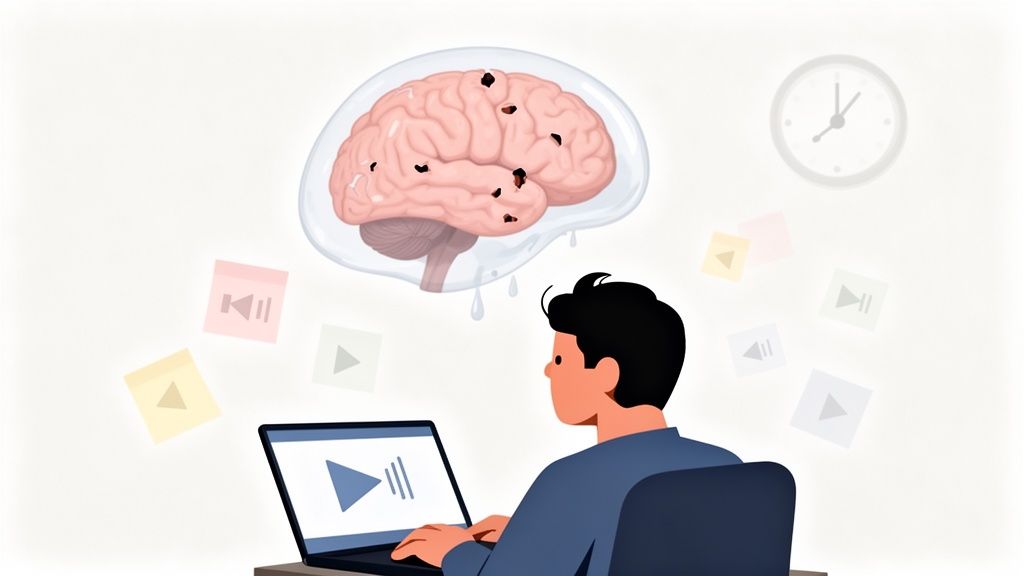
Du verbringst Stunden damit, YouTube-Tutorials oder Coursera-Vorlesungen anzusehen. Eine Woche später, wie viel behältst du tatsächlich noch im Gedächtnis? Video-Lernen hat ein Problem mit der Behaltensrate – wir schauen, aber die Informationen bleiben nicht haften.
Hier kommt ein „zweites Gehirn“ ins Spiel. Es ist ein praktisches System, um passive Bildschirmzeit in eine dauerhafte, miteinander vernetzte Wissensbasis zu verwandeln, die du tatsächlich nutzen kannst. Dabei geht es nicht nur darum, Notizen zu sammeln, sondern ein System aufzubauen, das dir hilft, Ideen aus allem, was du ansiehst, miteinander zu verbinden.
Warum dein Video-Lernen nicht haften bleibt
Wenn du durch Videos lernst, kennst du das Gefühl. Du schaust dir eine zweistündige Vorlesung über maschinelles Lernen an. Im Moment ergibt alles Sinn. Doch eine Woche später ist alles wieder weg. Du bleibst nur mit einigen verschwommenen Konzepten zurück.
Das ist ein Workflow-Problem. Alte Methoden der Notiznahme funktionieren bei Videos nicht. Manuelles Mitschreiben ist schwierig – ständig pausieren und wieder abspielen ist mühsam und unterbricht deine Konzentration. Beim Anschauen auch noch in ein Notizbuch zu schreiben, fühlt sich unbeholfen an. Du gerätst in eine frustrierende Schleife aus Pausieren, Zurückspulen und Tippen, die deinen Fokus komplett zerstört.
Die Hürden beim Mitschreiben von Videos
Das Kernproblem ist Reibungsverlust. Jedes Mal, wenn du pausierst, um etwas aufzuschreiben, zerbricht dein Fokus. Noch schlimmer: Du verpasst den wichtigen visuellen Kontext. Ein einfacher Transkripttext kann nicht erfassen:
- Codebeispiele, die in einem Programmier-Tutorial gezeigt werden.
- Komplexe Diagramme, die in einer Vorlesung erläutert werden.
- Live-Software-Demonstrationen.
- Formeln auf einem digitalen Whiteboard.
Ein zufälliger Ordner voller Screenshots ist auch keine Lösung. Diese sind ohne die Angaben wann und warum du sie erstellt hast und daher später fast nutzlos. Du brauchst ein System, das sowohl das Gesprochene als auch die visuellen Informationen an einem organisierten Ort erfasst. Wie man komplexe Inhalte langfristig behält, erläutern wir ausführlich in unserem Guide zum effektiven Lernen für Prüfungen.
Fleeting Notes aus jedem Video erfassen
Der erste Schritt, um ein zweites Gehirn aus Videos zu bauen, ist, Informationen aus dem Player und hin zu deinem System ohne jegliche Reibung zu bekommen. Wenn das Erfassen einer Idee eine mühsame Aufgabe ist, wirst du es nicht tun.
Das bedeutet, über den umständlichen Workflow aus Pausieren, Zurückspulen und Tippen hinauszugehen. Ein effektives Erfassungssystem sollte im Hintergrund laufen und es dir ermöglichen, im Inhalt vertieft zu bleiben. KI kann die Notizen übernehmen, damit du dich auf das Verstehen konzentrieren kannst.
Mehr als nur manuelle Transkription
Moderne Tools können als Lernassistenten fungieren, indem sie wichtige Details für dich erfassen, sodass du dich auf das Verstehen des Materials konzentrieren kannst, statt nur zu transkribieren.
Zum Beispiel ist HoverNotes eine Chrome-Erweiterung, die Videos mit dir zusammen anschaut, KI-Notizen generiert und diese als Markdown direkt in dein Dateisystem speichert. Anders als Tools, die nur Transkripte auswerten, schaut HoverNotes wirklich auf das Video, um zu erfassen, was auf dem Bildschirm passiert – die Diagramme, Codebeispiele und Folien, die Audio-Only-Tools übersehen. Es funktioniert überall dort, wo Videos zu finden sind, von YouTube und Coursera bis hin zu deinen eigenen lokalen Videodateien.
Das ist besonders wichtig bei visuellen Inhalten. Wenn du als Entwickler einem Coding-Tutorial folgst, sind die wertvollsten Informationen die genaue Syntax, Fehlermeldungen und das Endergebnis. Ein gutes Erfassungstool muss all das „sehen“ können.
Ein praktischer Workflow zur Videoaufnahme
Hier ein typisches Beispiel: Ein Entwickler lernt ein neues JavaScript-Framework in einem YouTube-Tutorial.
- Starte das Video: Während das Tutorial läuft, erscheinen KI-generierte Notizen in einem Seitenpanel, die Schlüsselkonzepte zusammenfassen.
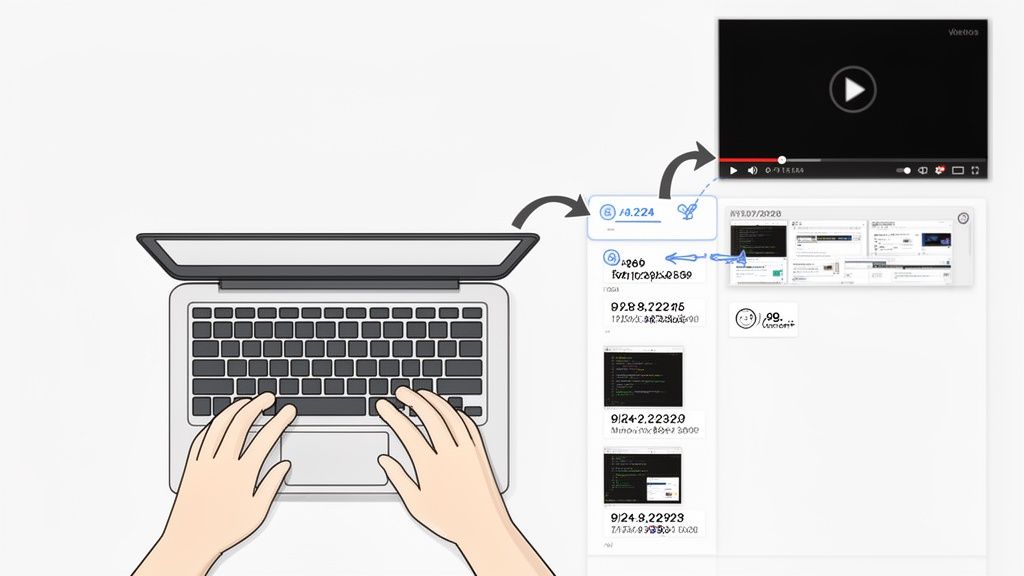
- Fange einen Codeblock ein: Wenn der Dozent eine wichtige Funktion zeigt, fängt eine Tastenkombination sofort einen screenshot mit Zeitstempel nur dieses Codes ein, mithilfe der Snip-Capture-Funktion.
- Erfasse ein Bild: Der Dozent zeigt auf ein Diagramm. Ein weiterer Tastendruck schneidet das Diagramm aus und bettet es direkt in die Notizen ein.
- Beende das Video: Der Entwickler hat jetzt eine vollständige Markdown-Datei mit Lernnotizen, zeitgestempelten Screenshots von Code und allen wichtigen Diagrammen genau dort, wo sie hingehören.
Jeder Screenshot enthält einen anklickbaren Zeitstempel – ein Klick bringt dich genau zu diesem Moment im Video zurück. Das Endergebnis ist eine saubere .md-Datei, die du in ein Obsidian-Archiv ablegen oder in Notion hineinkopieren kannst.
So wandelst du rohe Videos in strukturiertes, nutzbares Wissen um, ohne deinen Lernfluss zu unterbrechen. Für eine ausführlichere Erklärung kannst du mehr darüber erfahren, wie man YouTube-Videos in Notizen verwandelt. Dieser Prozess bildet die Grundlage eines zweiten Gehirns, das speziell für Videolernende funktioniert.
Deine Video-Notizen mit der PARA-Methode organisieren
Notizen aus Videos zu erfassen ist der erste Schritt. Ein Ordner voll mit zufälligen Markdown-Dateien ist aber kein „zweites Gehirn“ – das ist eher eine digitale Krimskrams-Schublade. Du brauchst eine einfache, konsistente Methode, um alles zu organisieren.
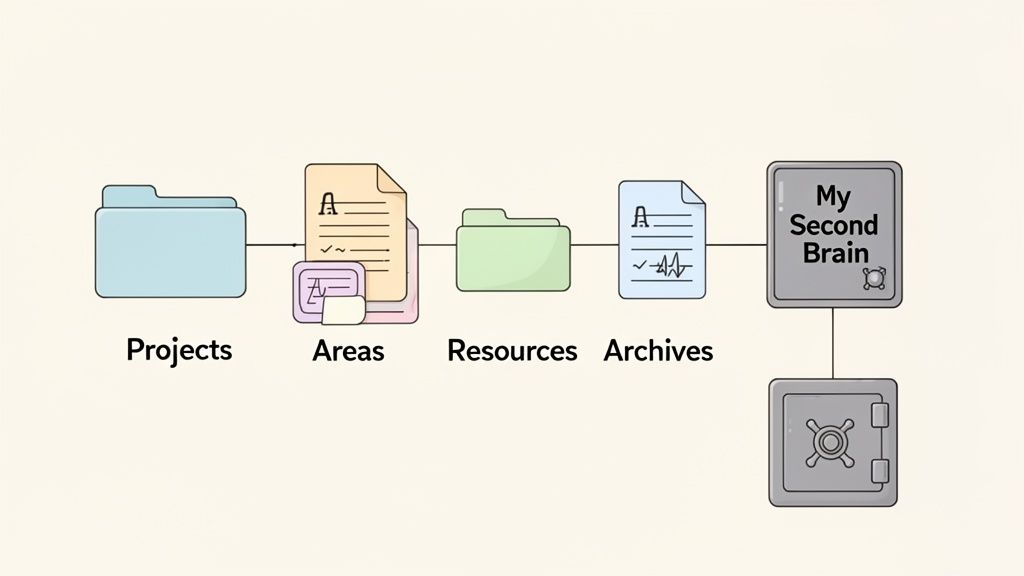
Hier kommt die PARA-Methode ins Spiel. Entwickelt von Tiago Forte, ist PARA ein Ordnungsrahmen, der sich nach Handlungsfähigkeit richtet. PARA steht für Projekte, Bereiche, Ressourcen und Archive. Vier unkomplizierte Ordner, mit denen du immer weißt, wo etwas hingehört.
Für Videolernende ist dieses System ein echter Game-Changer. Es beendet das Problem „Wo habe ich diese Notiz gespeichert?“ und hilft dir, Informationen dann zu finden, wenn du sie brauchst.
PARA für Videoinhalte verstehen
Jedes Mal, wenn du eine Notiz aus einem Video erfasst, ziehst du die .md-Datei in einen der vier Hauptordner.
So funktionieren sie:
-
Projekte: Kurzfristige Vorhaben mit einem klaren Endziel. Ein Projekt ist etwas, an dem du jetzt aktiv arbeitest. Wenn dein Projekt z. B. „Portfolio-Website bauen“ heißt, gehören alle Notizen aus dem React Hooks Tutorial hier rein.
-
Bereiche: Langfristige Verantwortungsbereiche ohne festes Enddatum. Zum Beispiel „Gesundheit“, „Finanzen“ oder „Karriereentwicklung“. Notizen aus einem Finanzplanungs-YouTube-Kanal kommen in den Bereich „Finanzen“.
-
Ressourcen: Deine persönliche Bibliothek mit Interessengebieten, die dich kontinuierlich beschäftigen, aber nicht an ein Projekt gebunden sind. Notizen aus einer Dokumentarserie zu KI oder einem Tutorial zu einer neuen Sprache, die du ausprobierst, landen hier.
-
Archive: Wo Dinge landen, wenn sie abgeschlossen sind. Wenn du deine Portfolio-Website gebaut hast, wandert der gesamte Projektordner ins Archiv. Es ist außer Sicht, aber immer noch durchsuchbar.
Das Schöne daran ist die Einfachheit, besonders bei lokal gespeicherten Dateien. Du besitzt die Dateien. Es sind einfach nur Markdown. Du kannst sie verschieben, sichern oder mit jedem Tool durchsuchen. Sie gehören dir. Mehr dazu, wie du ein System aufbaust, das du kontrollierst, findest du in unserem Guide wie man eine Wissensbasis erstellt.
PARA auf dein Video-Lernen anwenden
Nachdem du Notizen erfasst hast, frag dich: „Wo werde ich diese Information als Nächstes brauchen?“
Die folgende Tabelle zeigt, wie das für unterschiedliche Lernende funktioniert.
| Kategorie | Beschreibung | Beispiel für einen Studenten | Beispiel für einen Entwickler |
|---|---|---|---|
| Projekte | Kurzfristige, zielorientierte Aufgaben. | „Abschlussarbeit für Geschichte 101“ (Notizen aus Vorlesungsvideos) | „Deployment der neuen API“ (Notizen aus AWS Tutorials) |
| Abgegrenzte Bereiche | Langfristige Zuständigkeitsbereiche. | „Akademische Leistung“ (Notizen zu effektivem Lernen) | „Fähigkeiten in der Softwareentwicklung“ (Notizen zu sauberem Code) |
| Ressourcen | Fortwährende Interessengebiete. | „Stoische Philosophie“ (Notizen aus einer YouTube-Serie) | „Konzepte des maschinellen Lernens“ (Notizen aus verschiedenen Vorlesungen) |
| Archiv | Inaktive Einträge aus den anderen drei Kategorien. | „Abgeschlossener BIO 204 Kurs“ | „Alte Projektdokumentation X“ |
Dieses System minimiert die Hürden zwischen Lernen und Anwenden. Durch die Organisation nach Handlungsrelevanz stellst du sicher, dass dir die wichtigsten Informationen stets schnell zur Verfügung stehen. So wird die Brücke vom bloßen Erfassen hin zu strukturiertem Wissen geschlagen.
Ideen verbinden, um dauerhaftes Wissen zu schaffen
Eine ordentliche Ordnerstruktur ist nur der Anfang. Das eigentliche Ziel ist es, ein System zu schaffen, das dein Denken verbessert. Hier hörst du auf, digitaler Archivist zu sein, und wirst Wissensschöpfer.
Es geht darum, rohe, unordentliche Notizen aus einem Video in dauerhafte, vernetzte Ideen zu verwandeln. Dieser Prozess zeigt dir Verbindungen, die dir sonst entgangen wären.
Deine Fleeting Notes in dauerhafte Notizen verarbeiten
Wenn du erstmal Notizen erfasst hast, sind das „flüchtige Notizen“ – eine Mischung aus KI-Zusammenfassungen, deinen Gedanken und Screenshots. Der nächste Schritt ist, sie in „dauerhafte Notizen“ zu verwandeln.
Nimm dir jeden Tag 15-20 Minuten Zeit, um deine neuen Notizen zu überprüfen. Lies sie nicht nur erneut durch. Formuliere die Kernideen in deinen eigenen Worten neu.
Frag dich dabei:
- Was war die wichtigste Idee in diesem Video?
- Wie würde ich das einem Freund erklären?
- Woran erinnert mich das?
Dieser Akt des Umformulierens zwingt dich, dich wirklich mit dem Material auseinanderzusetzen. Die Idee wandert von einem passiv aufgenommenen Inhalt zu etwas, das du aktiv verstanden hast. Diese verfeinerte Idee wird zur dauerhaften Notiz – ein eigenständiges Konzept.
Verbinde Ideen aus Kursen und Videos
Die wahre Stärke eines zweiten Gehirns liegt darin, diese dauerhaften Notizen miteinander zu verknüpfen. Eine einzelne Notiz ist ein Datenpunkt; ein Netzwerk verbundener Notizen ist ein Geflecht aus Verständnis.
Fang an, verbindungsorientierte Fragen zu stellen:
- Hängt dieses Konzept aus einem YouTube-Video über UI Design mit jener Coursera-Vorlesung zur Verhaltenspsychologie zusammen?
- Wie verbindet sich diese Python-Technik mit jenem Problemlösungsansatz, den ich letzten Monat gelernt habe?
Hier wird visueller Kontext unschätzbar. Deine Notizen enthalten möglicherweise einen Screenshot eines Diagramms oder Codes mit Zeitstempel. Mit einem Tool wie HoverNotes ist jeder Screenshot mit einem klickbaren Zeitstempel versehen. Ein Klick, und du bist an der exakten Stelle im Video, die dir den nötigen Kontext liefert, um die Idee mit etwas anderem zu verbinden.
Indem du [[behavioral psychology]] mit deiner Notiz zu [[UI design principles]] verknüpfst, baust du eine Brücke zwischen zwei unterschiedlichen Bereichen. Mit der Zeit formen diese Verbindungen dein persönliches Wissens-Wiki. Wenn du ein Thema aufrufst, findest du natürlich verwandte Ideen aus verschiedenen Quellen. So entstehen Erkenntnisse.
Diese Methode ist ein Kernprinzip effektiver persönlicher Wissensmanagement-Software, die aus einem Stapel Notizen einen echten Denkpartner macht.
Praktische Workflows für das zweite Gehirn
Theorie ist gut, aber ein funktionierendes System zu sehen, lässt es Klick machen. Hier sind konkrete Beispiele, wie du ein zweites Gehirn aus Videoinhalten aufbaust.
Der gesamte Prozess dreht sich darum, flüchtige Einsichten in dauerhaftes Wissen zu verwandeln, indem du deine Notizen überprüfst, umformulierst und verknüpfst.
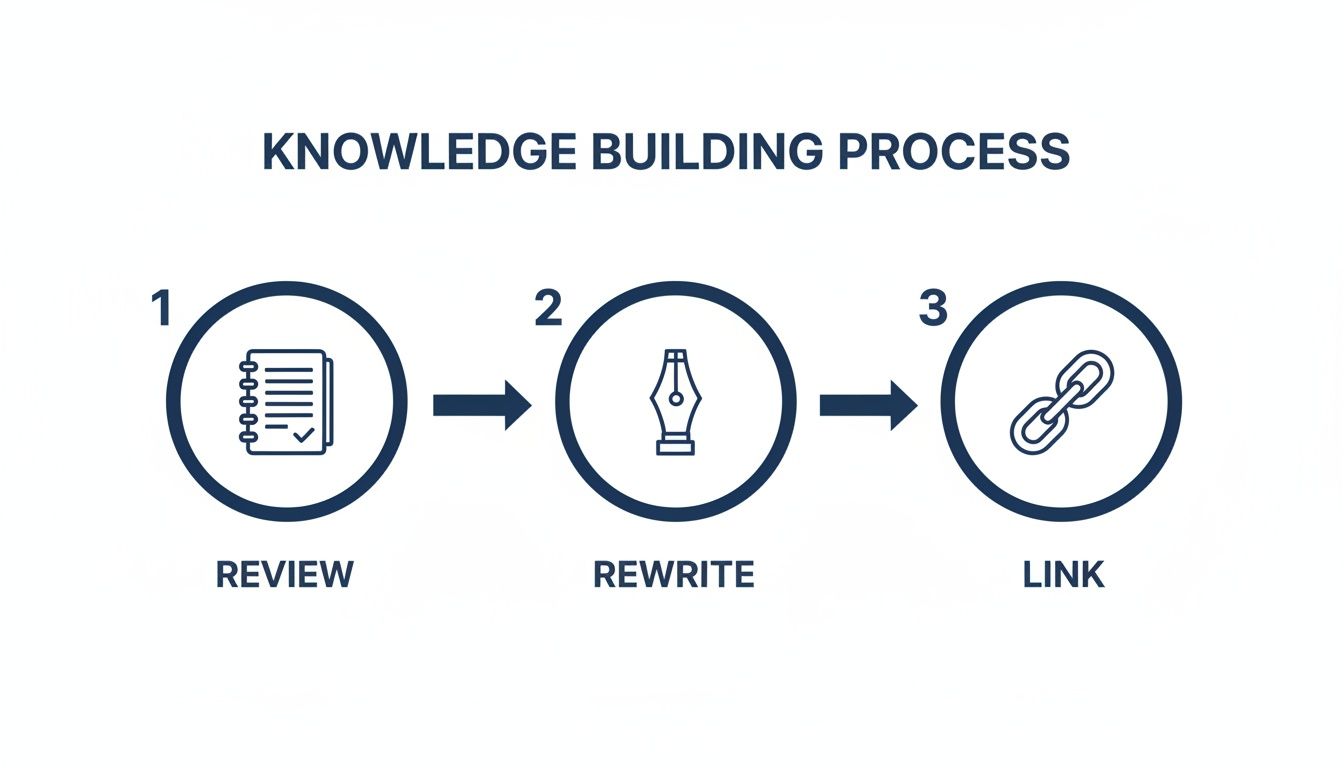
Dieser simple Ablauf verwandelt passives Ansehen in einen aktiven Prozess des Verstehens.
Der Workflow des Studierenden
Ein Student sieht sich eine aufgezeichnete Zoom-Vorlesung für seinen Psychologie-Kurs an.
- Erfassen: Der Student nutzt HoverNotes, um KI-generierte Notizen zu erhalten. Wenn ein komplexes Diagramm erscheint, macht er per Tastenkürzel einen Ausschnitt und bettet es in die Notizen ein. Der Screenshot trägt einen klickbaren Zeitstempel.
- Organisieren: Die
.md-Datei wird direkt in seinem Obsidian-Archiv unter02 - Areas/University/Psychology 201/Lecturesgespeichert. - Verbinden: Später, beim Überarbeiten, formuliert er die Definition des „unkonditionierten Reizes“ in eigenen Worten neu. Er erstellt einen Link
[[classical conditioning]], der diese Vorlesungsnotiz mit einer anderen Notiz aus seinem Lehrbuch verbindet.
Der Workflow des Entwicklers
Ein Softwareentwickler lernt ein neues Framework anhand eines YouTube-Tutorials für ein aktuelles Projekt.
- Erfassen: Während der Dozent eine wichtige Funktion erklärt, erhält der Entwickler KI-Notizen. Statt Code abzutippen, nutzt er das Snipping Tool, um spezifische Codeblöcke als zeitgestempelte Bilder zu erfassen.
- Organisieren: Alle Notizen der Reihe werden unter
01 - Projects/New App Build/Framework Tutorialsabgelegt, so dass Lernmaterial direkt mit dem aktiven Projekt verknüpft bleibt. - Verbinden: Tage später erinnert sich der Entwickler nicht mehr genau an die Syntax. Er durchsucht sein Obsidian-Archiv und findet den Screenshot. Ein Klick auf den Zeitstempel bringt ihn zurück zu dem Moment im Video für eine schnelle Auffrischung.
Wenn du diese Notizen gesammelt hast, möchtest du sie vielleicht in ein fertiges Arbeitsergebnis verwandeln. Schau dir unseren Guide an, wie du aus deiner Wissensbasis einen Lernleitfaden erstellst.
Hast du Fragen? Lass uns Klarheit schaffen.
Ein neues System zum Umgang mit Wissensaufnahme aus Videos wirft Fragen auf. Hier findest du einfache Antworten auf häufige Fragen.
"Wie viel Zeit kostet das?"
Das Ziel ist nicht, noch eine weitere Aufgabe hinzuzufügen. Nimm dir etwa 15-20 Minuten pro Tag zum Verarbeiten neuer Notizen. Beständigkeit ist das A und O. Eine kleine tägliche Gewohnheit, deine Notizen zu überprüfen und zu verknüpfen, verhindert digitales Chaos. Denk daran wie das Pflegen eines Gartens, nicht das Füllen eines Lagers. Aktuelle Optionen findest du auf der HoverNotes-Preisseite.
"Was, wenn ich lieber meine eigenen Notizen tippe?"
Das ist völlig in Ordnung. Viele finden, dass das Tippen ihnen beim Verarbeiten hilft.
Du kannst ein Tool wie HoverNotes auch ohne KI nutzen. Es bietet dir eine klare Arbeitsfläche mit Video auf der einen und dem Editor auf der anderen Seite.
Selbst beim manuellen Notieren hast du Vorteile:
- Ablenkungsfreier Videomodus: Er dunkelt empfohlene Videos und den Rest der Seite ab und kann auf YouTube Werbung stummschalten, beschleunigen oder überspringen, damit du fokussiert bleibst.
- Zeitgestempelte Screenshots: Mit einem Klick kannst du ein Diagramm oder eine Folie erfassen. Das Bild mit seinem Zeitstempel landet direkt in deinen Notizen.
- Lokale Speicherung: Alles wird als lokale Markdown-Datei gespeichert, ohne Cloudbindung. Du besitzt dein Wissen. Keine Lust auf KI? Nutze einfach Editor, Screenshots und Videosteuerung – alles kostenlos.
"Soll ich Obsidian oder Notion nutzen?"
Das hängt von deinem Ziel ab.
Nimm Obsidian, wenn... du ein tief vernetztes persönliches Wissensnetz aufbauen möchtest. Wenn dir Datenhoheit, Datenschutz und Geschwindigkeit wichtig sind, ist Obsidian ideal. Deine Notizen sind lokale Markdown-Dateien, was dein System zukunftssicher macht.
Nimm Notion, wenn... deine Arbeit Zusammenarbeit und Projektmanagement umfasst. Arbeitest du im Team oder musst Notizen mit Datenbanken und Dashboards kombinieren, ist Notion eine gute Wahl. Notizen lassen sich sauber in Notion kopieren, falls du dort alles aufbewahrst.
Es gibt keine allein richtige Antwort. Viele nutzen beide: Obsidian für ein persönliches Wissensnetz und Notion für aktive Projekte. Das beste Tool passt einfach zu deinem Workflow.
Wenn du Obsidian für's Lernen nutzt, speichert HoverNotes Notizen direkt als .md-Dateien in deinem Archiv. Es gibt keinen umständlichen Export-/Importprozess. Deine Notizen gehören von Anfang an dir.
Du kannst es kostenlos ausprobieren. Du erhältst 20 Minuten KI-Guthaben zum Testen, ohne Kreditkarte. Aktuelle Optionen findest du auf der HoverNotes-Preisseite.
Was die Lernforschung stützt
Nützliche Notizen sollten dich dazu bringen, etwas mit dem Material zu tun, statt nur mehr Text zu speichern. Das U.S. Institute of Education Sciences empfiehlt, Lernen über die Zeit zu verteilen, Grafiken mit verbalen Erklärungen zu kombinieren, aktives Abrufen zu nutzen und tiefgehende Erklärungsfragen zu stellen (Praxisleitfaden). Eine peer-reviewte Übersichtsarbeit zur Forschung über Bildungsvideos betont außerdem, wichtige Informationen hervorzuheben, Lektionen in handhabbare Abschnitte zu unterteilen, Lernenden Kontrolle zu geben und Impulse für aktives Lernen einzubauen (Übersichtsarbeit). Auf diesen Fall angewendet bedeutet das: an Konzeptgrenzen pausieren, nur die visuellen Belege erfassen, die du brauchst, eine Frage in eigenen Worten formulieren und sie später beantworten, bevor du die Quelle erneut abspielst. Diese Praktiken sind evidenzbasiert; ein universeller Prozentsatz zur Behaltensleistung für eine einzelne App oder einen einzelnen Workflow ist es nicht.